데이터 기능 개요
App Builder 데이터 기능을 사용하면 사용자가 개발 중인 응용 프로그램에서 외부 데이터 소스를 추가, 편집 및 사용할 수 있습니다. 기본적으로 App Builder는 참고용으로 사용할 수 있는 모의 Northwind 데이터 소스와 함께 제공됩니다. 아래에서 Rest API 데이터 소스를 설정하는 여러 가지 방법을 찾을 수 있습니다:
- Rest API URL과 함께 데이터 소스를 사용합니다.
- Swagger URL 또는 파일 정의(json/yaml)를 사용합니다.
Warning
파일 업로드를 사용한 JSON 유형 데이터 소스는 이제 더 이상 사용되지 않습니다
‘.json 파일 업로드’ 기능이 제거되기 전에 응용 프로그램에 데이터 소스를 업로드한 경우 요청이 “‘X’에서 검색하지 못했으며 이제 모의 데이터 응답으로 전환되고 있습니다”라는 알림을 받게 됩니다.
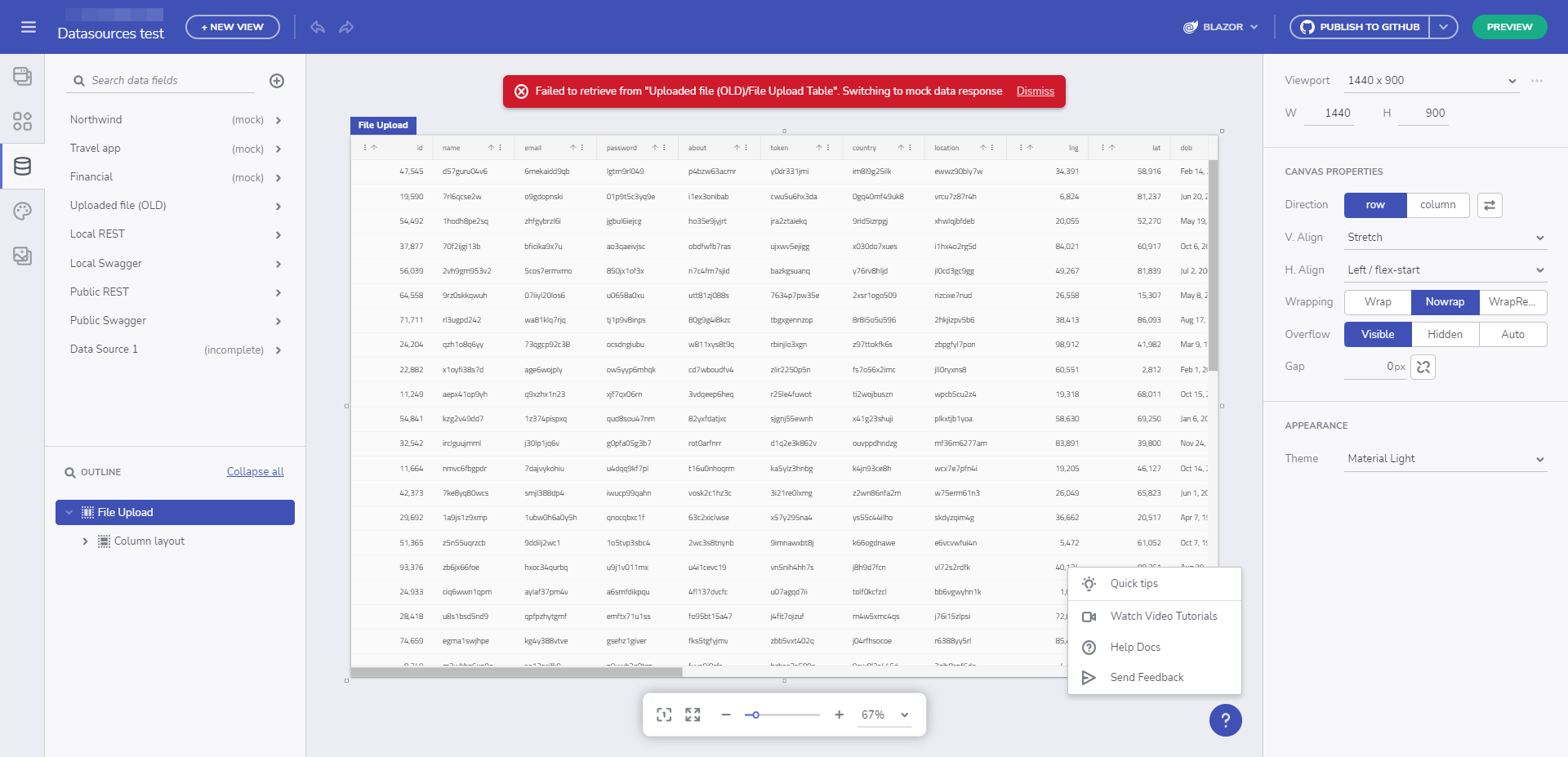
이전에 업로드한 파일에서 데이터를 검색하지 못했습니다
추가된 모든 데이터 소스는 데이터 도구상자에 배치되며, 사용자는 각 데이터 소스를 확장/축소하여 포함된 테이블과 선택된 필드를 볼 수 있습니다.
App Builder는 또한 응답 개체 내에 중첩된 컬렉션을 지원합니다. 이제 반환 컬렉션을 메타데이터 개체로 래핑하는 API(예: oData 등)를 가져올 수 있으며 Grid와 같은 데이터 바인딩 구성 요소에 중첩된 컬렉션을 사용하거나 이를 기반으로 반복 작업을 수행할 수 있습니다.
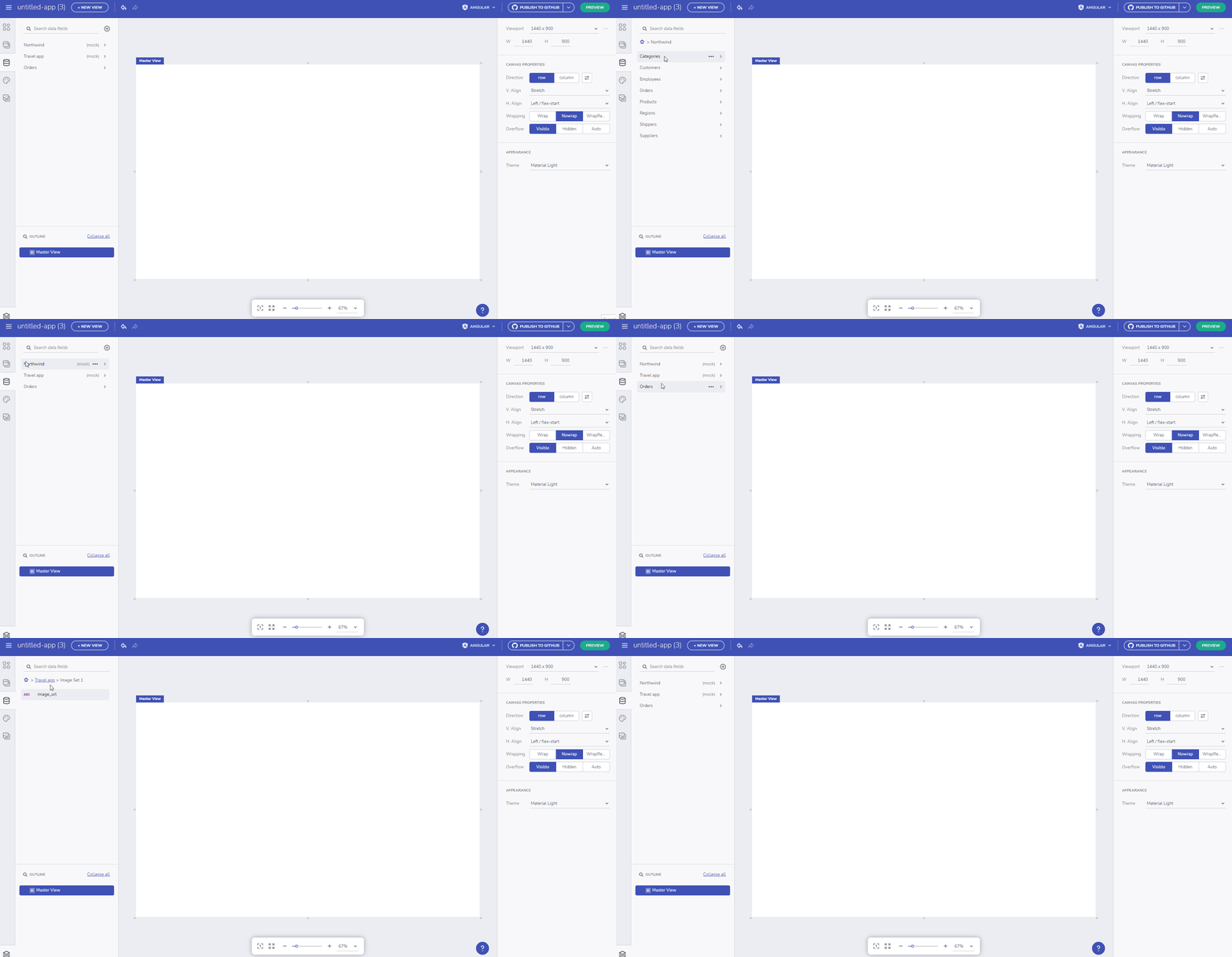
중첩된 컬렉션 데모
데이터 소스 추가
App Builder 데이터 기능을 사용하면 사용자가 외부 공개 사용 가능 소스(Rest API)에 연결할 수 있습니다
Note
App Builder에 추가된 데이터 소스는 사용자 공간으로 제한되며 해당 데이터 소스를 추가한 사용자 또는 자신의 팀 공간(팀 기능을 사용할 수 있는 경우)에만 표시됩니다.
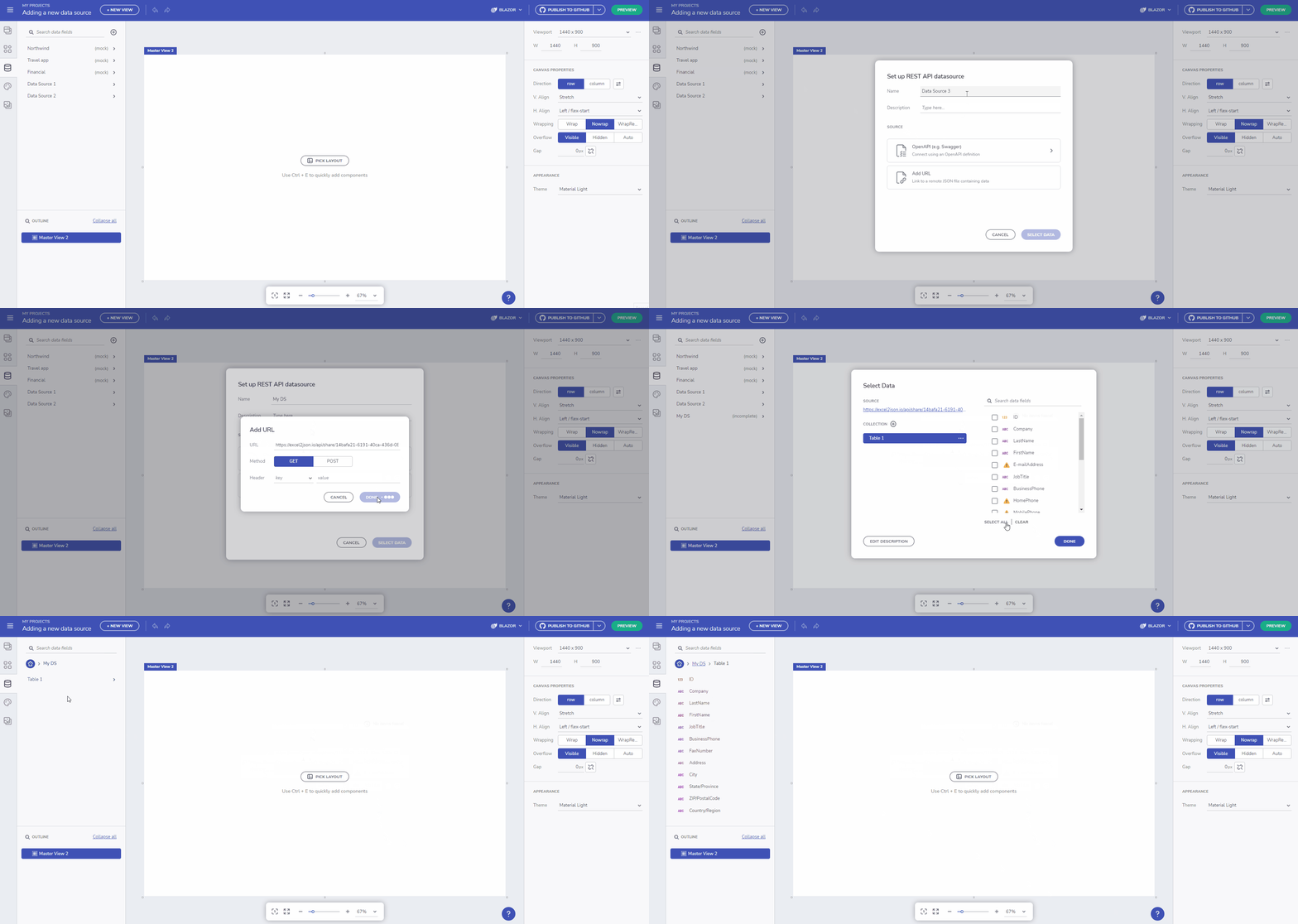
URL에서 데이터 소스 추가
Swagger 데이터 소스 추가
Swagger 도구의 강력한 기능은 OpenAPI 사양(RESTful API 설계의 산업 표준)으로 시작됩니다.
이제 Swagger 정의(파일 URL을 제공하거나 단순히 업로드)를 지정할 수 있으며 직관적인 설계를 통해 쉽게 끝점과 데이터 필드를 선택할 수 있습니다. 나중에 이 데이터 소스를 Grid, Card, List 또는 기타 바인딩 가능한 구성 요소에 바인딩할 수 있습니다.
Swagger 정의를 추가하고 데이터를 바인딩하는 방법에 대한 전체 문서를 확인하세요.
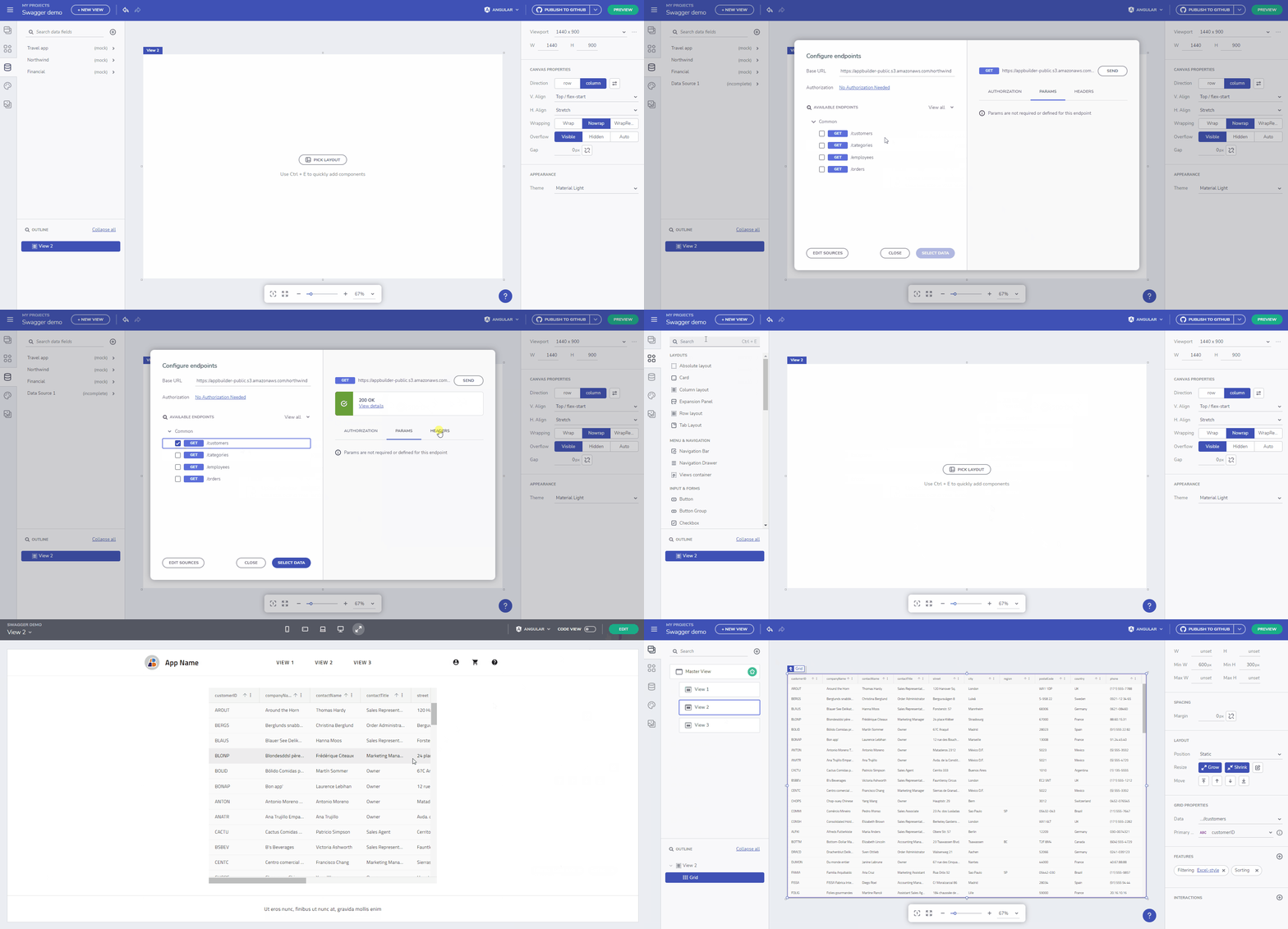
Swagger 데모
로컬 네트워크 소스에서 데이터 소스 사용
이제 localhost 또는 프라이빗 네트워크에 요청을 할 수 있습니다. 여기에는 일반 REST 끝점과 Swagger 끝점이 포함됩니다.
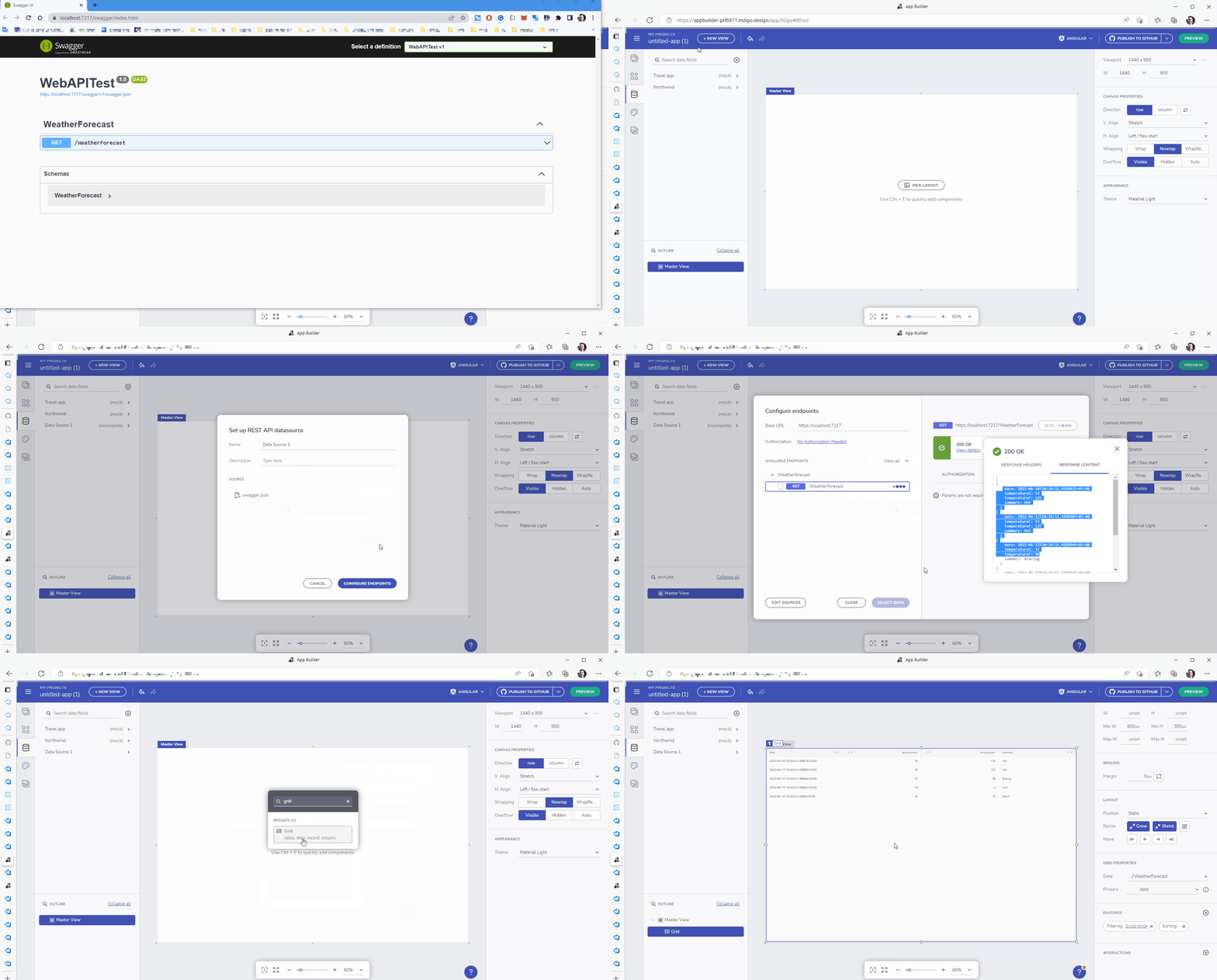
로컬 네트워크 소스 사용
프라이빗 네트워크를 사용할 때 오류 대화 상자가 표시되면 이 섹션이 문제를 해결하는 데 도움이 될 수 있습니다. 문제가 해결되지 않으면 문제 보고 또는 피드백 보내기 섹션을 따릅니다.
요청 실패 오류 대화 상자
로컬 네트워크 작업의 특성상 이러한 유형의 오류는 로컬/프라이빗 서비스가 CORS 문제(교차 출처 요청) 또는 다른 이유로 인해 실패하는지 여부를 식별하기 위해 추가 작업이 필요합니다.
로컬 서비스를 추가하는 동안 Request failed 대화 상자가 나타나면 브라우저의 dev tools를 열고(F12 누르기) 오류에 대한 콘솔/네트워크 탭을 확인합니다. 가장 가능성 높은 이유는 CORS 제한입니다.
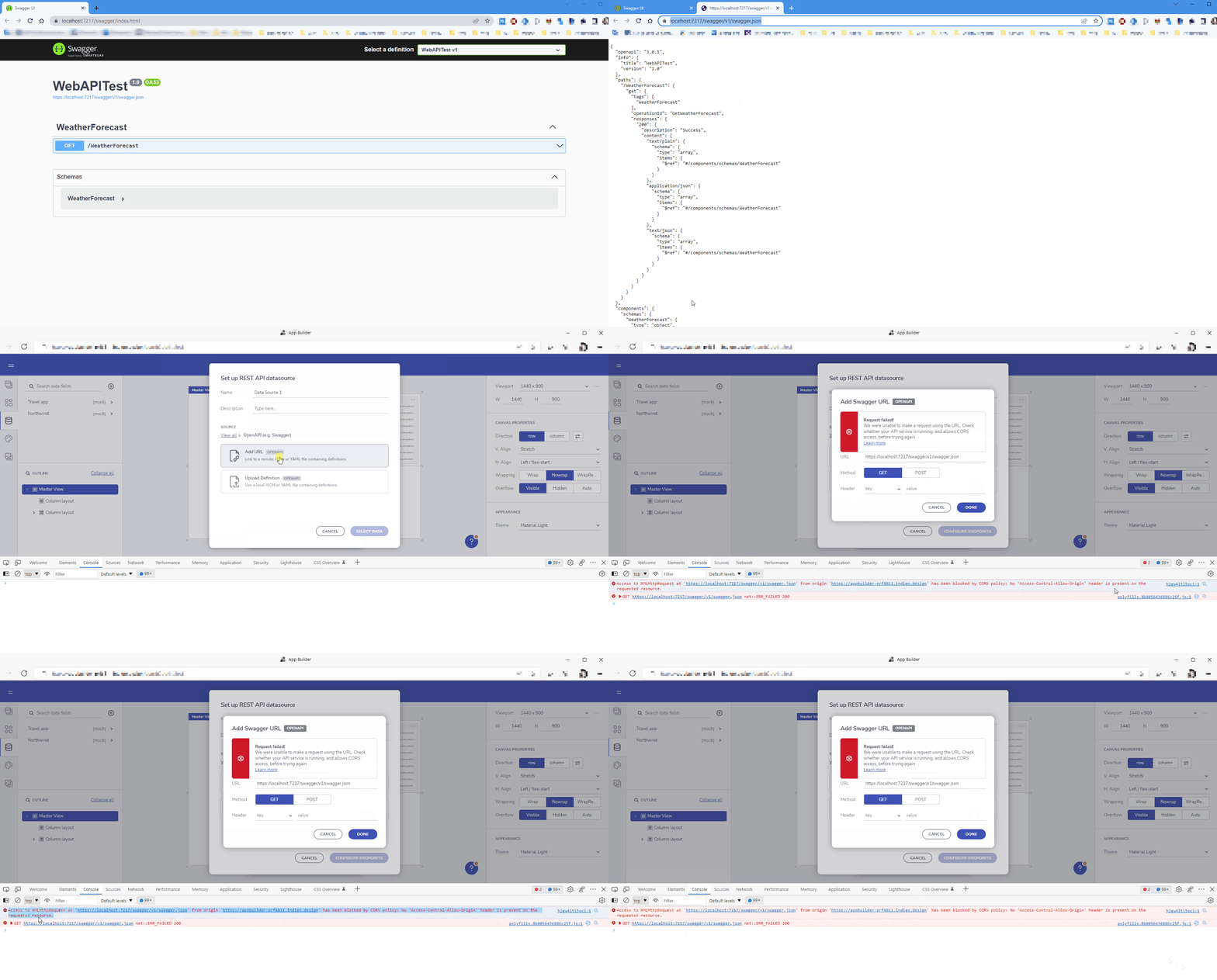
요청 실패 오류
로컬 서비스 구성을 기반으로 교차 출처 요청 문제를 극복하는 방법이 몇 가지 있으며, 아래에서 더 자세히 설명합니다.
ASP.NET Core에서 교차 출처 요청(CORS) 활성화
이 문서는 ASP.NET Core 앱에서 CORS를 활성화하는 방법을 보여줍니다. Web App Builder가 all 또는 specific 출처를 허용하는 CORS 정책을 추가하는지 확인할 수 있습니다:
var builder = WebApplication.CreateBuilder(args);
var MyAllowSpecificOrigins = "_myAllowSpecificOrigins";

// Add services to the container.
builder.Services.AddControllers();

builder.Services.AddEndpointsApiExplorer();
builder.Services.AddSwaggerGen();
builder.Services.AddCors(options =>
{
    options.AddPolicy(name: MyAllowSpecificOrigins,
                      policy =>
                      {
                          policy.AllowAnyOrigin();
                      });
});
app 초기화 직후 .UseCors()를 설정합니다.
var app = builder.Build();

app.UseCors(MyAllowSpecificOrigins);

// Configure the HTTP request pipeline.
if (app.Environment.IsDevelopment())
{
    app.UseSwagger();
    app.UseSwaggerUI();
}
IIS Manager, web.config 또는 사용자 지정 코드를 사용하여 CORS 활성화
IIS를 사용하여 내부 호스팅 데이터 소스에 대한 액세스를 활성화하려면 아래 단계를 따릅니다.
- 서버 또는 로컬 PC에서 IIS 관리자를 엽니다.
- 응답 헤더를 편집해야 하는 웹사이트로 이동합니다.
- 편집 중인 사이트와 관련된 목록 또는 아이콘에서 아래 이미지와 같이 중간 창에서 “HTTP Response Headers”를 선택합니다
- “HTTP Response Header”를 두 번 클릭합니다
- 이제 오른쪽 창에서 “Add”를 클릭합니다
- 대화 상자가 열립니다. 이름으로는 “Access-Control-Allow-Origin”을 입력하고 값으로는 별표(*)를 입력합니다.
- 확인을 클릭하면 완료됩니다.
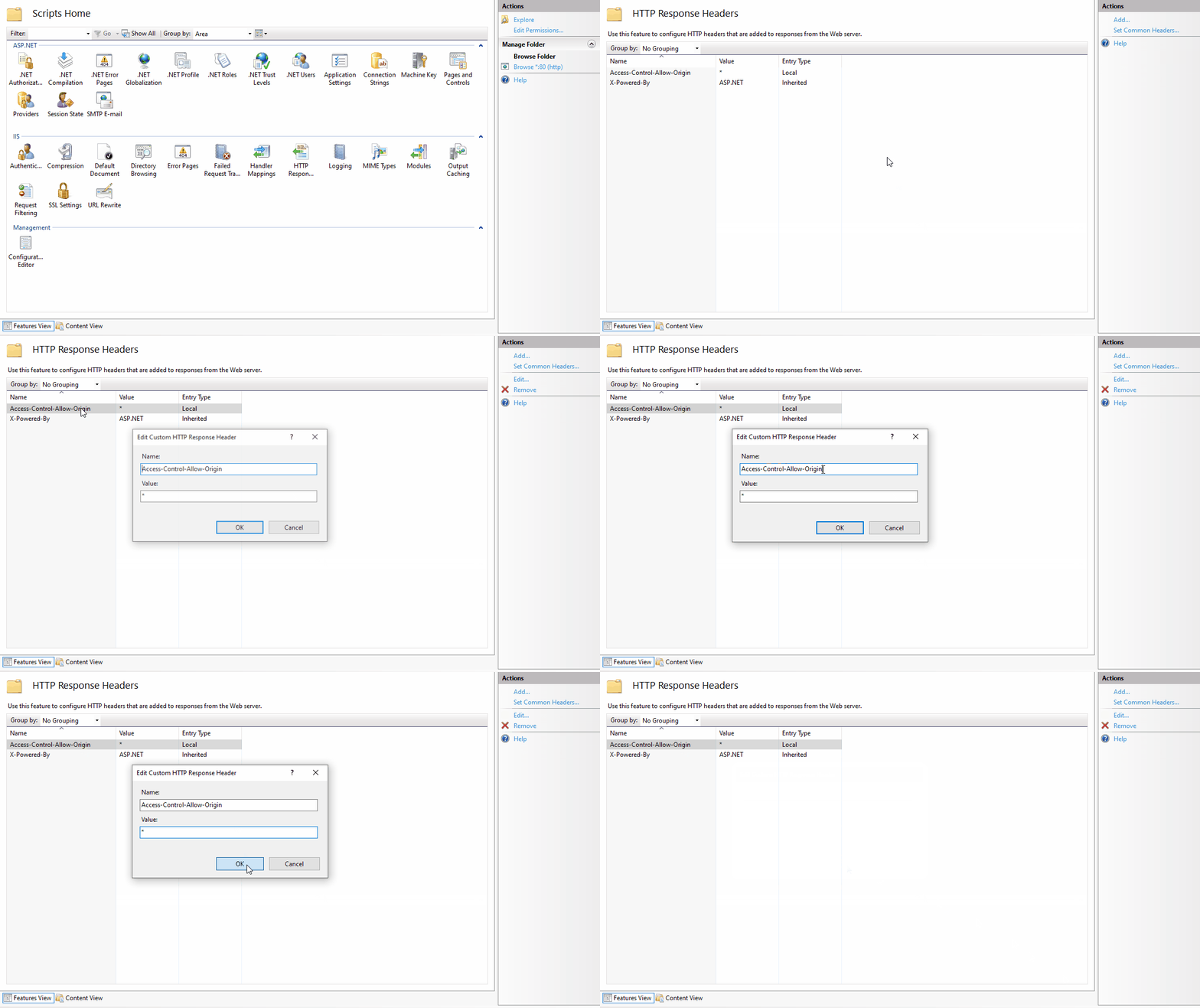
IIS 구성
asp.net 웹사이트의 web.config 파일에 구성을 추가하거나 global.asax 파일에 일부 코드를 추가하여 CORS를 간단히 활성화할 수 있습니다. 자세한 정보는 여기에서 확인하세요.
OpenAPI(Swagger) 끝점이 회색으로 표시됨
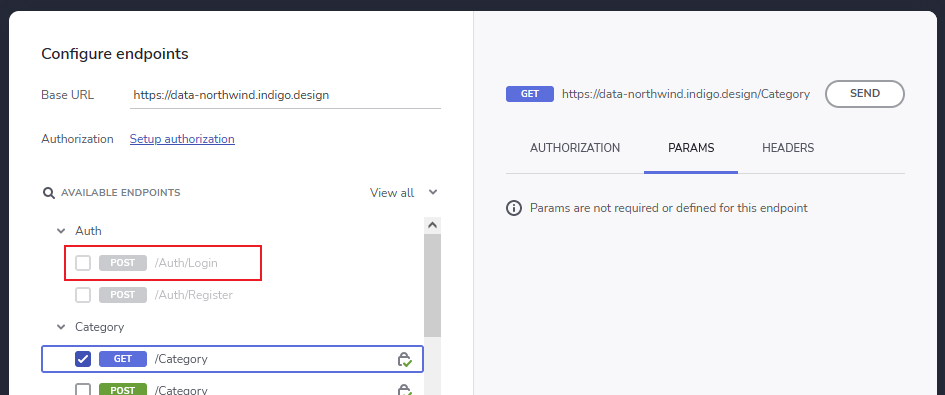
이것은 일반적으로 끝점에 정의된 응답이 없거나 응답 유형이 지원되지 않음을 의미합니다.
API가 Swagger에 적절한 응답 설명을 만들기에 충분한 정보를 제공하지 않는 경우 발생할 수 있습니다.
App Builder와 함께 작동하지 않는 끝점의 예:
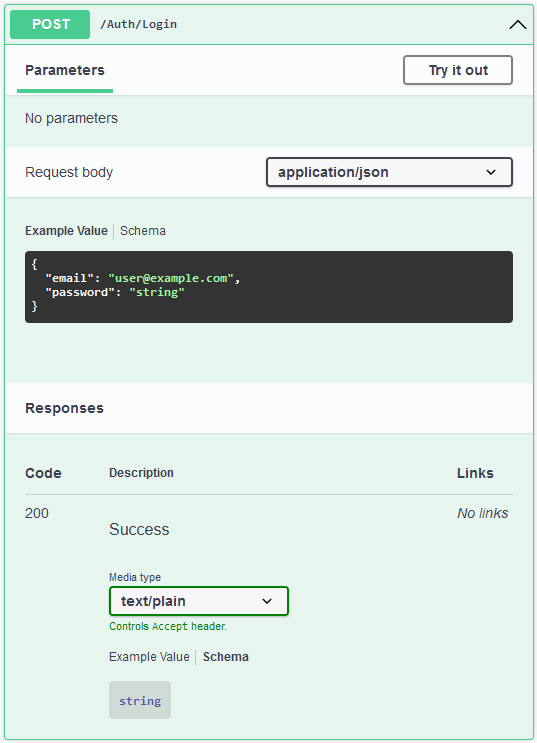
200 “text” 응답을 설명하지만 다른 유형 정보는 없습니다.
App Builder와 함께 작동하기에 충분한 정보가 있는 끝점의 예:
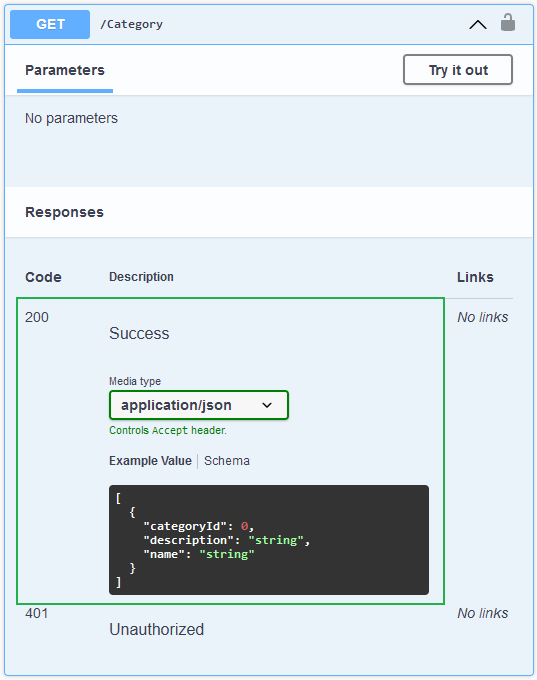
반환 유형의 예제와 함께 200 응답을 설명합니다.
.Net Controller API에서 응답 설명
      // Wrong: it doesn't provide enough information to describe the response type as it's not using generics
      [HttpGet]
      public async Task<ActionResult> GetCategories()
      {
         return Ok(await categoriesService.GetCategories());
      }

      // Good: it describes the return type using generics
      [HttpGet]
      public async Task<ActionResult<IEnumerable<Category>>> GetCategories()
      {
         return Ok(await categoriesService.GetCategories());
      }
.Net Minimal API에서 응답 설명
      // Wrong: it doesn't provide enough information to describe the response type as Results.Ok() is not generic
      app.MapGet("/category", async () => Results.Ok(await categoriesService.GetCategories()));

      // Good: It's using `TypedResults`
      app.MapGet("/category", async () => TypedResults.Ok(await categoriesService.GetCategories()));

      // Good: It describes the response type with `.Produces<>()`
      app.MapGet("/category", async () => Results.Ok(await categoriesService.GetCategories()))
         .Produces<IEnumerable<Category>>();

      // Good: It's returning the raw generic object (not wrapped in Result)
      app.MapGet("/category", async () => await categoriesService.GetCategories());
데이터 필드 선택 및 필드 유형 변경
데이터 소스가 추가되면 사용자는 특정 데이터 필드를 구성 요소 섹션에 연결할 수 있습니다. 이를 수행하려면 먼저 구성 요소(아래 예제에서 카드 구성 요소 사용)를 선택한 다음 반복 모드를 데이터로 변경하고 메뉴를 아래로 스크롤하여 연결할 데이터 소스의 테이블을 찾아 선택합니다. 마지막으로 카드 섹션을 선택한 테이블 필드와 연결합니다.
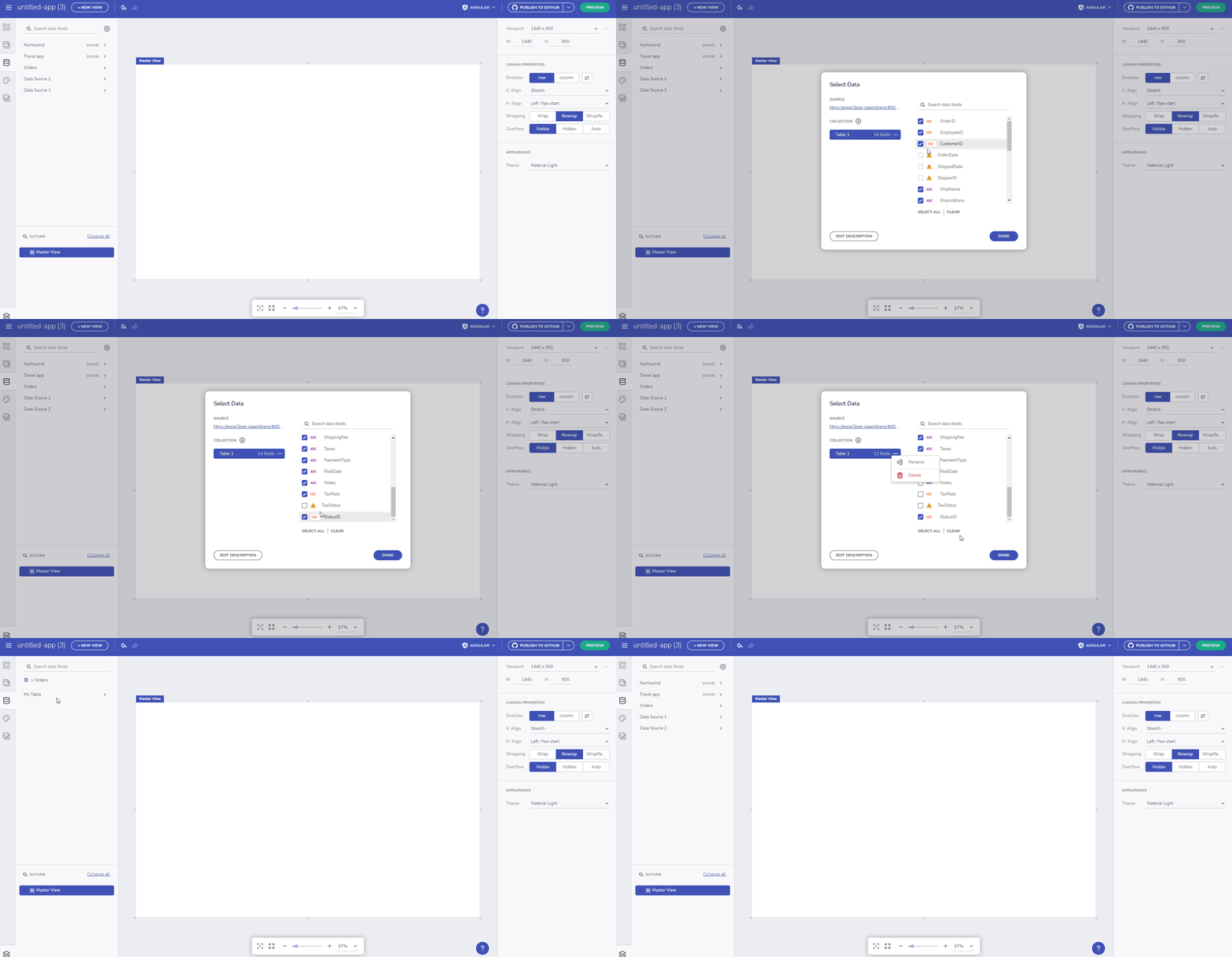
데이터 필드 선택
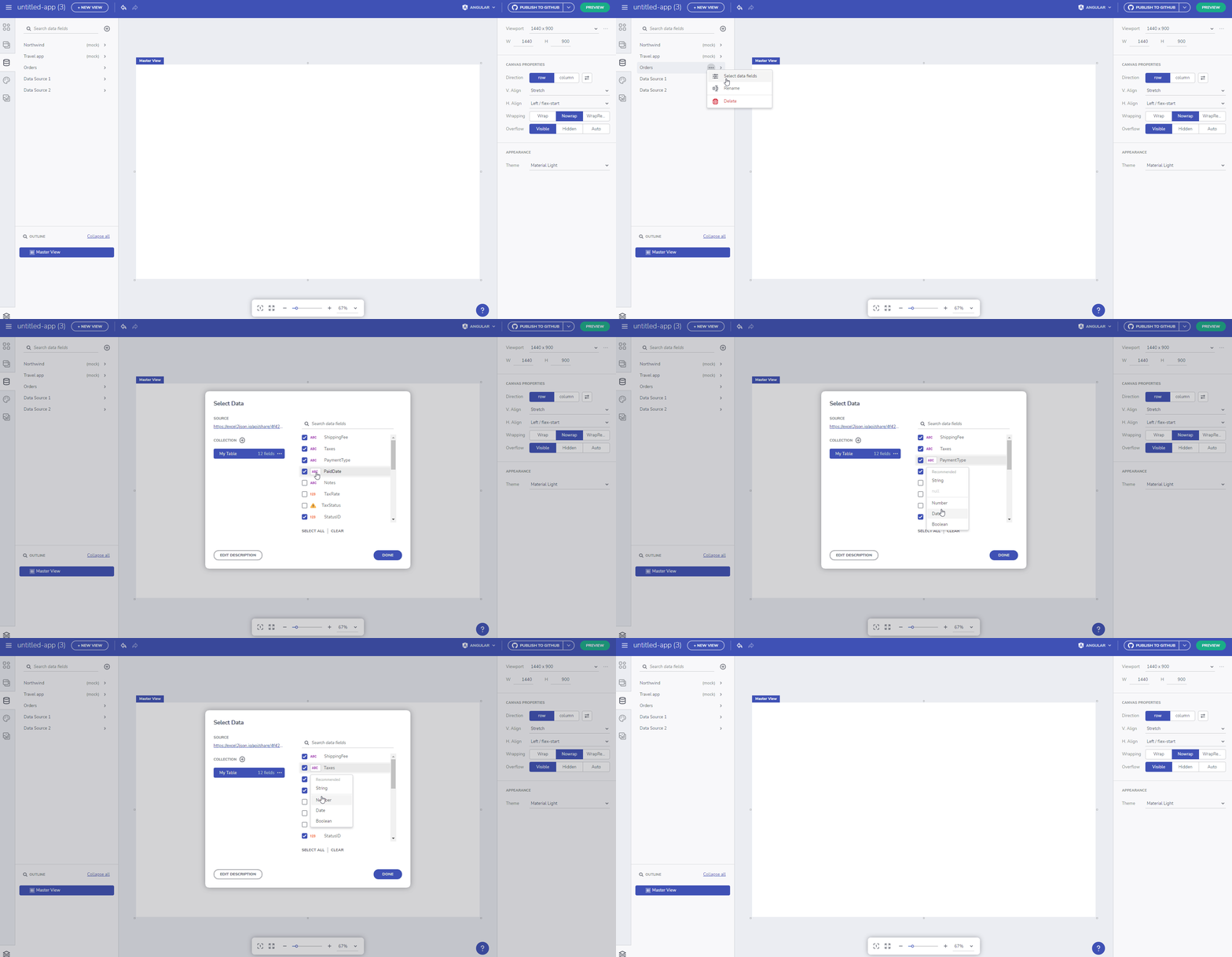
데이터 소스 테이블 필드 유형 변경
반복되는 구성 요소에 데이터 소스 연결
데이터 소스가 추가되면 사용자는 특정 데이터 필드를 구성 요소 섹션에 연결할 수 있습니다. 이를 수행하려면 먼저 구성 요소(아래 예제에서 카드 구성 요소 사용)를 선택한 다음 반복 모드를 데이터로 변경하고 메뉴를 아래로 스크롤하여 연결할 데이터 소스의 테이블을 찾아 선택합니다. 마지막으로 카드 섹션을 선택한 테이블 필드와 연결합니다.
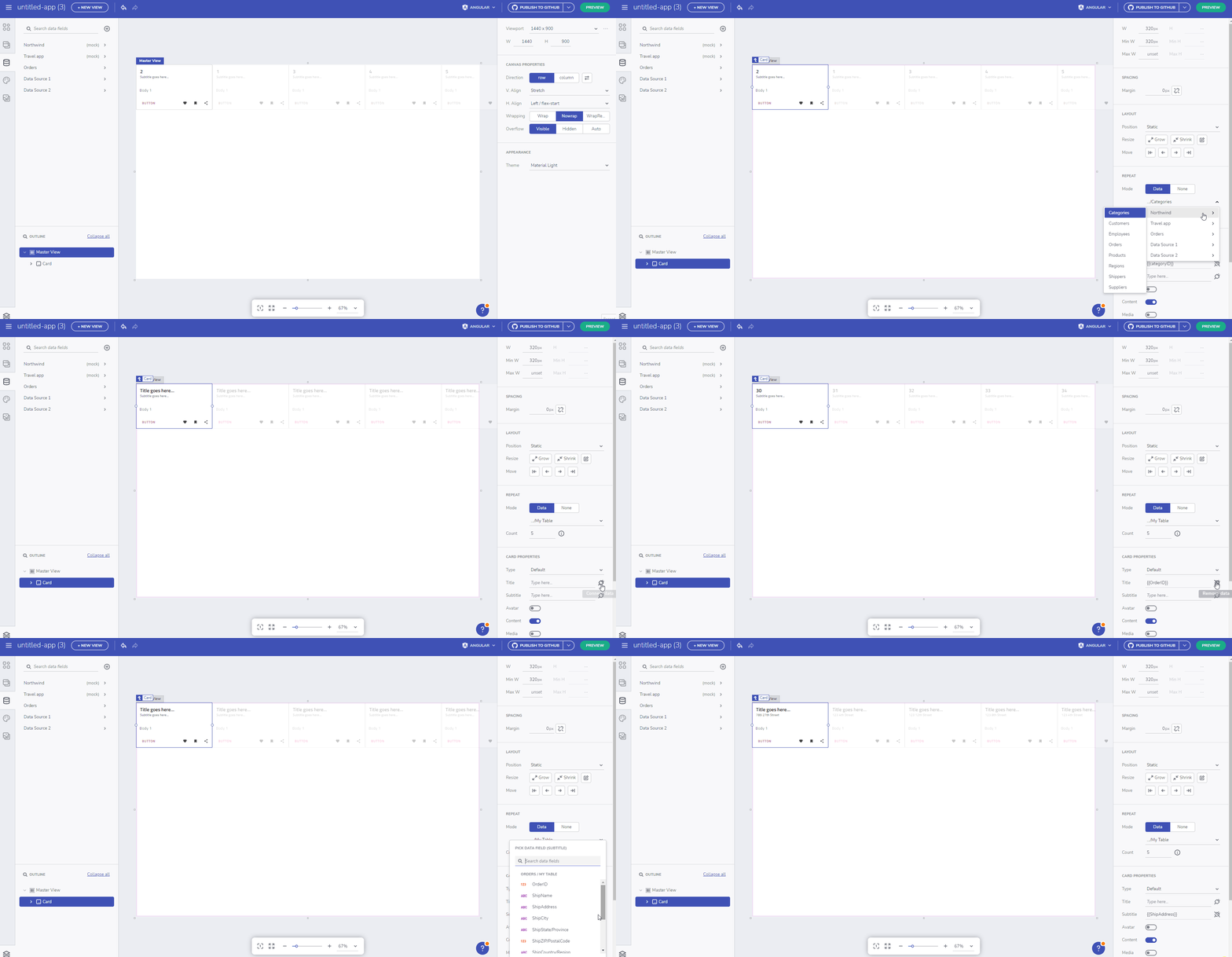
구성 요소 섹션에 데이터 소스 테이블 필드 연결
계층적 바인딩 지원
이제 구성 요소를 계층적 데이터 구조에 바인딩하고 중첩된 데이터 컨텍스트 컬렉션을 데이터 반복으로 바인딩할 수 있습니다.
세 가지 데이터 수준을 가진 다음 데이터 소스를 살펴보겠습니다: Movies -> Cast -> Films:
{
   "name":"Movies list",
   "movies":[
   {
         "title":"The Dark Knight",
         "cast":[
            {
               "name":"Christian Bale",
               "character":"Bruce Wayne/Batman",
               "films":[
                  {
                     "title":"American Psycho",
                     "role":"Patrick Bateman"
                  },
                  {
                     "title":"The Prestige",
                     "role":"Alfred Borden"
                  }
               ]
            },
            {
               "name":"Heath Ledger",
               "character":"The Joker",
               "films":[
                  {
                     "title":"Brokeback Mountain",
                     "role":"Ennis Del Mar"
                  },
                  {
                     "title":"The Imaginarium of Doctor Parnassus",
                     "role":"Ennis Del Mar"
                  },
                  {
                     "title":"The Imaginarium of Doctor Parnassus",
                     "role":"Tony"
                  }
               ]
            }
         ]
      },
      ...
   ]
}
이제 데이터 컨텍스트를 사용하여 리피터를 중첩된 데이터에 바인딩할 수 있습니다. Movies -> Cast collection
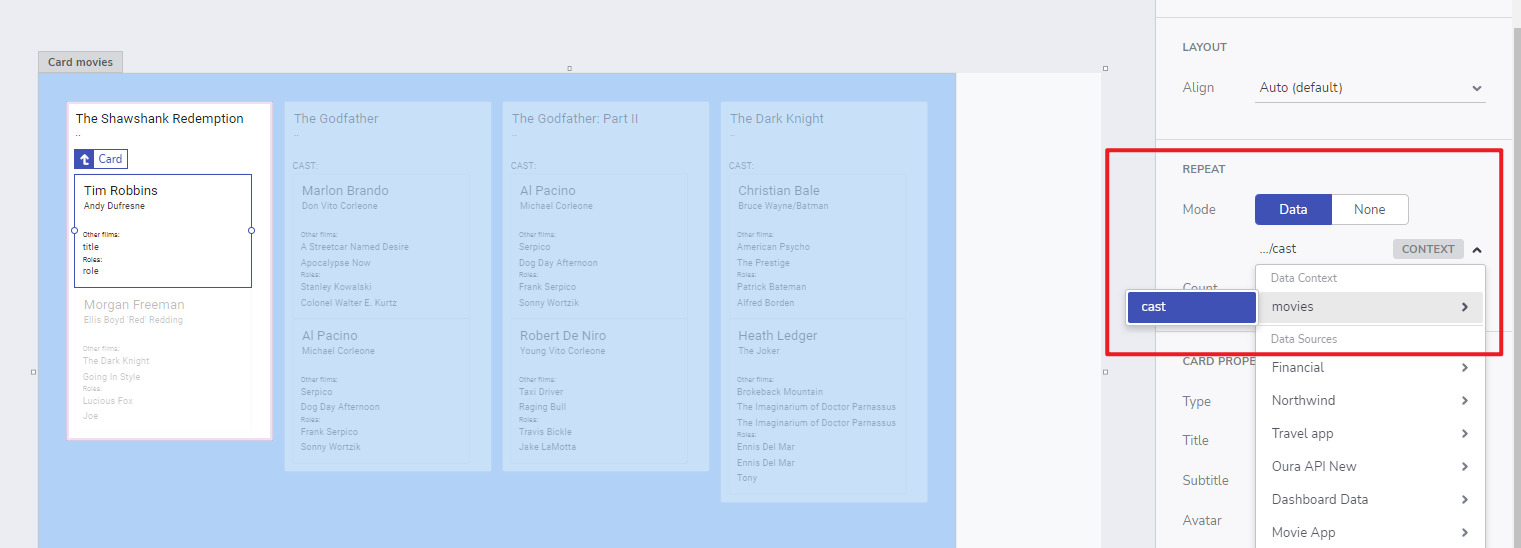
데이터 컨텍스트
한 수준 더 깊이 Cast -> Films collection까지 갈 수도 있습니다
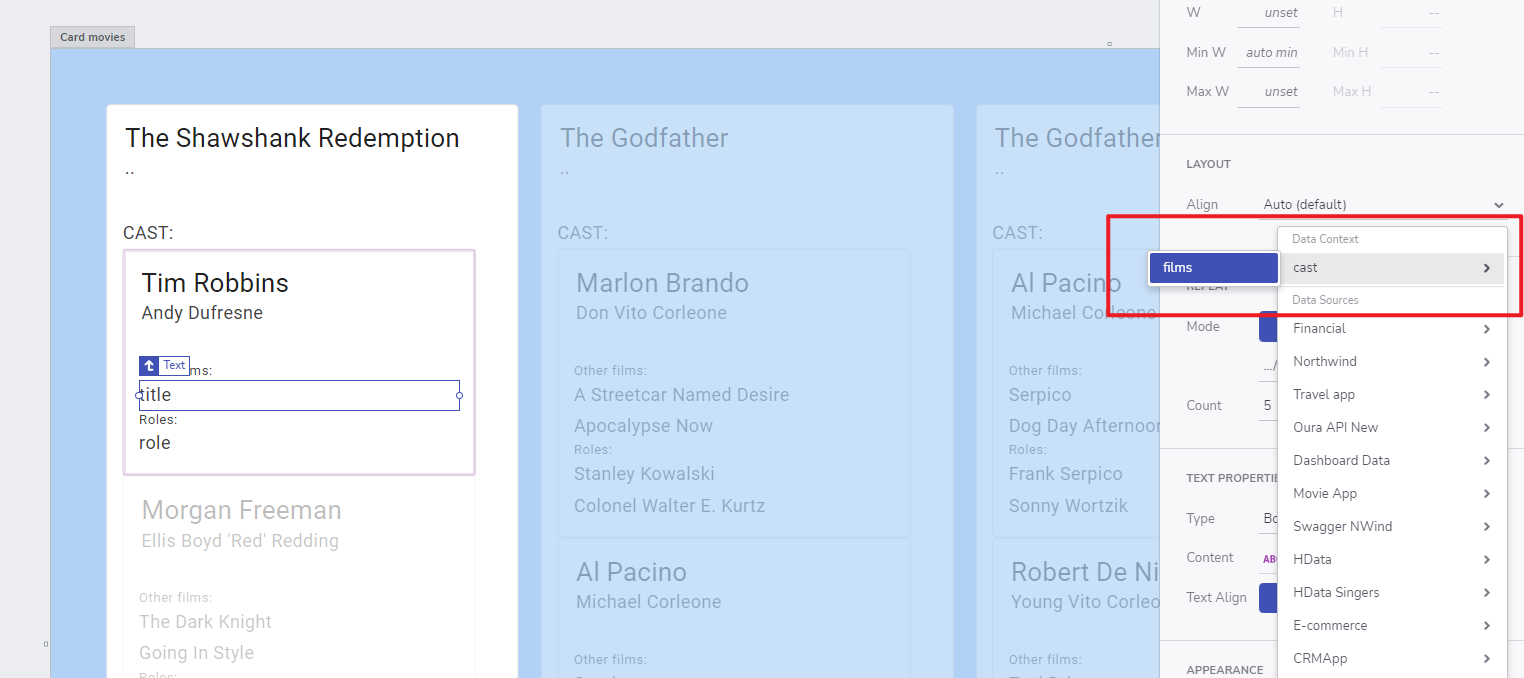
한 수준 더 깊은 데이터 컨텍스트
위의 계층적 데이터 소스에서 최종 결과는 다음과 같습니다:
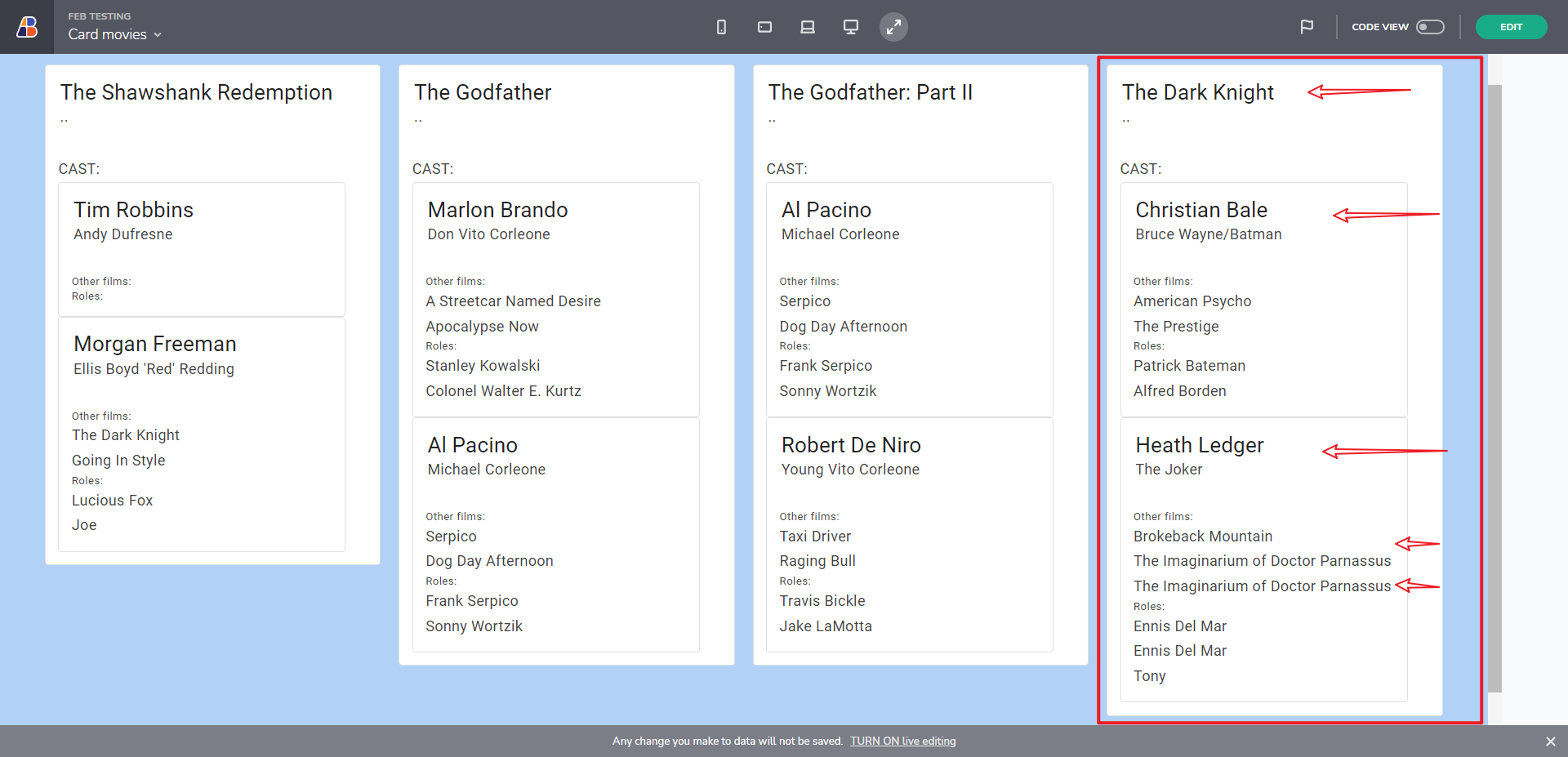
계층적 바인딩 결과
이는 Tree 및 기타 컨테이너와 같은 구성 요소에도 적용할 수 있습니다. 아래 예제는 간단한 Tree와 Tree Grid가 계층적 구조를 가진 데이터 소스에 바인딩하는 방법을 보여줍니다.
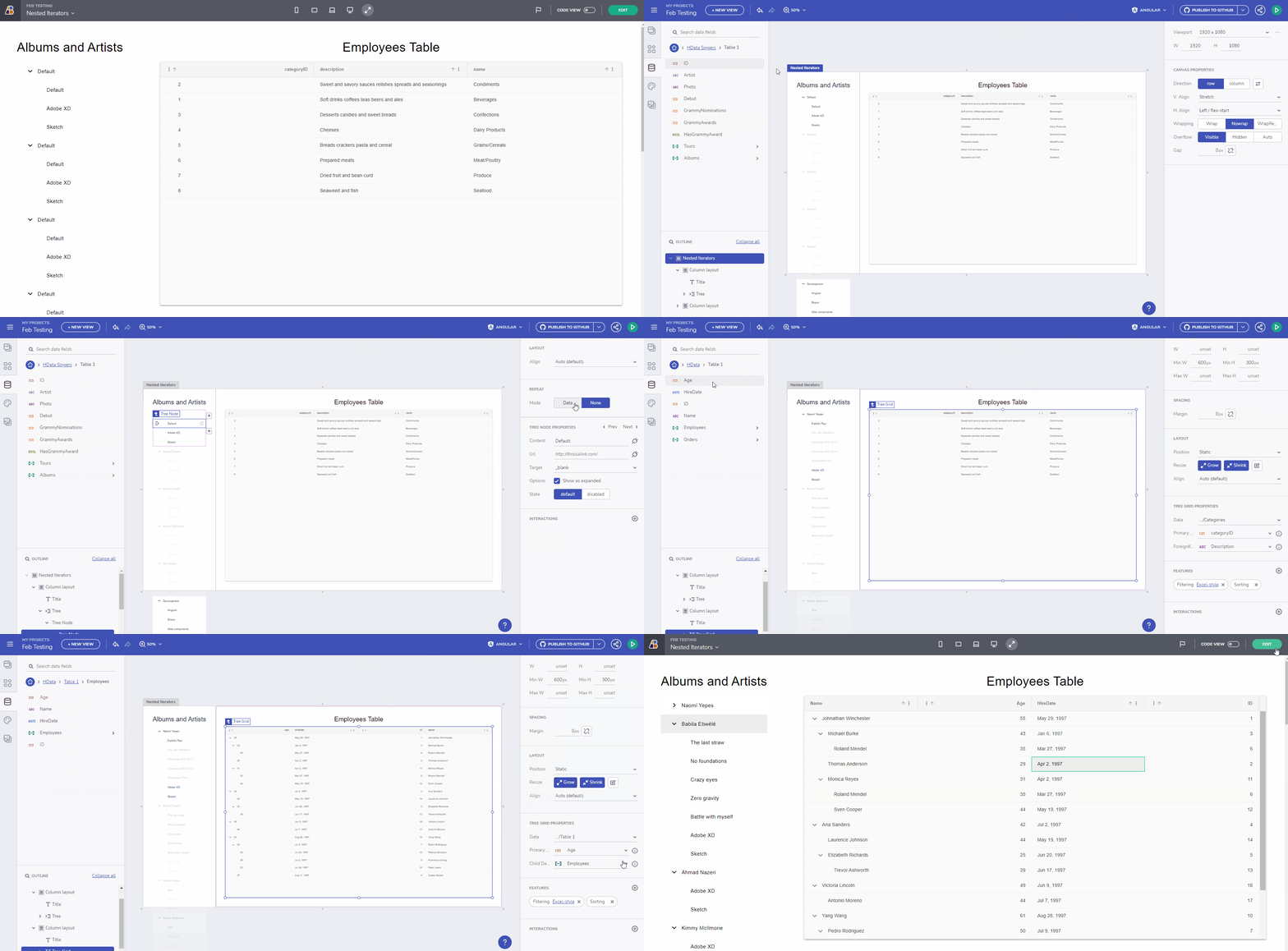
중첩된 리피터 예제
Tree 구성 요소를 살펴보면 특정 계층 수준에 루트 및 자식 요소를 바인딩하기 위해 반복 데이터 옵션을 어떻게 사용하는지 알 수 있습니다. Tree가 선언적 구성 요소이고 트리 루트 수준에서 데이터 입력 바인딩이 없으므로 노드 계층을 지정하고 계층적 데이터 세트를 반복하여 선언합니다. 노드는 데이터 모델에 바인딩할 수 있어야 하므로 확장 및 선택된 상태가 기본 데이터에도 반영됩니다.
알려진 문제 및 제한 사항
데이터에서 스키마를 추론할 수 없음
이 오류 메시지는 데이터 소스의 _parsed table schema의 크기_가 너무 클 때 표시됩니다(5mb 이상). 다음과 같은 경우에 트리거될 수 있습니다:
- 일반 REST 끝점을 추가할 때.
- Swagger 데이터 소스의 끝점을 확인할 때.
- 또는 데이터 소스가 업데이트될 때.
이는 데이터에 대한 제한이 아니라는 점을 명심하세요. 예를 들어 50MB 이상의 행을 포함할 수 있지만, *스키마(아래 참고)를 5MB 미만으로 표현할 수 있는 한 App Builder가 로드됩니다.
Note
스키마: 데이터 소스의 모든 테이블에 대한 데이터 모양
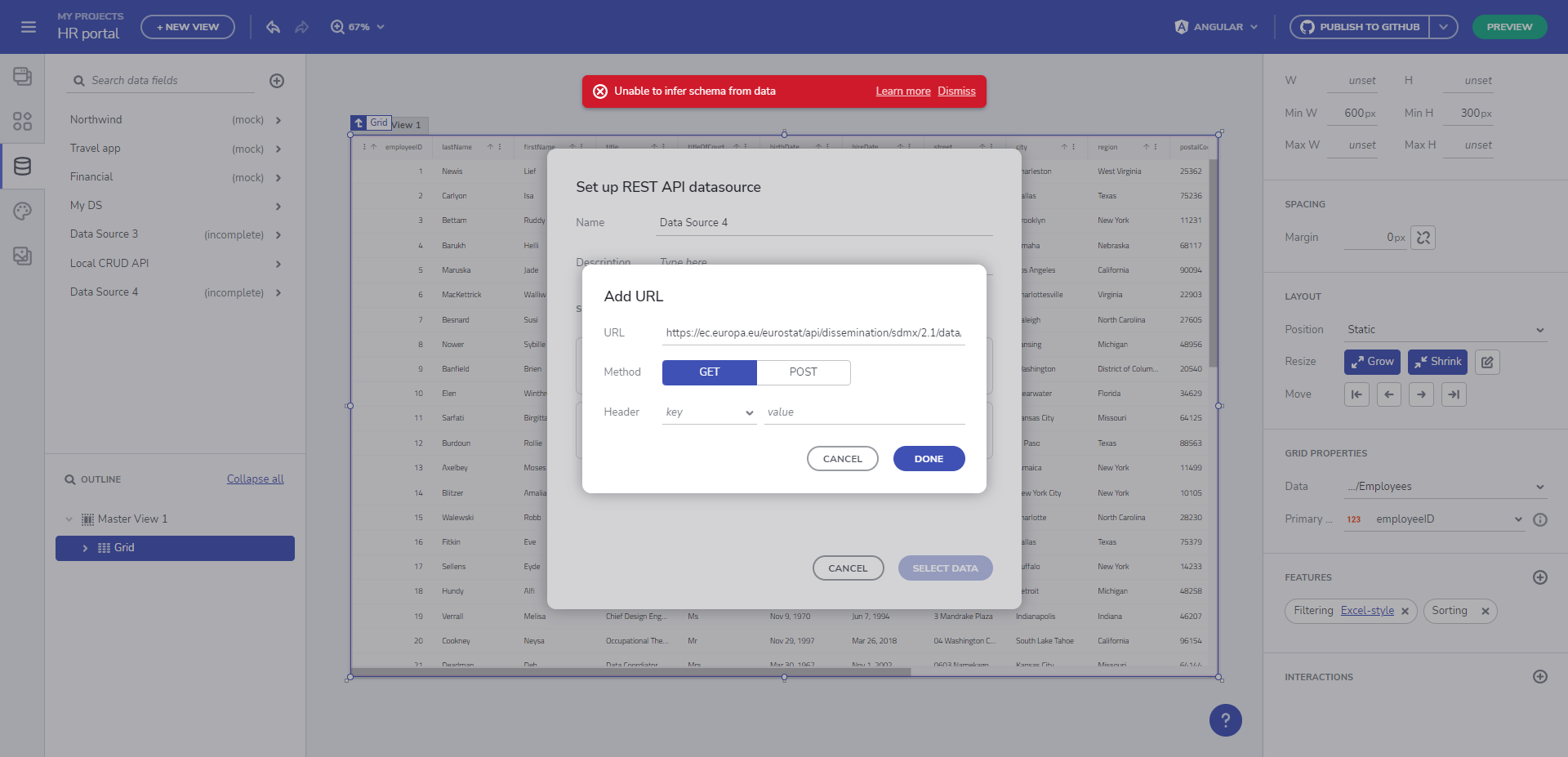
데이터에서 스키마를 추론할 수 없음
로컬 네트워크 소스에서 정의 다운로드/업로드
다운로드된 OpenAPI 파일에는 서버 URL 정보가 포함되지 않으며 서버 기본 주소를 추론할 수 없습니다. localhost URL을 Add URL 소스를 통해 직접 지정하지 않고 대신 정의로 업로드하면 빈 Base URL을 받게 됩니다.
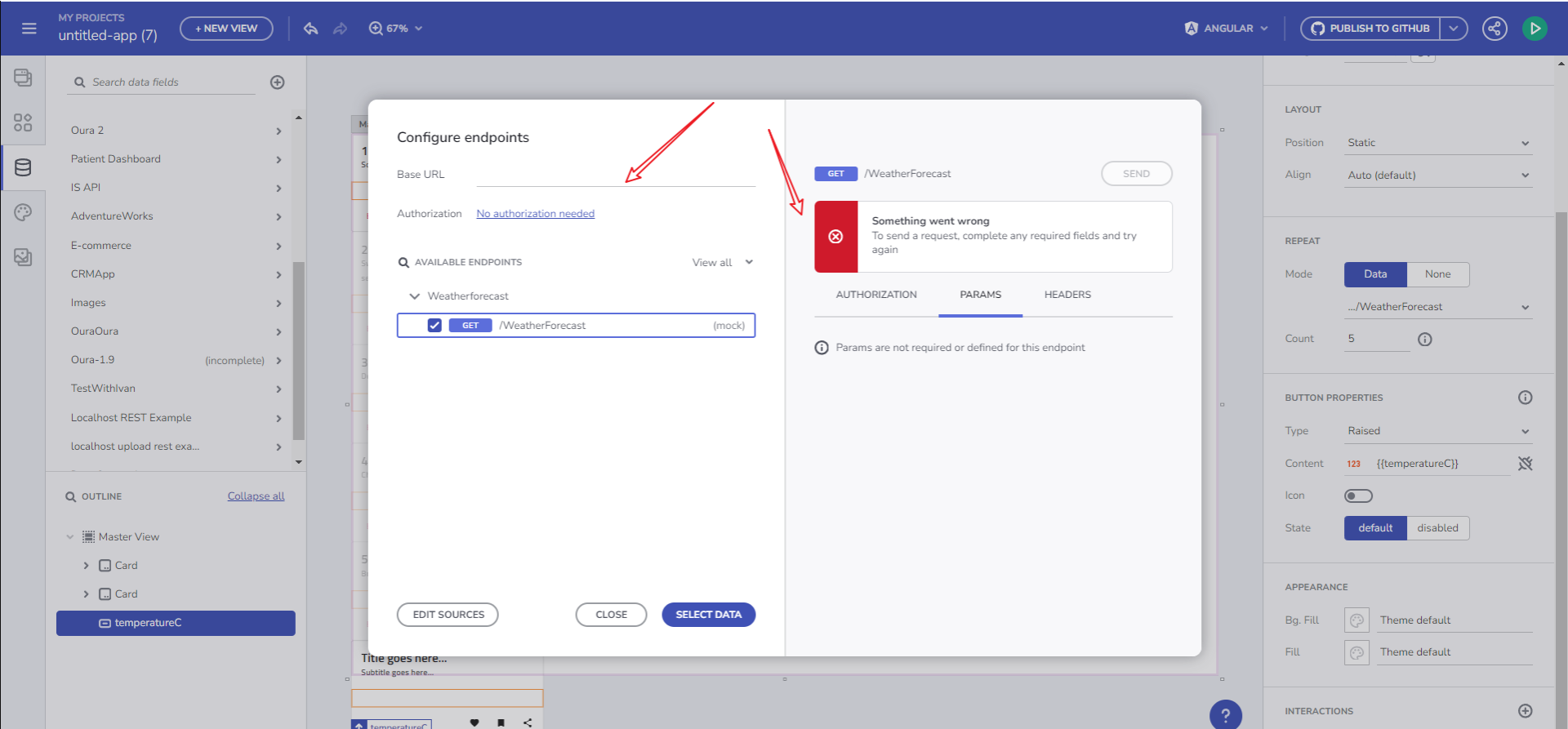
누락된 기본 URL
이 문제를 극복하려면 Solution/Program.cs 파일에서 서버의 호스트에 상대적인 서버 기본 주소를 추가해야 합니다
app.UseSwagger(c =>
{
    c.PreSerializeFilters.Add((swagger, httpReq) =>
    {
        // Adding server base address in the generated file relative to the server's host
        swagger.Servers = new List<OpenApiServer> { new OpenApiServer { Url = $"{httpReq.Scheme}://{httpReq.Host.Value}" } };
    });
});