App Builder의 쿼리 빌더 단계별 가이드
쿼리 빌더 변수 및 컴포넌트 개요
App Builder의 쿼리 빌더 컴포넌트는 두 가지 핵심 개념을 통해 작동합니다.
- 도구 상자의 쿼리 변수 및 쿼리 빌더 컴포넌트.
쿼리 변수는 현재 미리 보기 환경의 일부로만 사용 가능하며, 데이터 소스와 상호 작용하는 특화된 변수로서 API 요청을 통해 데이터를 동적으로 필터링하여 대용량 데이터 세트를 효율적으로 처리하도록 설계되었습니다. 이러한 요청은 매개변수로 고급 표현식을 사용하는 서버 측 필터링으로 구동되어 광범위한 데이터를 처리할 때 최적의 성능을 보장합니다.
이 변수는 쿼리 빌더 컴포넌트와 통합되어 동적 데이터 관리 및 UI 기반 필터링을 가능하게 합니다.
쿼리 변수 개념은 쿼리 빌더 컴포넌트가 사용되는 두 가지 주요 방식을 포함합니다.
- App Builder에 통합된 쿼리 빌더 컴포넌트로서 쿼리 변수 편집기로 작동합니다.
- 쿼리 빌더 컴포넌트는 도구 상자에서 드롭할 때 App Builder 캔버스에서 최종 사용자가 직접 상호 작용할 수 있는 UI 요소입니다.
단계별 소개
단계 1. 사용자 스토리 정의 및 구현
다음 사용 사례를 달성해봅시다. products 테이블에서 선택한 카테고리에 속하고 orderDetails 테이블에서 지정된 범위 내의 수량으로 주문된 모든 제품을 검색합니다.
SQL 예시:
SELECT *
FROM products
WHERE categoryId = "Beverages"
AND productId IN (
  SELECT productId
  FROM orderDetails
  WHERE quantity >= 5
  AND quantity <= 10
)-
주 쿼리(Products 테이블):
- products 테이블에서 모든 열(
*)을 선택합니다. - **categoryId = “Beverages”**인 제품을 필터링합니다(음료 카테고리의 제품만).
- products 테이블에서 모든 열(
-
하위 쿼리(OrderDetails 테이블):
- 주문된 quantity가 5에서 10 사이(포함)인 orderDetails에서 productId를 검색합니다.
- 이러한 productId는 주 쿼리의 IN 절에 사용되어 제품을 필터링합니다.
최종 출력:
결과는 5에서 10 단위 사이의 수량으로 주문된 음료 제품 목록입니다.
단계 2. 쿼리 변수 생성
쿼리 변수를 생성하여 시작해봅시다. 이 변수는 API 요청을 통해 데이터를 동적으로 필터링하여 대용량 데이터 세트를 처리하는 데 사용됩니다.
-
새 변수를 생성합니다.
-
데이터 API 요청에서 초기화하도록 선택합니다.
-
새로 추가된 쿼리 빌더 엔드포인트를 선택합니다. App Builder의 테스트 OpenAPI는 이제 서버 측 필터링을 지원합니다.
-
“query” 엔드포인트를 검색하고 ExecuteQuery.products를 선택합니다. 이것은 우리의 복잡한 쿼리 예시의 기본 테이블로 사용될 것입니다.
🖼️ 쿼리 빌더 엔드포인트 선택 보기
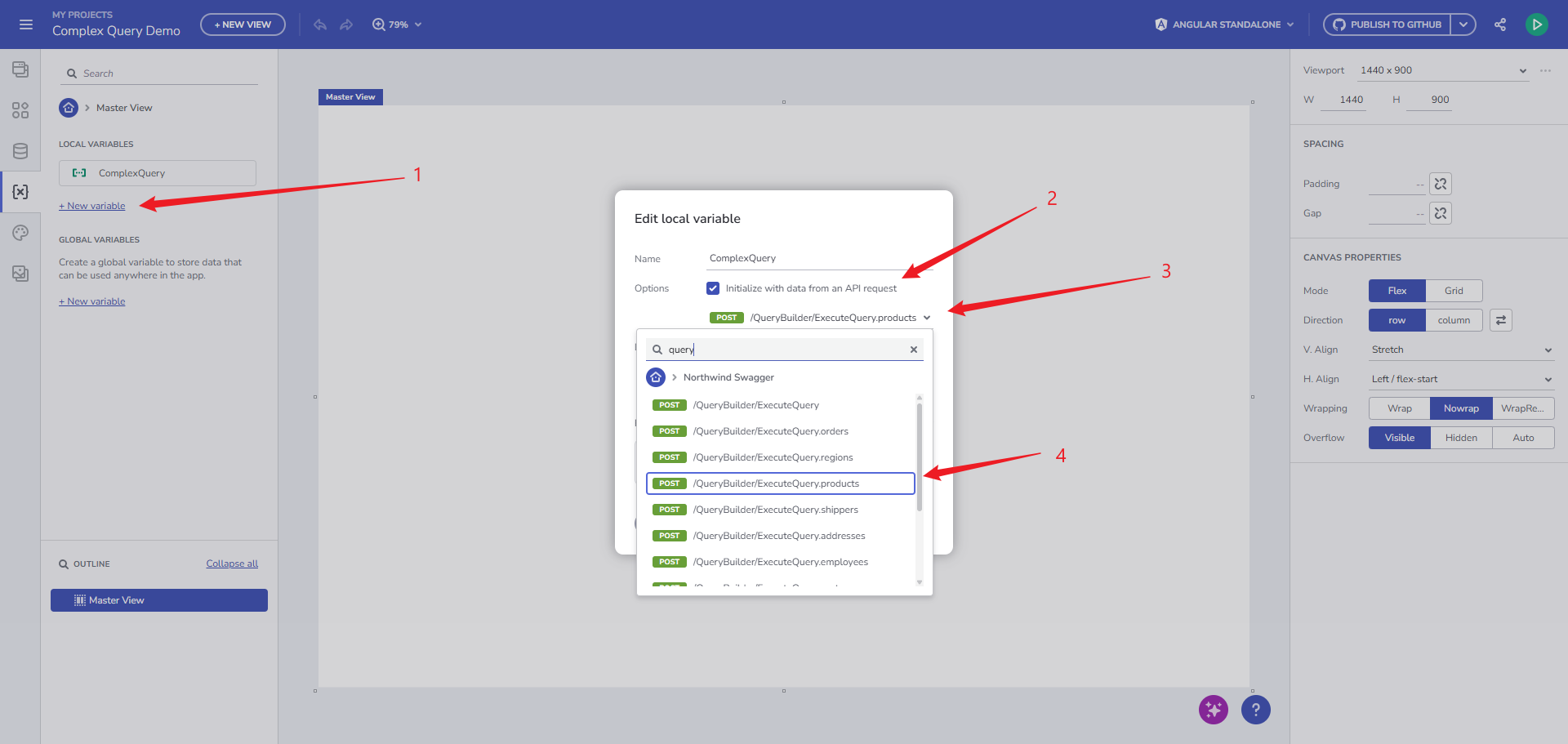
엔드포인트 선택
결과:
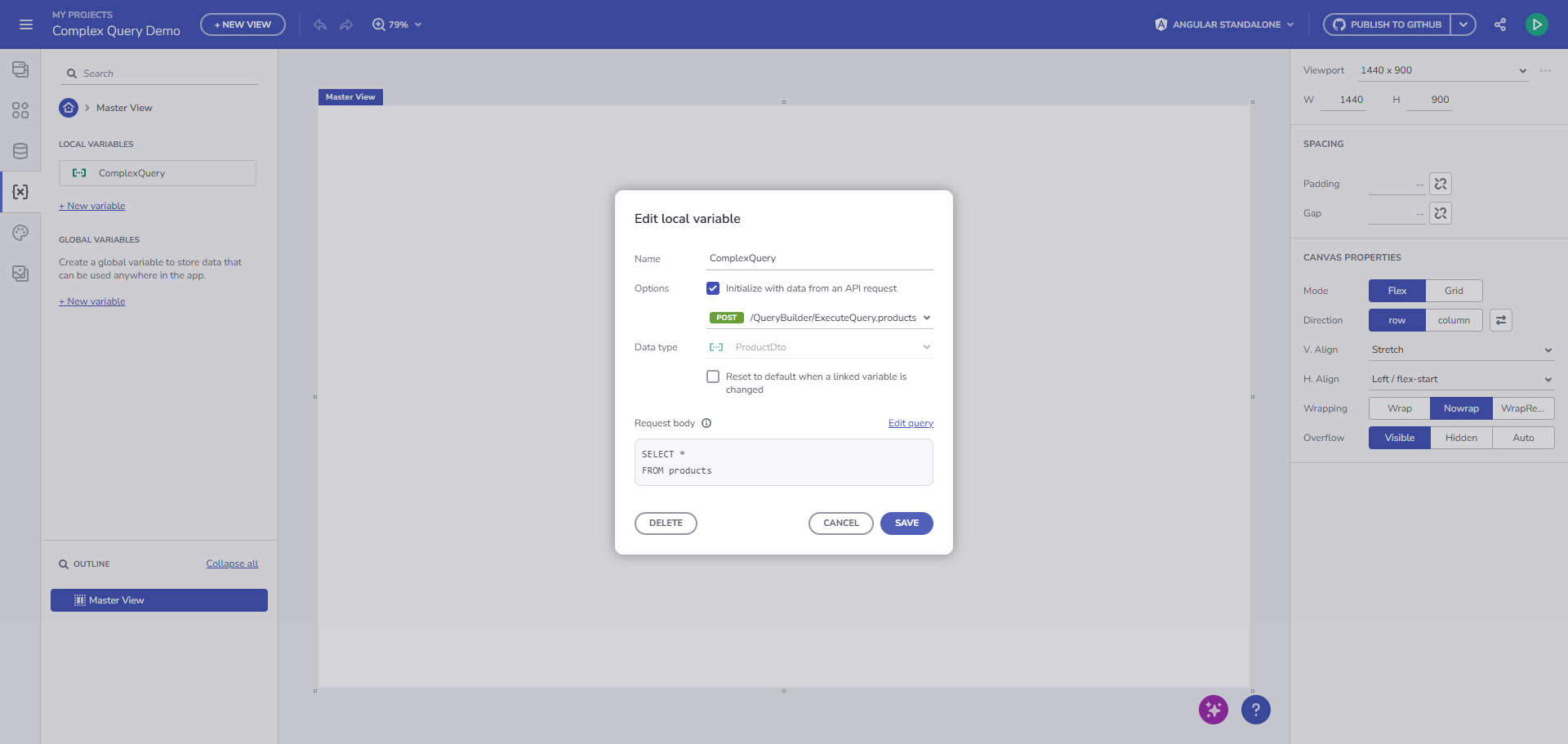
단계 3. 쿼리 변수 구성
먼저 쿼리 편집 패널을 엽니다.
두 개의 테이블과 함께 작동할 복잡한 쿼리를 구축합니다.
- products – 데이터가 검색되는 주 테이블입니다.
- orderDetails – 하위 쿼리에서 사용되어 범위 내의 수량에 따라 제품을 필터링합니다.
💡 참고: 값을 하드 코딩하는 대신, 각 조건을 변수에 바인딩하여 App 컴포넌트를 통해 사용자가 동적으로 업데이트할 수 있습니다.
선택한 카테고리별로 제품 필터링:
- WHERE 절 구축을 시작하여 쿼리 조건을 설정합니다.
- Select 컴포넌트에서 사용할 기본값이 1인 숫자 변수를 생성합니다.
🖼️ 카테고리 필터 구성 보기
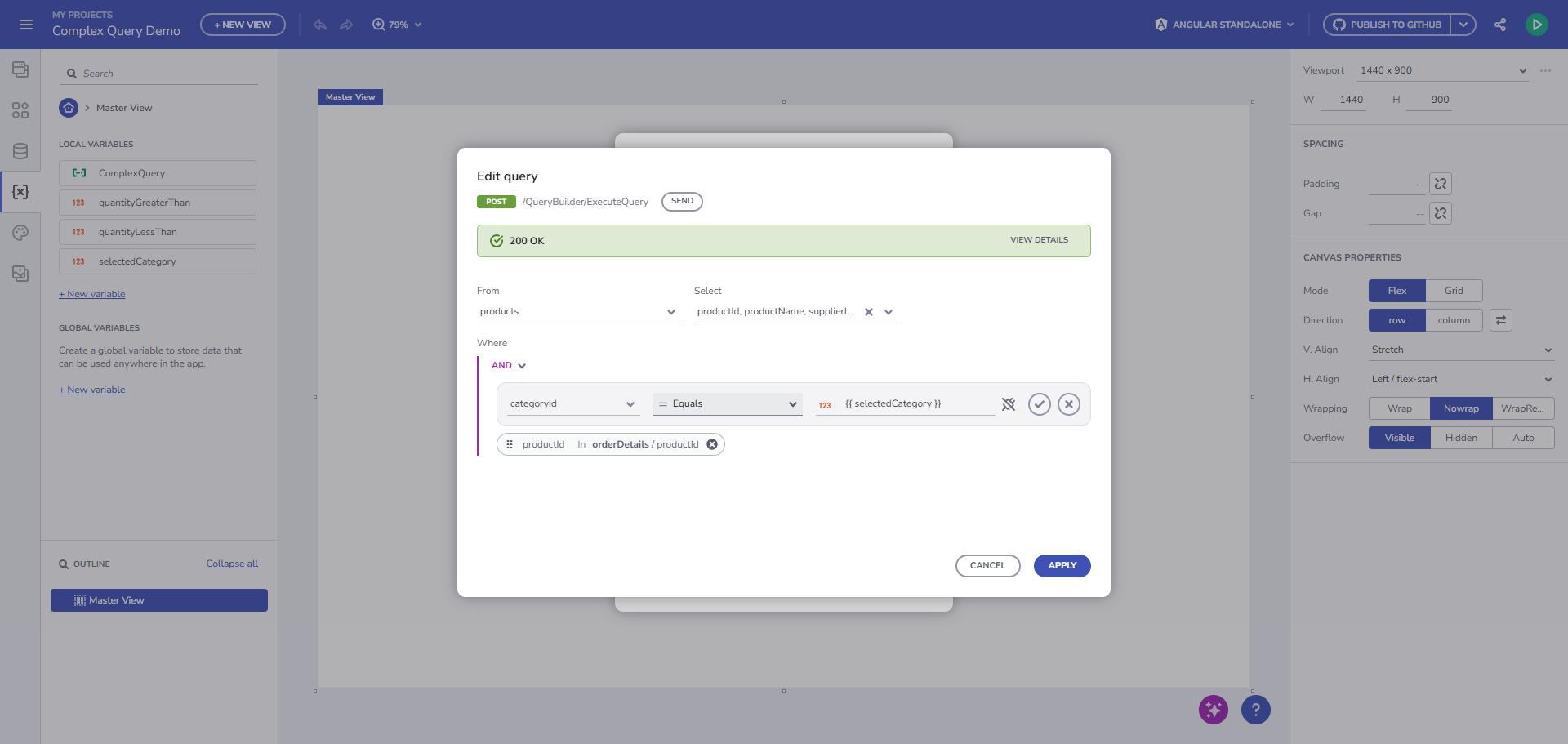
카테고리 필터 구성 보기
지정된 범위 내의 수량으로 주문된 제품 ID를 검색하는 조건 설정:
- 기본값이 10과 15인 두 개의 숫자 변수(quantityGreaterThan, quantityLessThan)를 생성합니다.
- 이들은 Input 컴포넌트에 의해 제어됩니다.
🖼️ 최소 수량 구성 보기
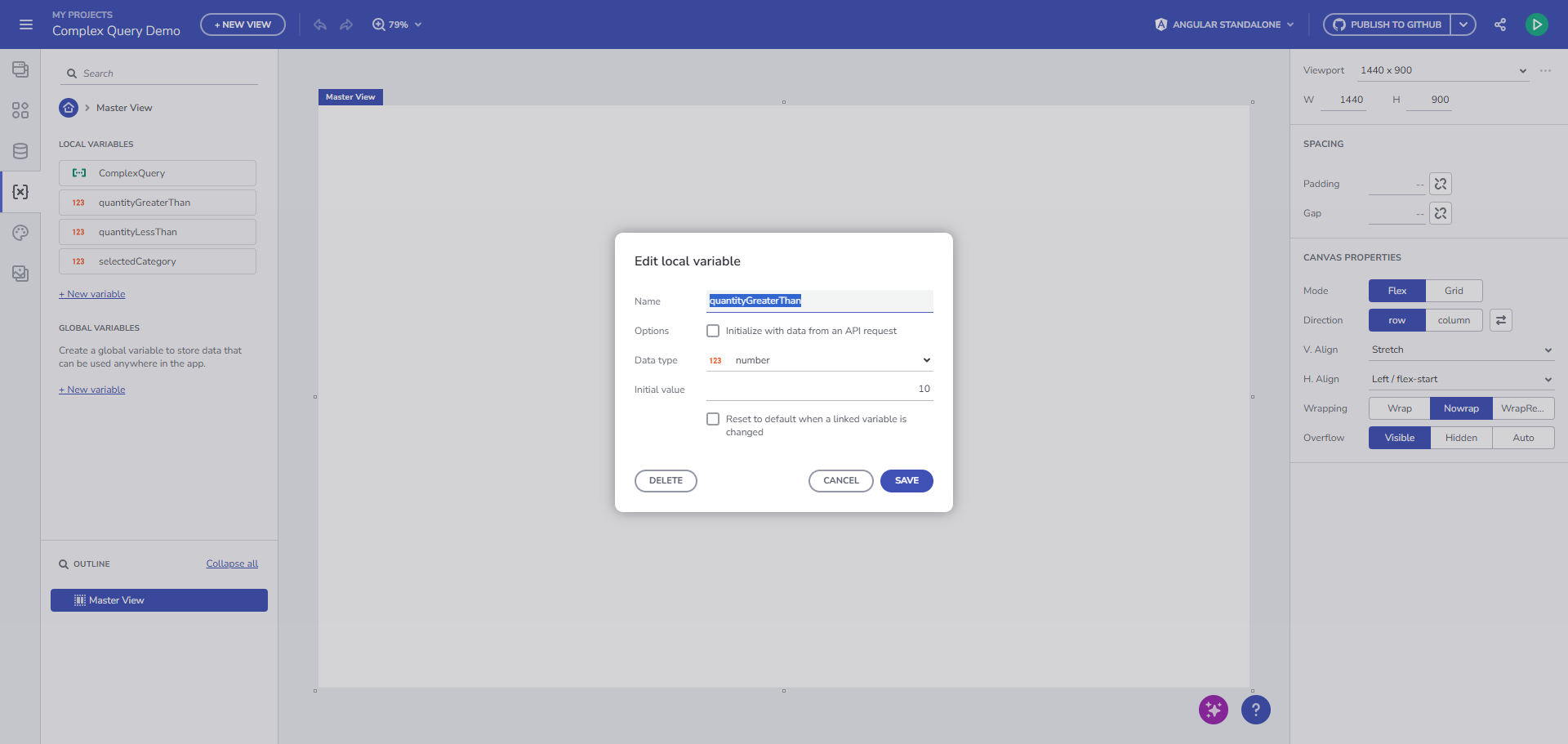
최소 수량 구성 보기
🖼️ 최대 수량 구성 보기
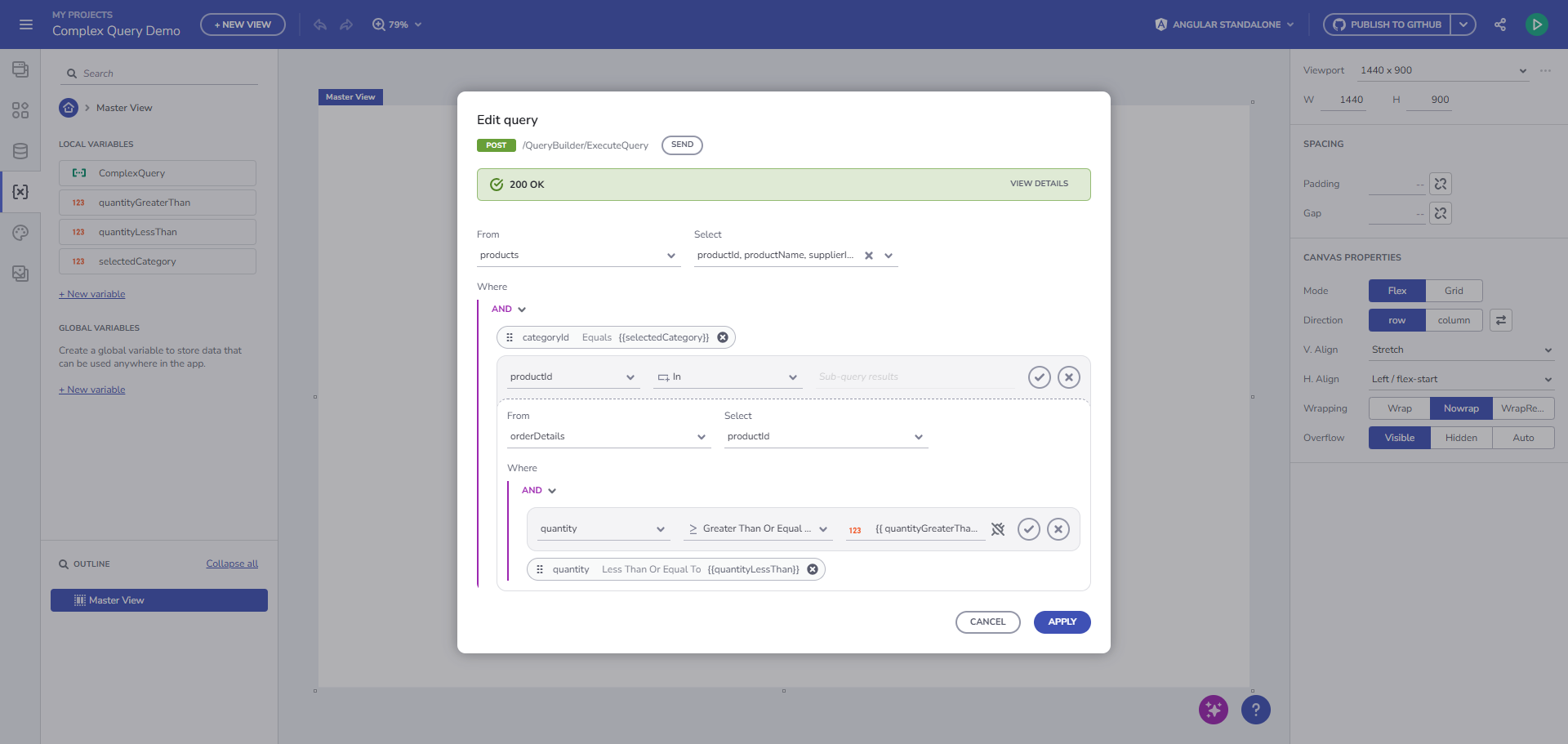
최대 수량 구성 보기
💡 참고: 하드 코딩된 값도 사용할 수 있지만, 이 데모의 경우 동적 필터링을 위해 변수를 사용합니다.
단계 4. 쿼리 적용 및 저장
-
저장을 클릭하여 복합 쿼리 변수 구성을 저장합니다.
-
SEND 버튼을 사용하여 쿼리 실행을 테스트합니다.
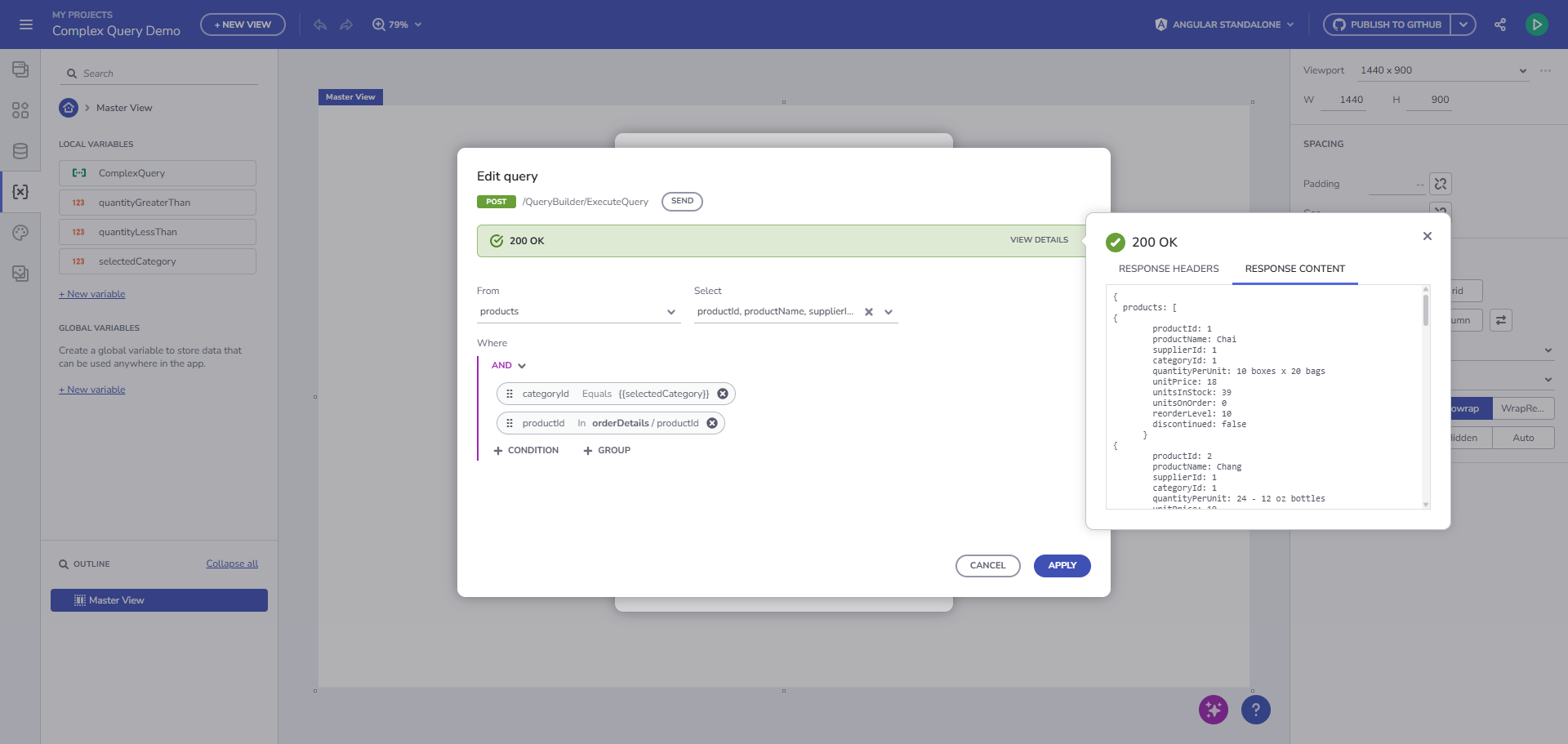
쿼리 실행 테스트 보기
이 시점에서 네 개의 변수가 있습니다:
- ComplexQuery → 서버 측 필터링을 처리하는 쿼리 변수입니다.
- selectedCategory → 카테고리 ID를 보유합니다.
- quantityGreaterThan → 최소 수량을 정의합니다.
- quantityLessThan → 최대 수량을 정의합니다.
단계 5. 상호작용 컴포넌트 추가
이러한 변수는 샘플 앱의 컴포넌트에 바인딩됩니다:
- 카테고리 선택을 위한 Select 컴포넌트.
- 수량 범위를 지정하기 위한 두 개의 Input 컴포넌트.
Select 컴포넌트와 두 개의 Input 컴포넌트를 추가하고, 단계 3에서 생성한 변수에 바인딩합니다.
🖼️ 컴포넌트 추가 보기
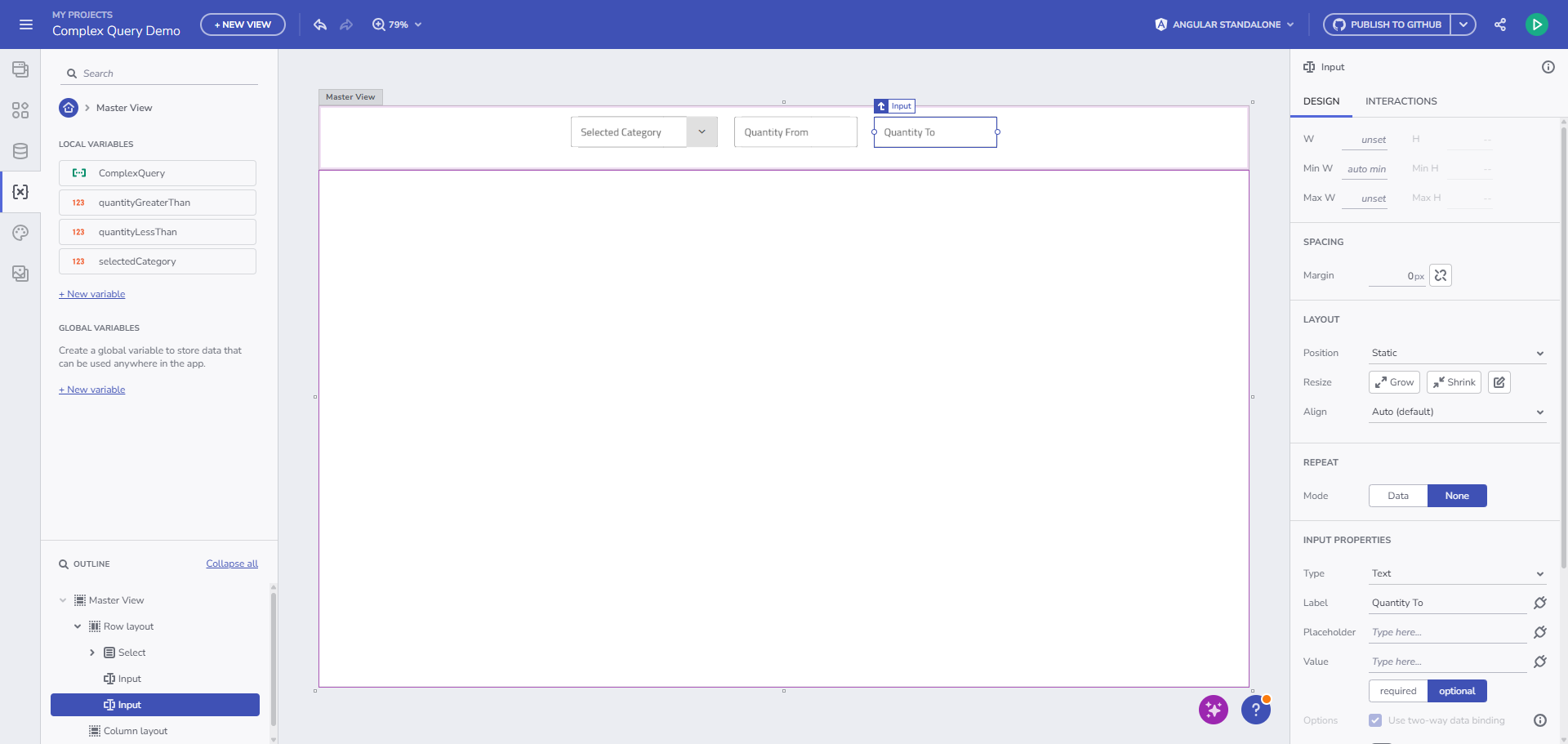
컴포넌트 추가 보기
바인딩합니다:
Select 컴포넌트: Select 컴포넌트에 포커스를 맞추고, Select 항목을 클릭합니다. Northwind 데이터 소스의 Category 테이블을 사용하여 데이터 리피터를 적용합니다.
🖼️ 데이터 리피터 설정 보기
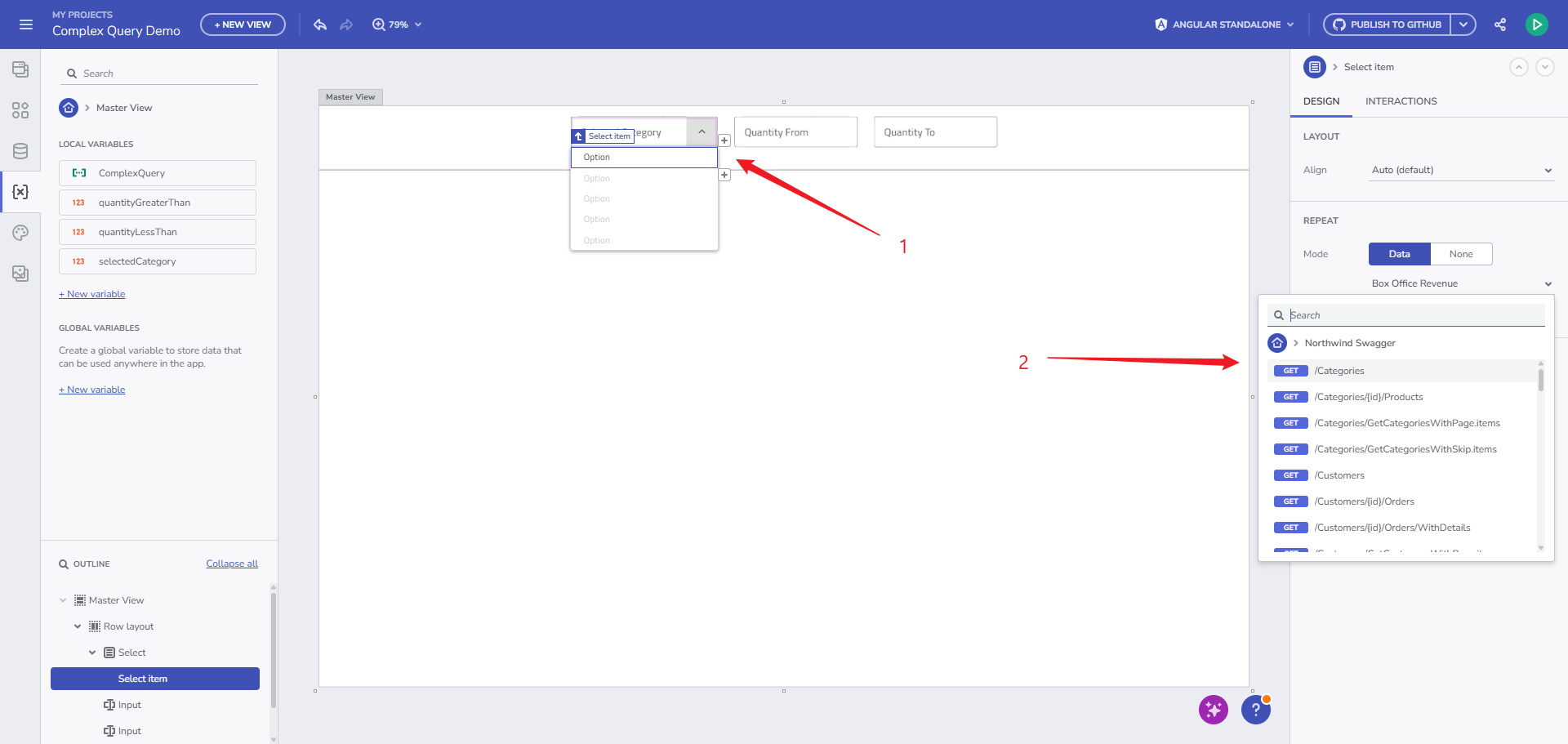
데이터 리피터 설정 보기
Select 항목 요소의 내용과 값을 카테고리 -> 이름과 CategoryID에 바인딩합니다.
🖼️ select 항목 바인딩 보기
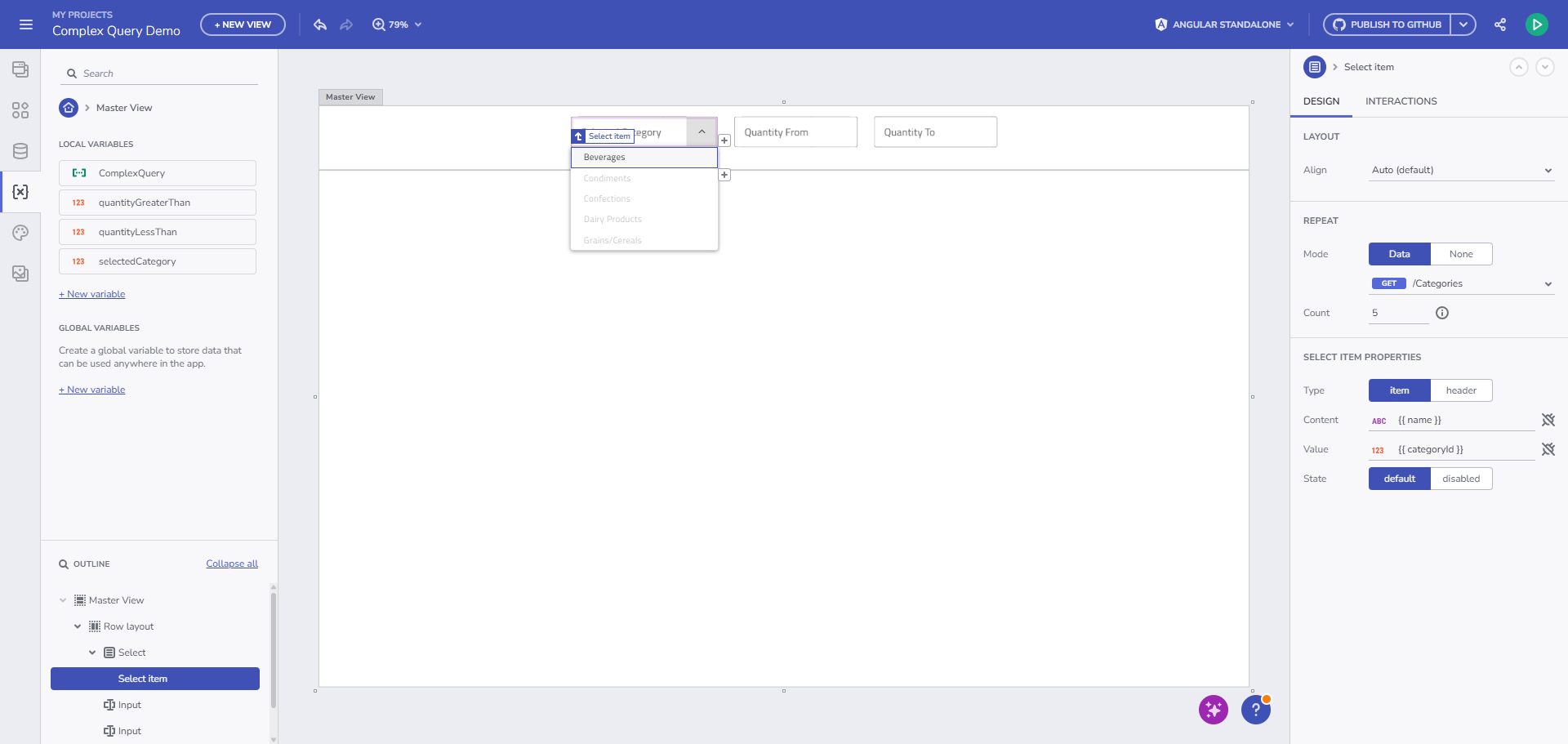
select 항목 바인딩 보기
Select 컴포넌트에 포커스를 맞추고 selectedCategory 변수에 바인딩합니다:
🖼️ select 컴포넌트 바인딩 보기
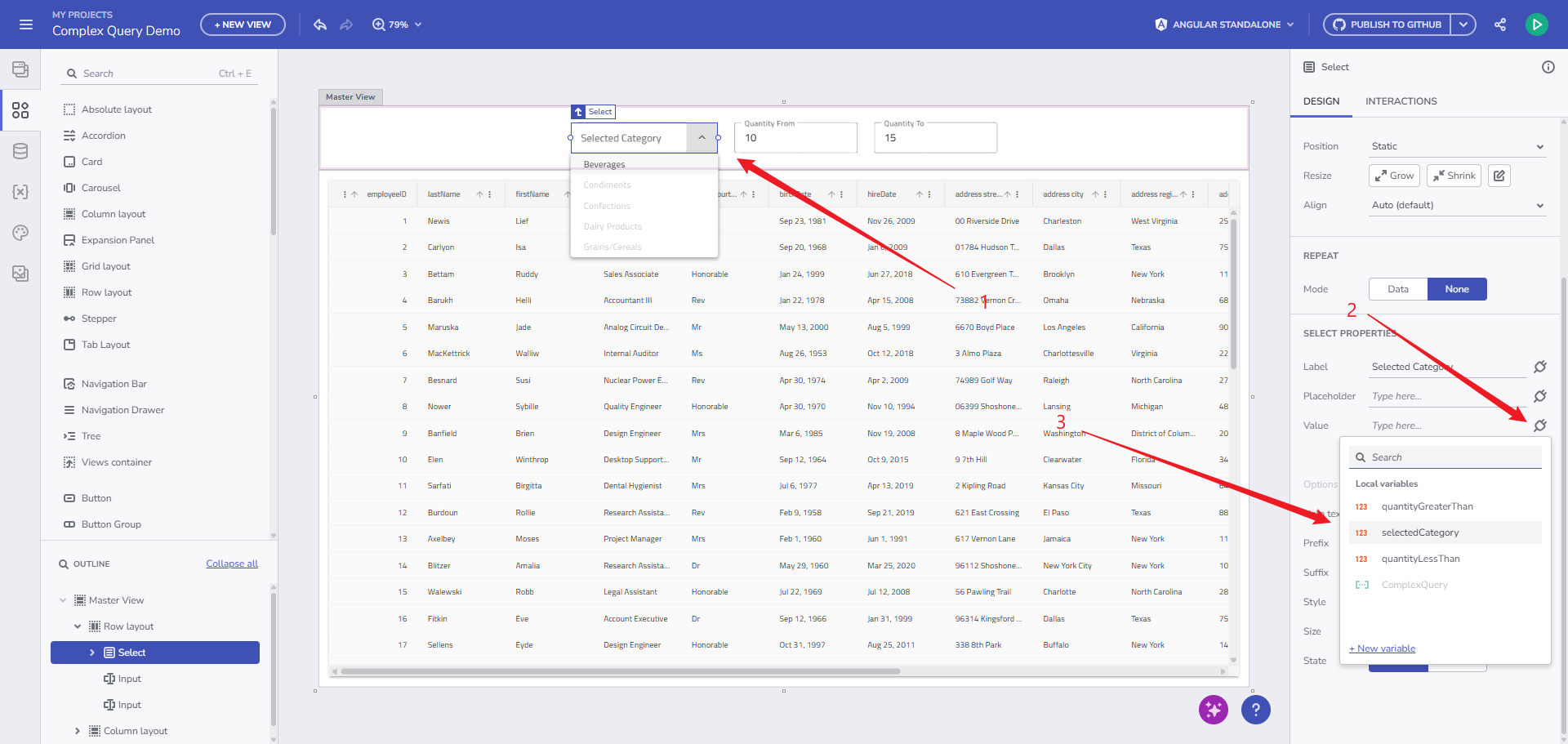
select 컴포넌트 바인딩 보기
수량 보다 큰 Input 컴포넌트:
🖼️ 최소 수량 입력 바인딩 보기
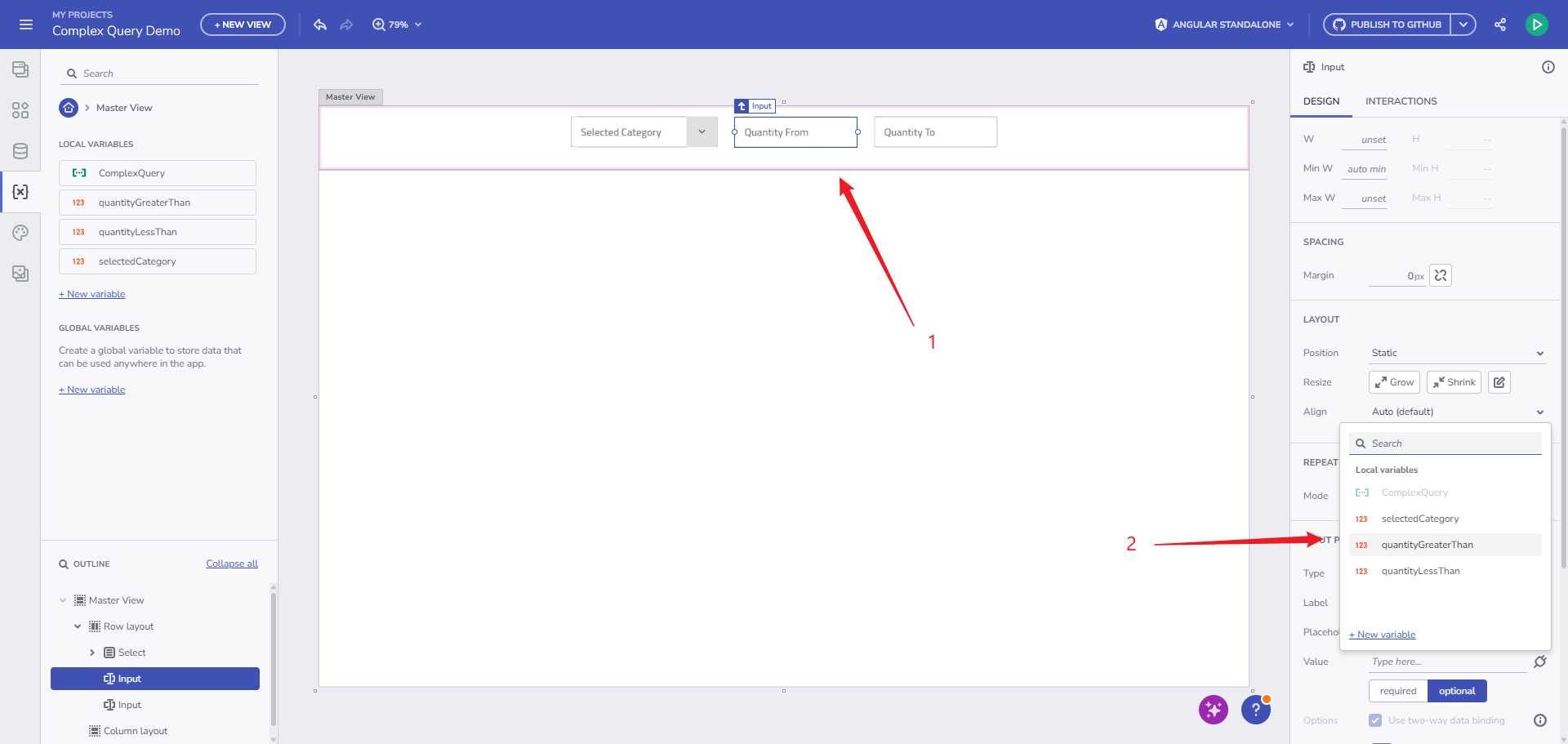
최소 수량 입력 바인딩 보기
수량 보다 작은 Input 컴포넌트:
🖼️ 최대 수량 입력 바인딩 보기
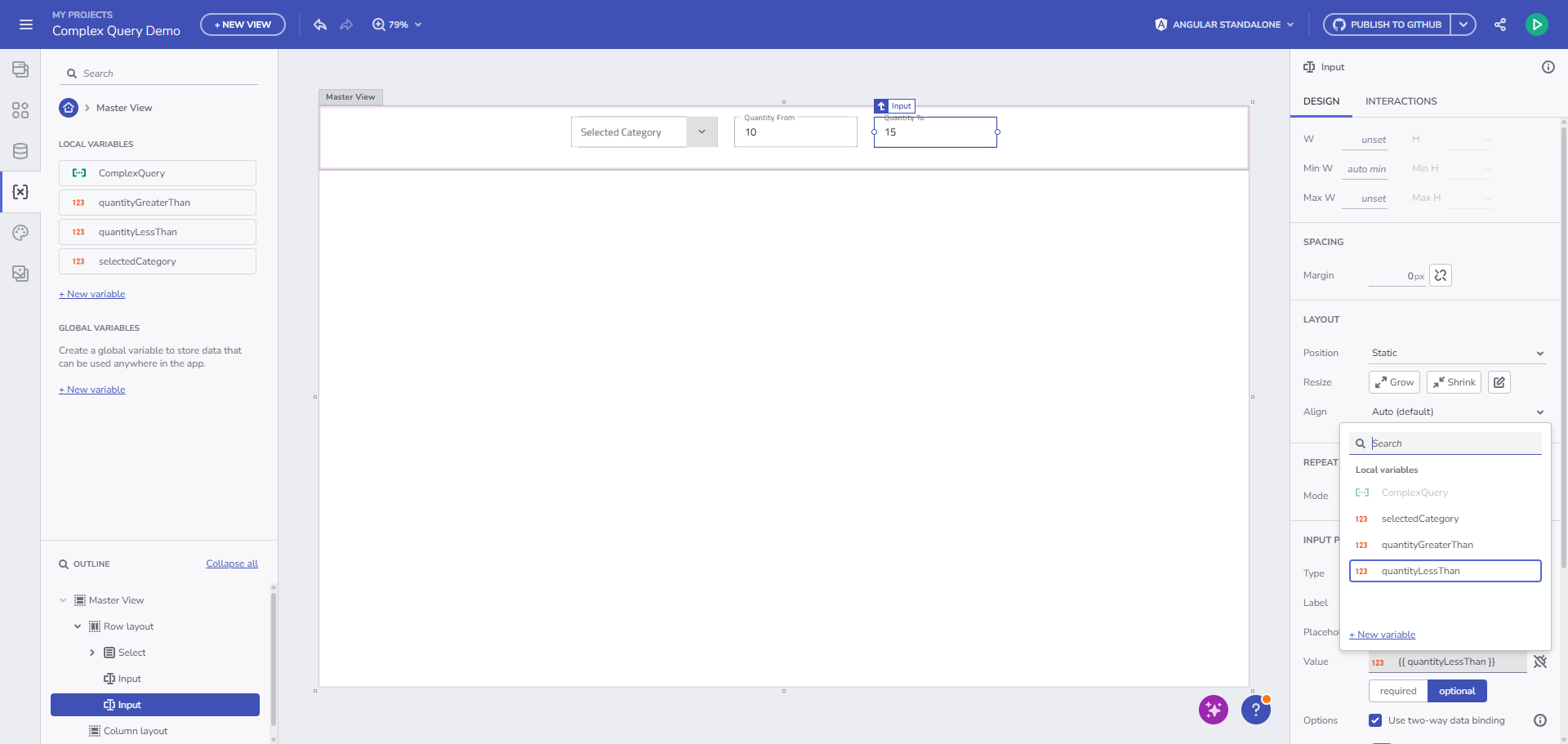
최대 수량 입력 바인딩 보기
- Value 속성에 대해 양방향 바인딩이 활성화되어 있는지 확인합니다.
- Grid 컴포넌트를 추가하고 단계 2에서 생성한 쿼리 변수에 바인딩합니다.
🖼️ grid 컴포넌트 바인딩 보기
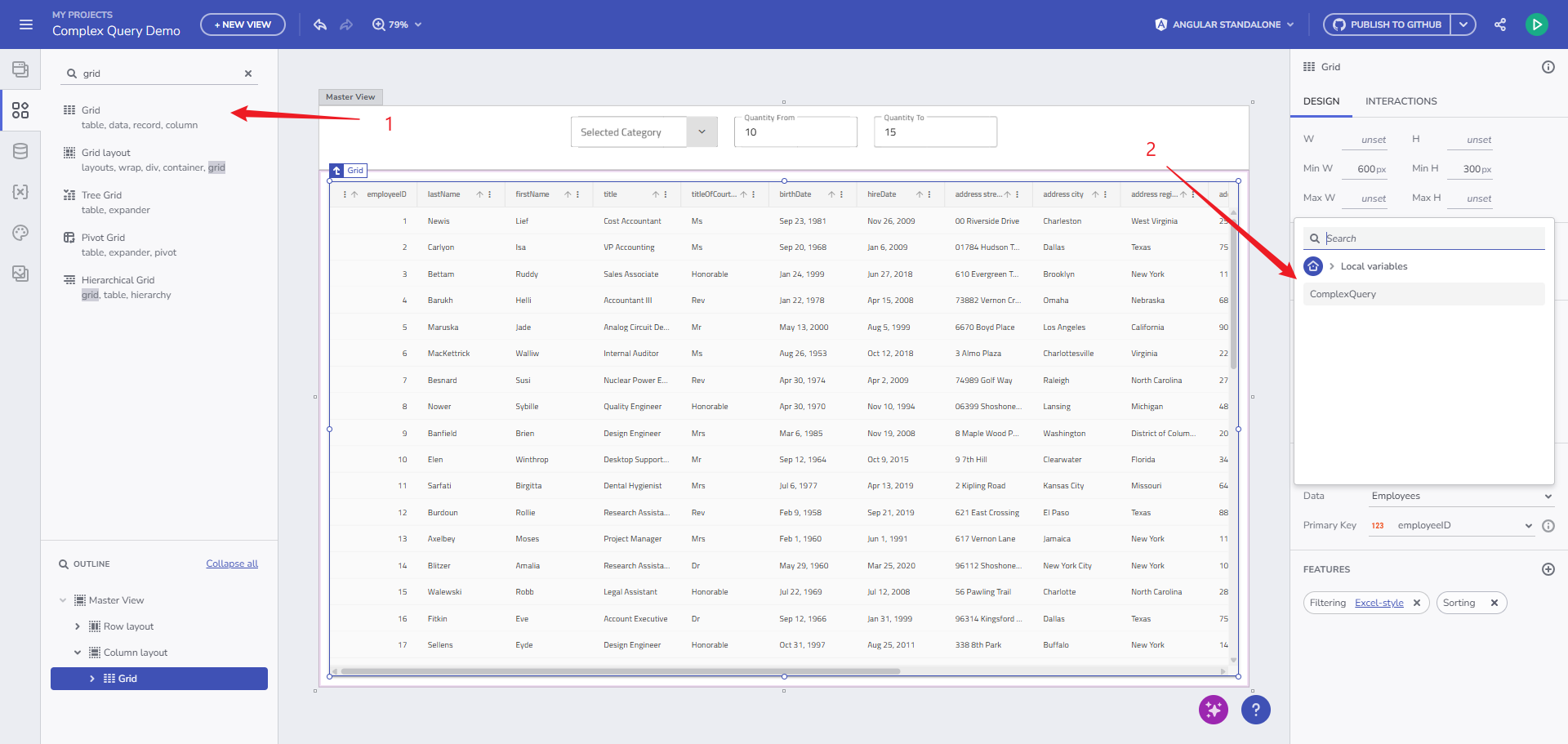
grid 컴포넌트 바인딩 보기
결과:
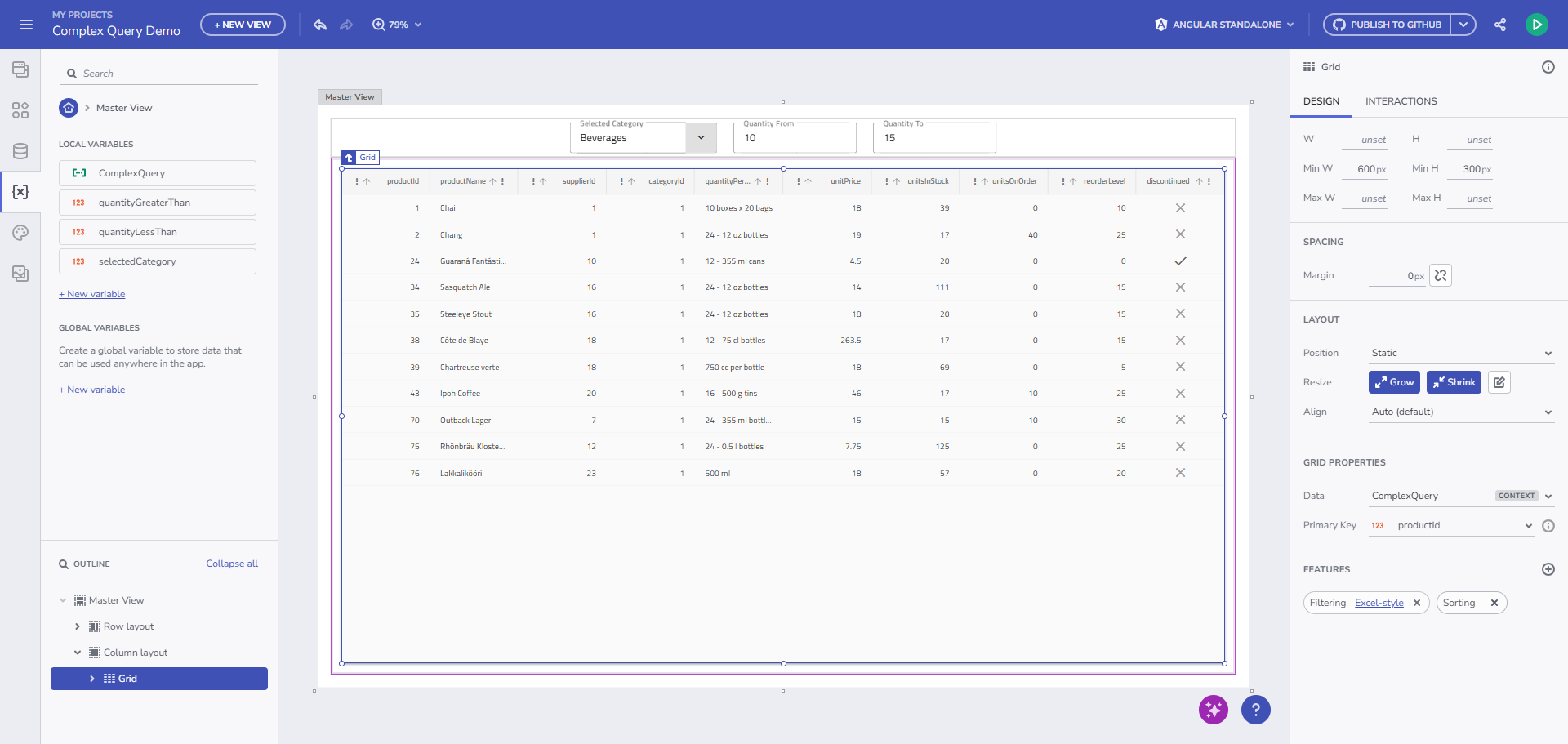
상호작용 컴포넌트 결과 보기
단계 6. 특정 수량으로 주문된 제품 표시
지금까지 우리의 쿼리는 Dairy Products 카테고리에 속하고 5에서 7 사이의 수량으로 주문된 모든 제품을 반환합니다.
🖼️ 초기 쿼리 결과 보기
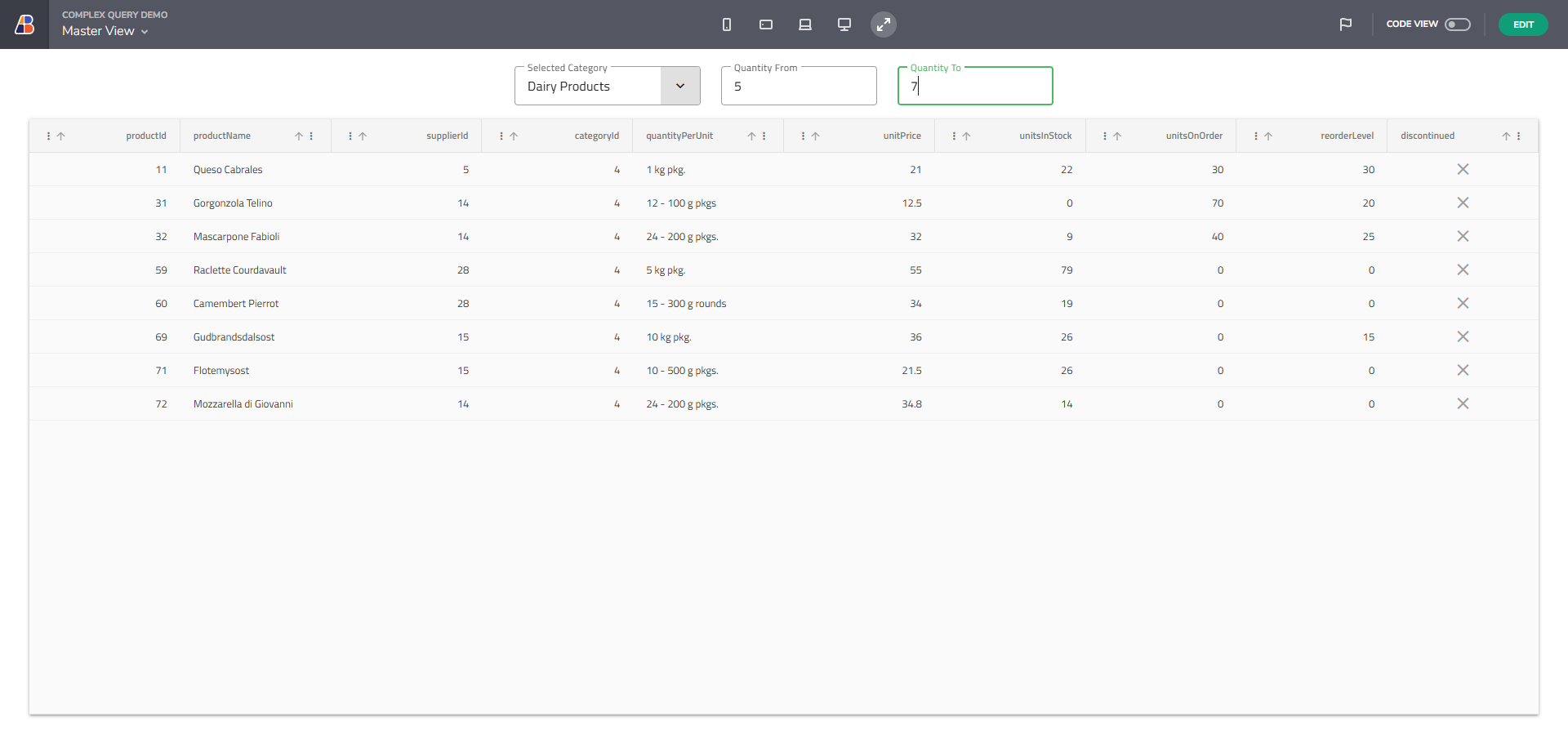
초기 쿼리 결과 보기
그러나 쿼리가 products 테이블에서만 데이터를 검색하므로 실제 주문 수량은 보이지 않습니다. 결과를 검증하려면 UI를 수정하여 해당 주문 수량을 표시해야 합니다.
단계 7. Grid 행 선택을 사용하여 제품별 주문 수량 표시
-
Grid 행 선택 변경됨 상호 작용을 추가하고 변수에 바인딩합니다.
🖼️ grid 행 선택 상호 작용 보기
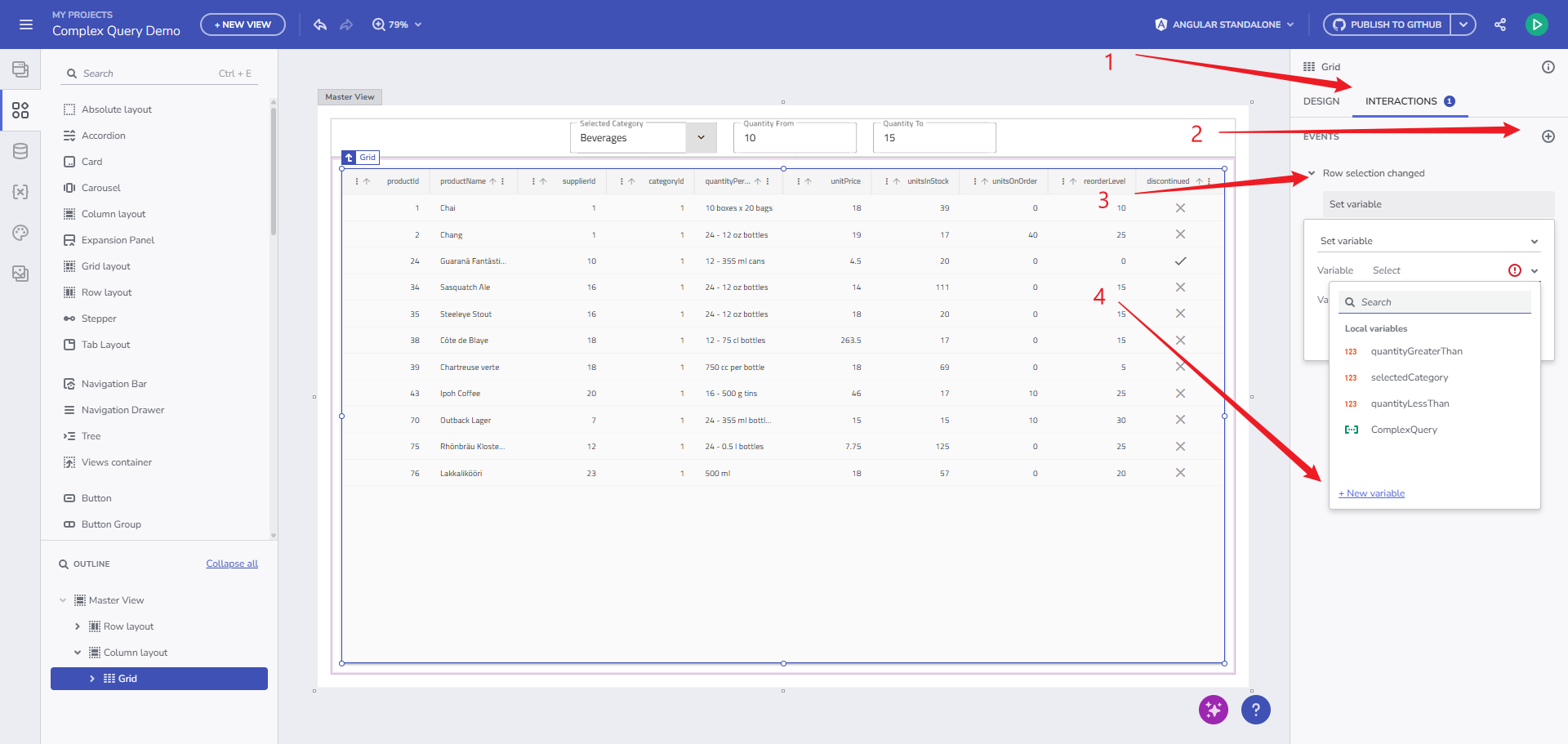
grid 행 선택 상호 작용 보기
-
변수의 유형이 ProductDTO인지 확인합니다.
🖼️ 변수 유형 구성 보기
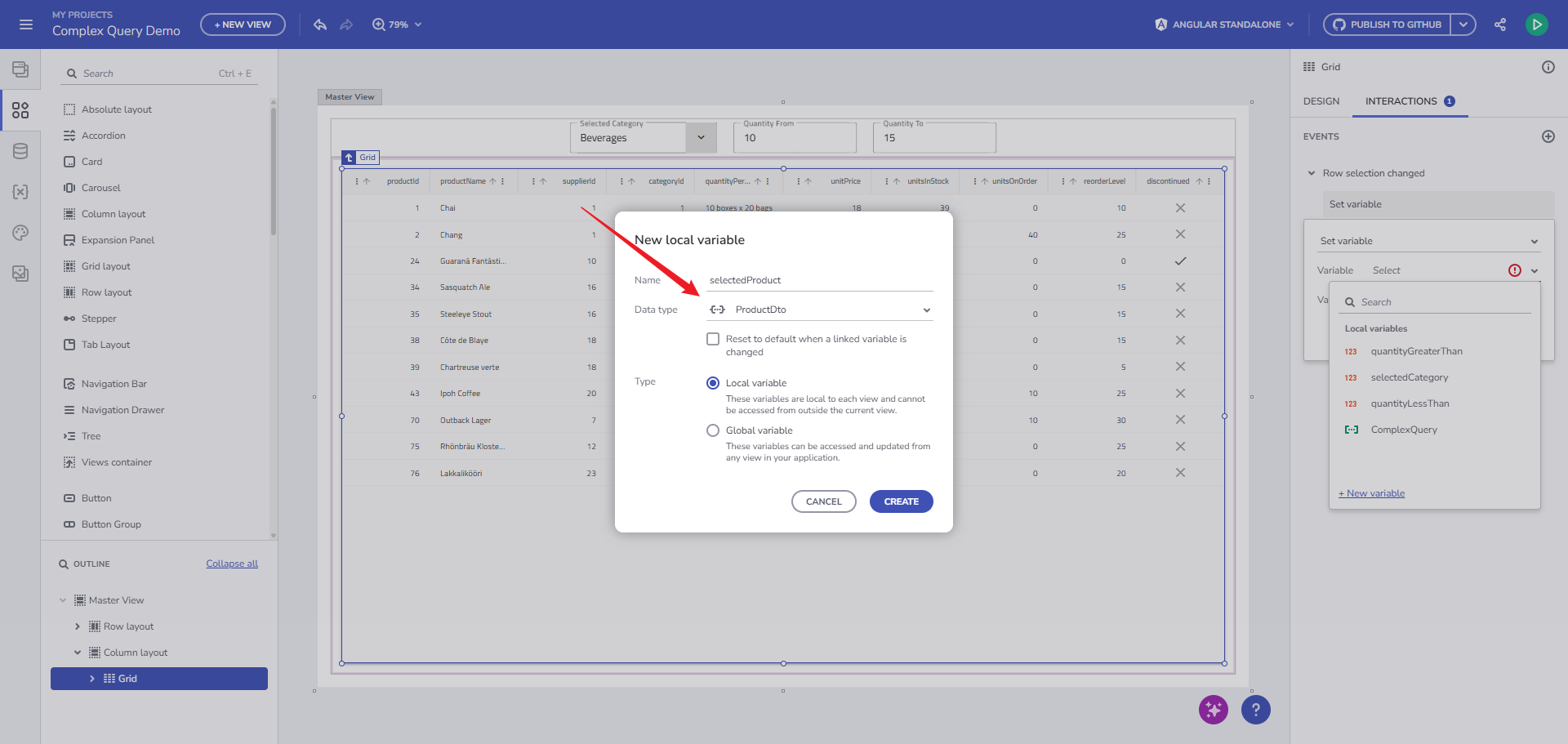
변수 유형 구성 보기
-
Dialog와 관련 데이터를 표시할 내부 Grid를 추가합니다.
🖼️ dialog 및 grid 설정 보기
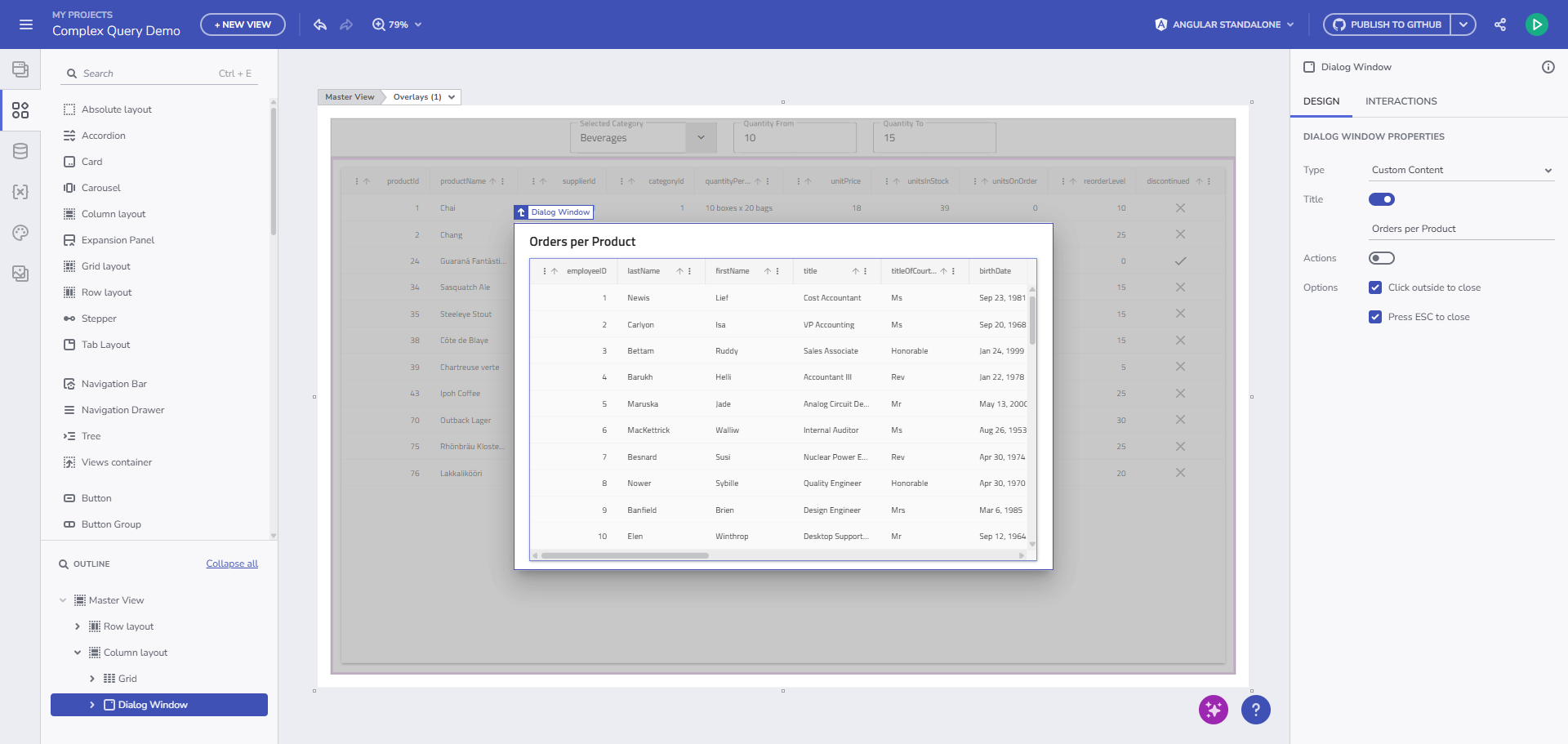
dialog 및 grid 설정 보기
-
특정 카테고리 내의 제품에 대한 주문 세부사항을 검색하는 다른 쿼리 변수를 구성합니다.
쿼리 예시:
SELECT *
FROM orderDetails
WHERE productId IN (
    SELECT productId
    FROM products
    WHERE categoryId = 1
)
AND Quantity BETWEEN 5 AND 15;
결과:
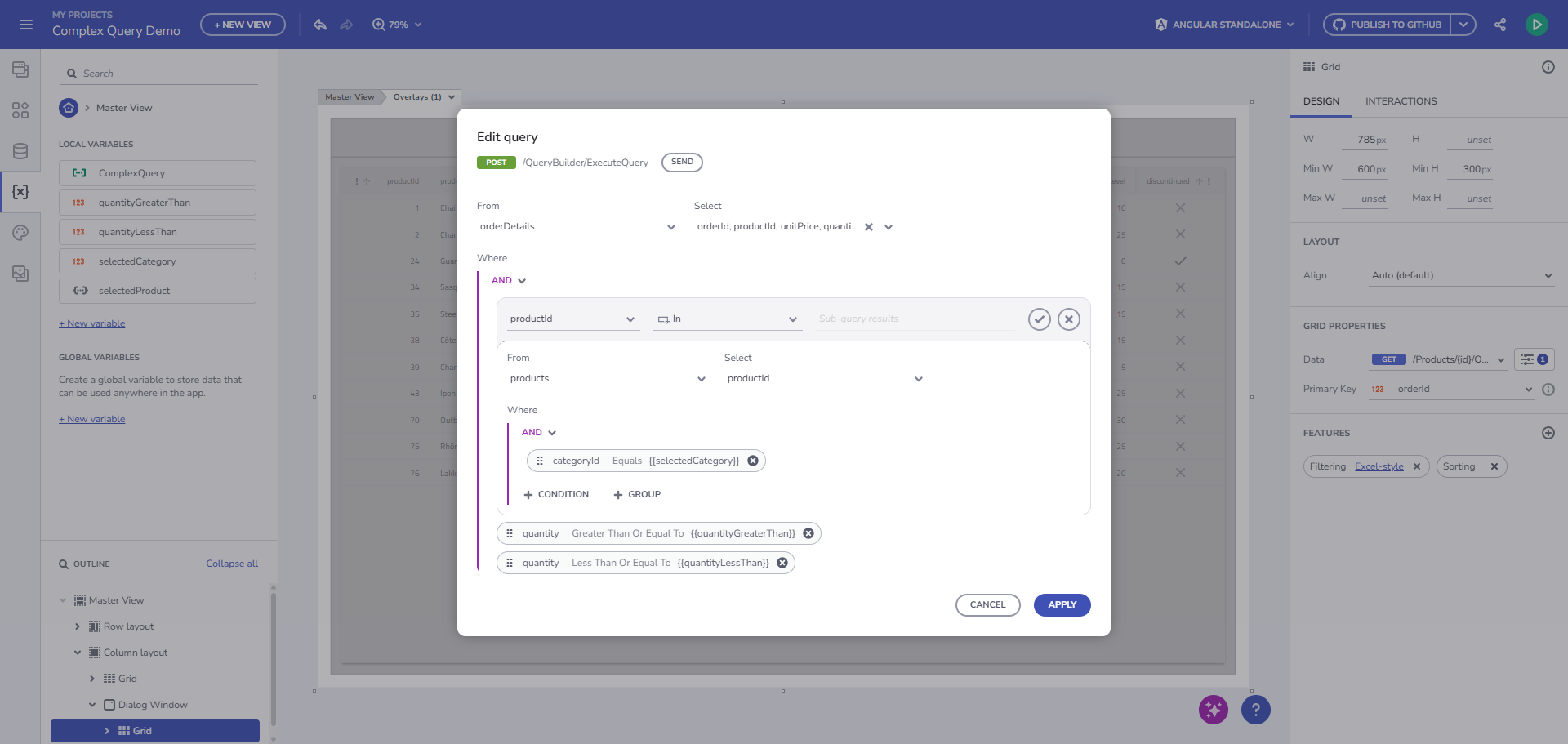
주문 세부사항 쿼리 결과 보기
-
Grid 컴포넌트를 OrdersComplexQuery 변수에 바인딩합니다.
🖼️ grid를 주문 세부사항에 바인딩 보기
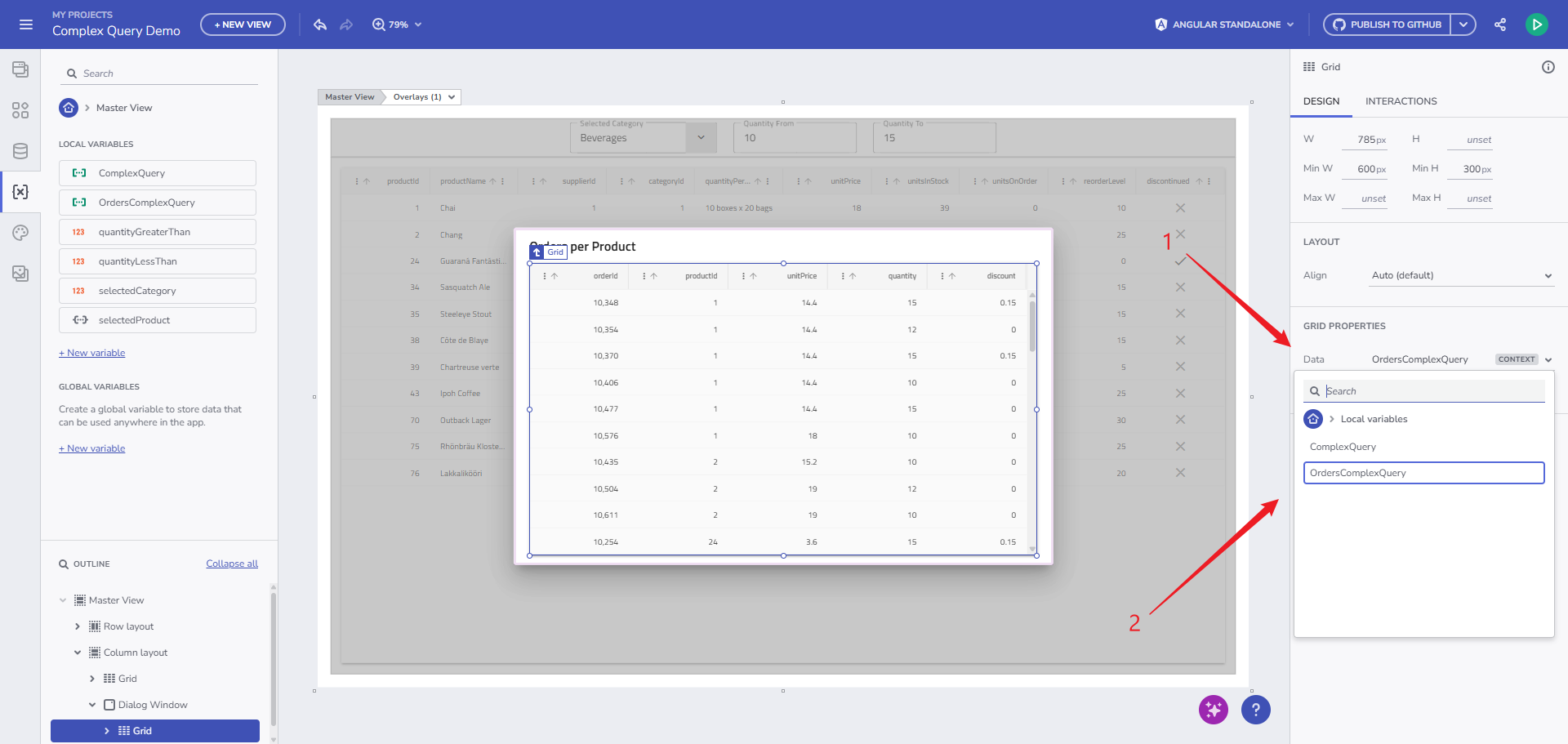
grid를 주문 세부사항에 바인딩 보기
단계 8. 앱 미리 보기
- 미리 보기를 클릭합니다.
- Input 컴포넌트를 사용하여 쿼리 결과를 동적으로 조정합니다.
- 사용 사례 예시:
- Confections 카테고리를 검색합니다.
- 수량을 4에서 8 사이로 설정합니다.
🖼️ Confections 예시와 함께 앱 미리 보기 보기
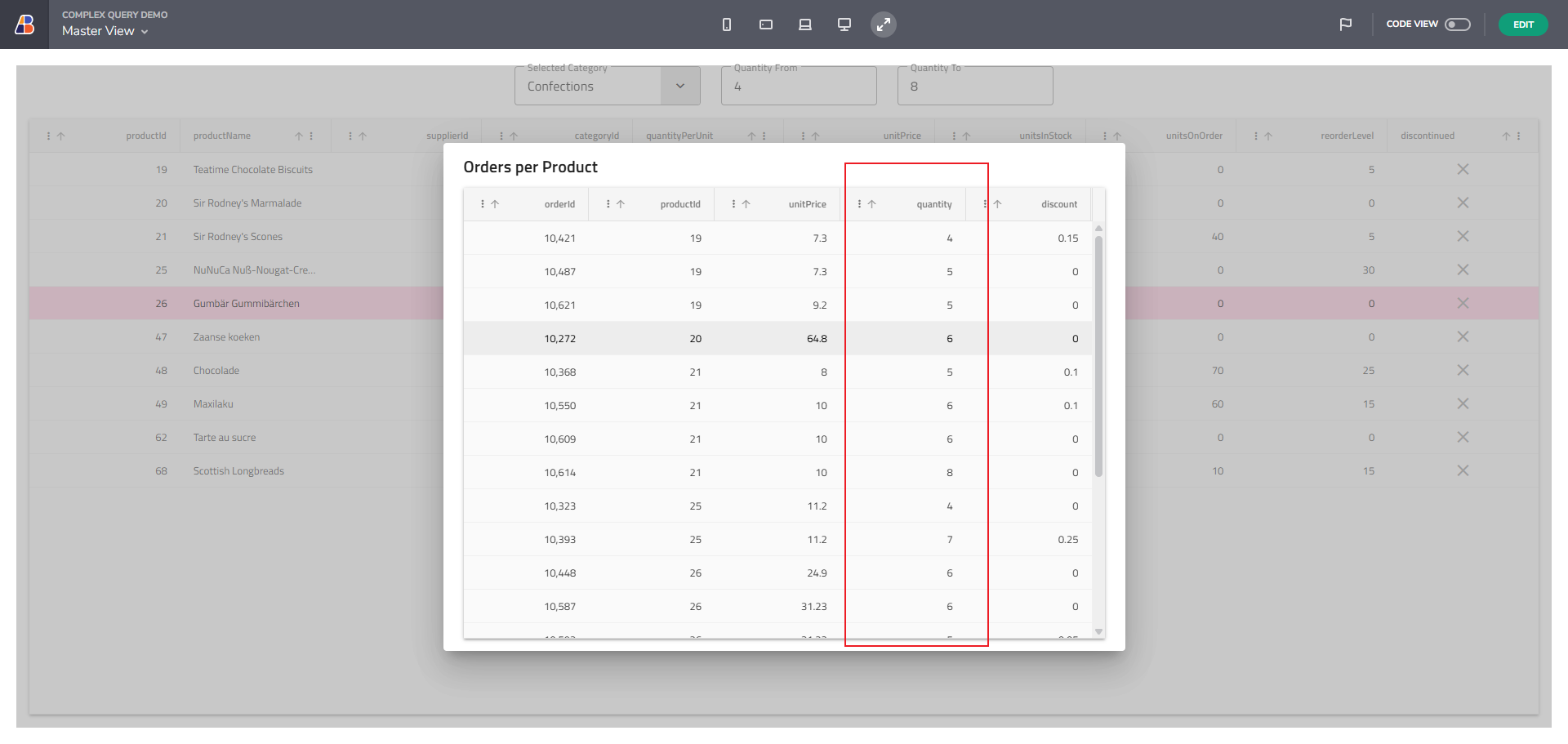
Confections 예시와 함께 앱 미리 보기 보기
단계 9. 쿼리 빌더를 사용하여 실시간으로 쿼리 수정
이 단계는 쿼리를 실시간으로 수정하는 방법을 보여줍니다. 주문을 수량 범위 내로 필터링하는 대신, 특정 수량 이상으로 변경합니다.
- 도구 상자에서 쿼리 빌더 컴포넌트를 드래그 앤 드롭합니다.
🖼️ 쿼리 빌더 컴포넌트 추가 보기
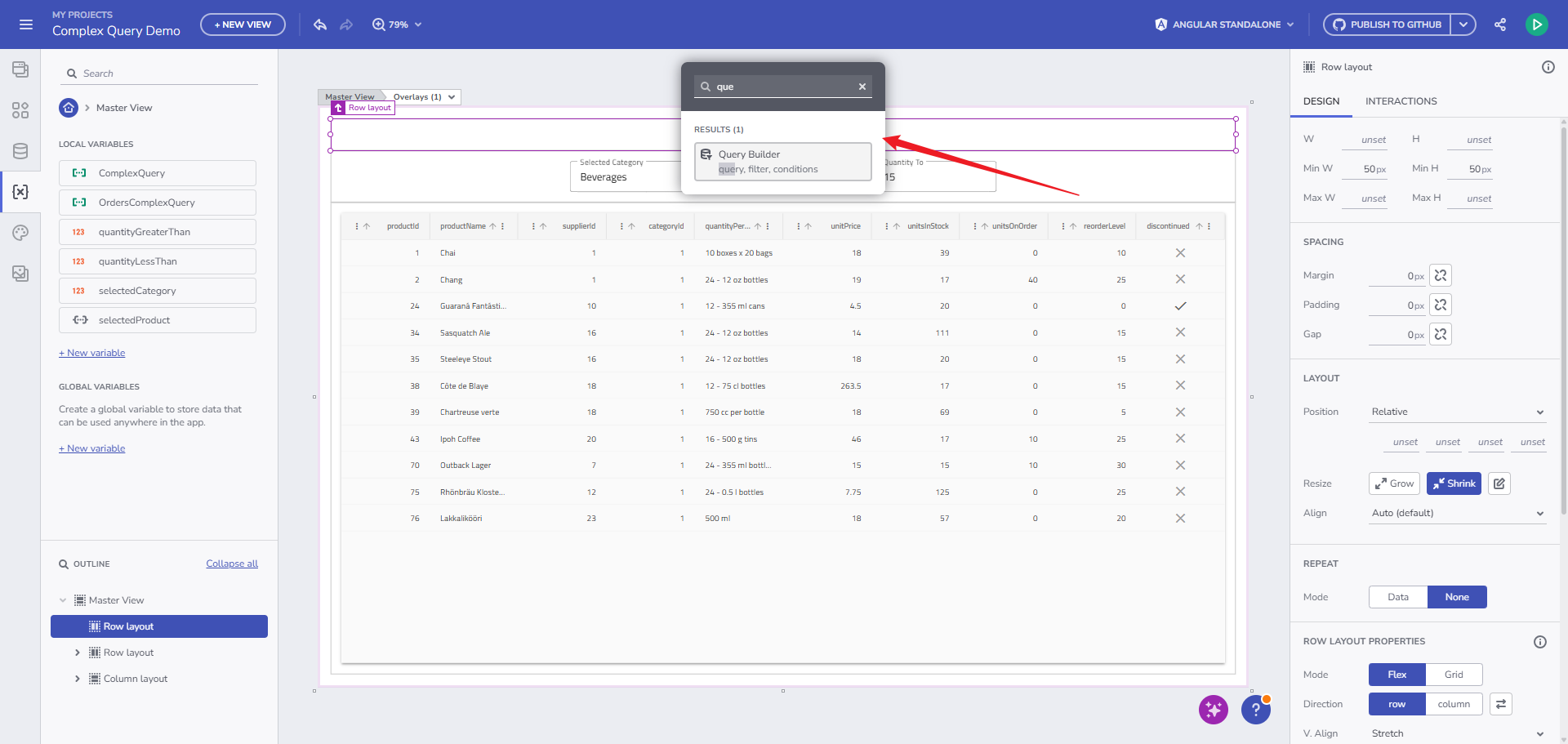
쿼리 빌더 컴포넌트 추가 보기
-
이전에 생성한 복합 쿼리 변수에 바인딩합니다.
-
이제 쿼리 컴포넌트는 쿼리 변수에 바인딩되어 동적으로 데이터 요청을 처리합니다.
🖼️ 쿼리 빌더 바인딩 결과 보기
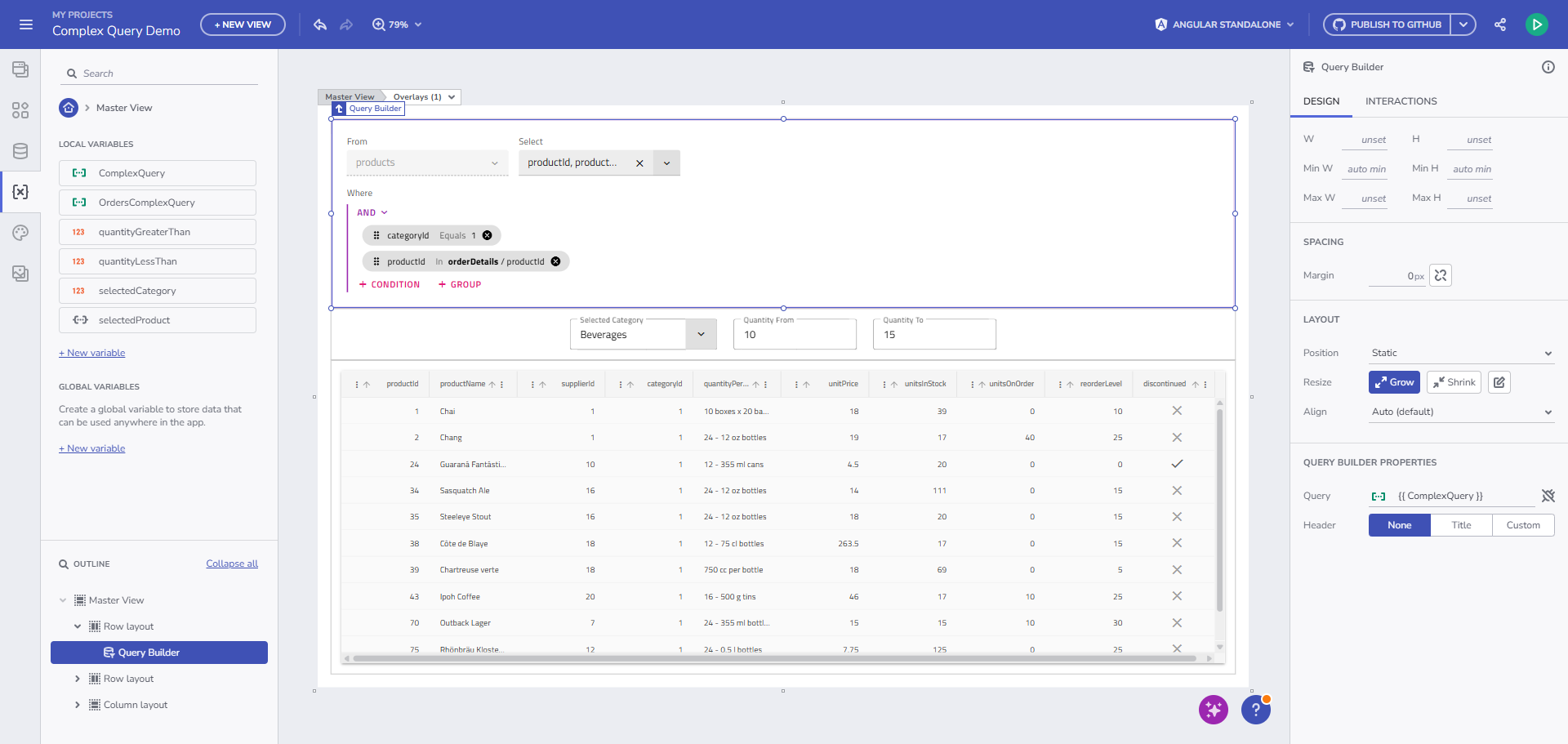
쿼리 빌더 바인딩 결과 보기
쿼리 편집 전 - 쿼리는 5에서 11 사이의 수량을 가진 모든 Confections을 반환합니다.
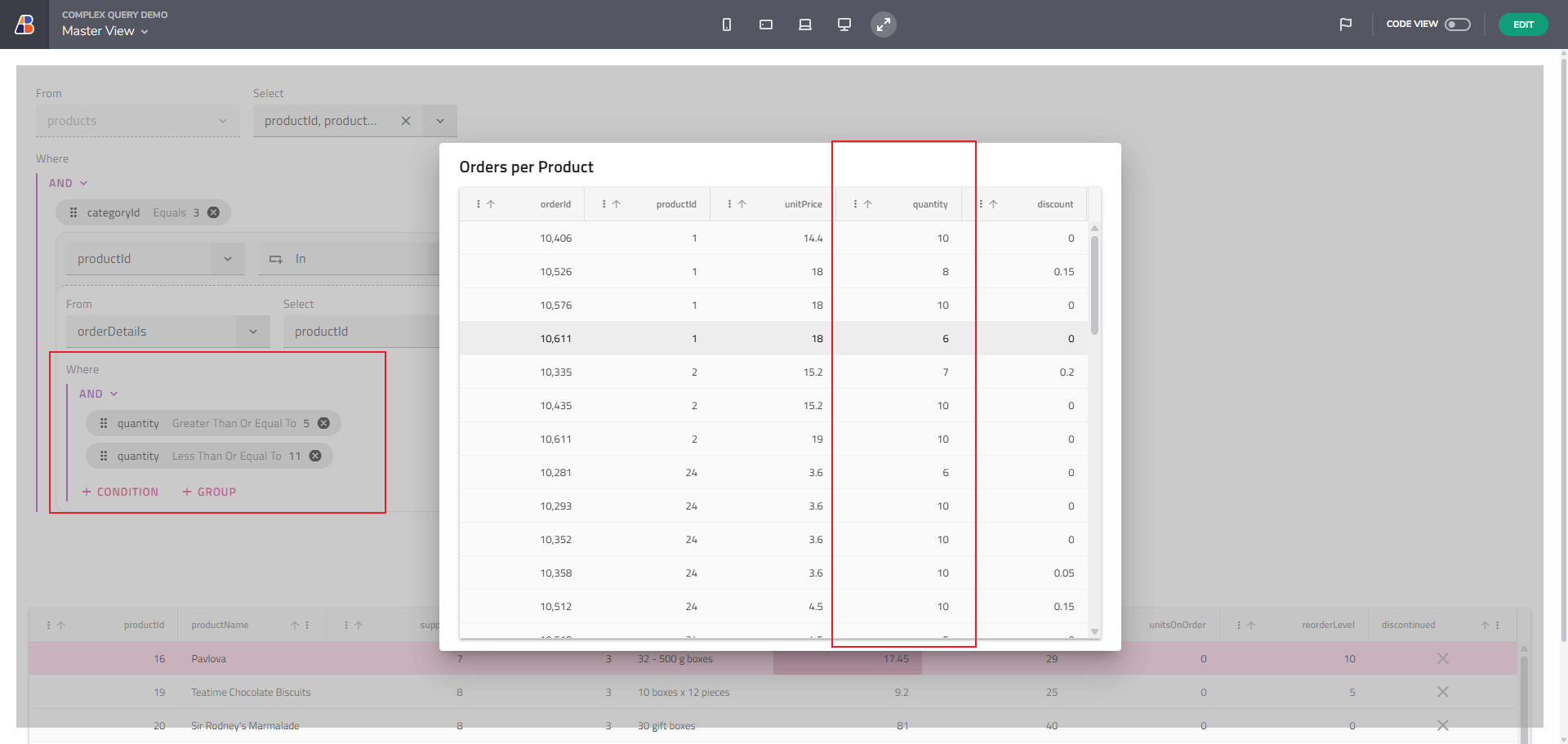
편집 전 쿼리 결과 보기
쿼리 편집 후: - WHERE 절을 수정하여 두 번째 조건을 제거하여 Quantity ≥ 10인 주문을 반환합니다.
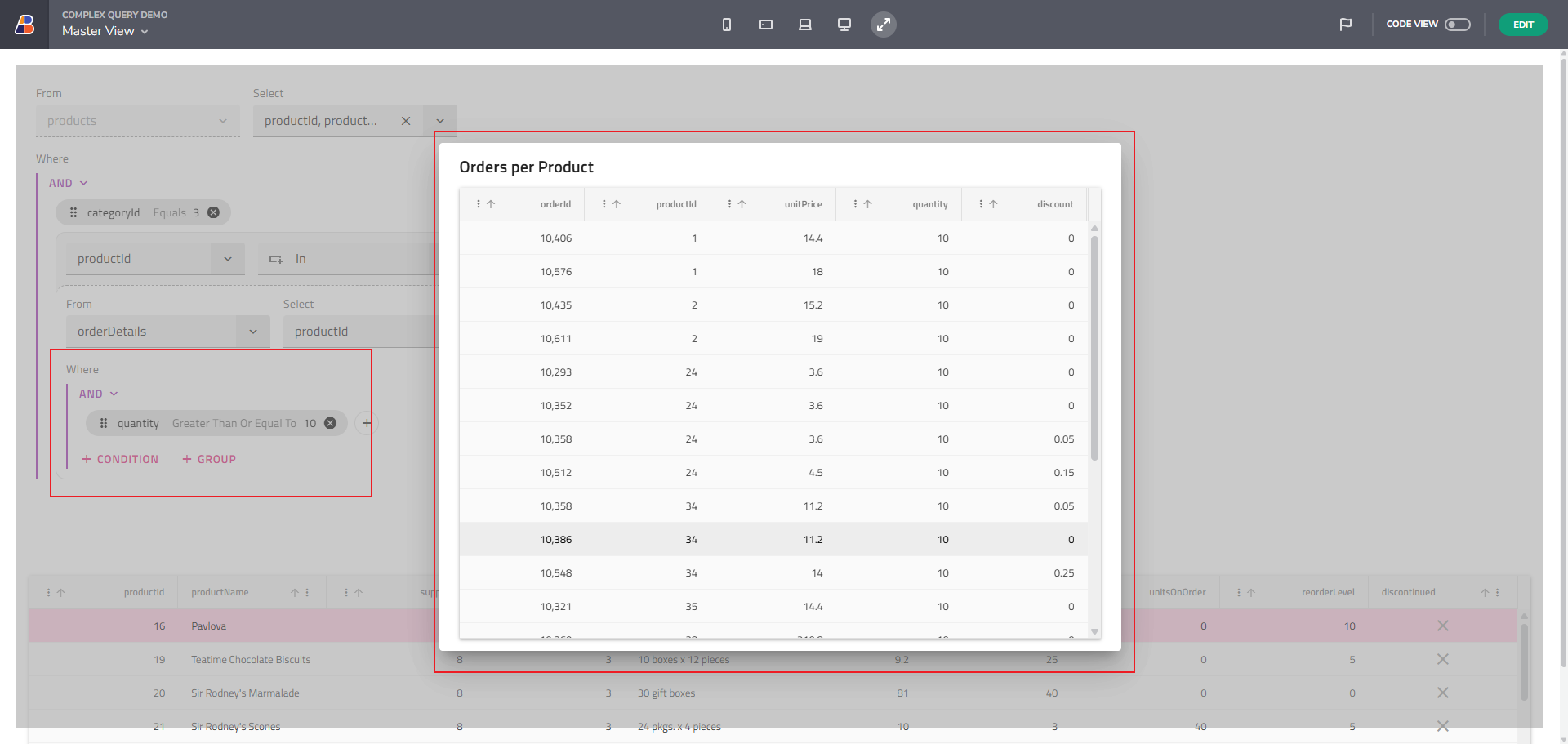
편집 후 쿼리 결과 보기
자주 묻는 질문
- 쿼리 빌더가 OData를 사용하지 않는 이유는 무엇입니까? OData는 하위 쿼리를 지원하지 않으며, 쿼리 빌더는 주로 조건 트리를 구축하고, 일부 표현식은 OData 호환 필터로 매핑될 수 있습니다. 그러나 OData의 제한 사항으로 인해 전체 지원은 보장되지 않습니다.
쿼리 빌더는 필터링 논리에 대한 직접적인 제어를 허용하여 더 많은 유연성을 제공하며, OData가 기본적으로 지원하지 않는 하위 쿼리와 같은 복잡한 시나리오를 더 잘 지원할 수 있습니다.
알려진 문제 및 제한 사항
- 코드 생성 없음 - 쿼리 변수 또는 쿼리 빌더를 사용하여 애플리케이션을 코드 생성하려고 하면 “지원되지 않는 컴포넌트” 메시지가 표시됩니다.
- 미리 보기의 쿼리 컴포넌트 - 조건에 대해 전체 제어를 하지만 바인딩을 잃고 현재 값(5 및 10)을 얻습니다. 변수의 초기 상태를 다시 가져오려면 컴포넌트를 다시 추가하고 처음부터 시작해야 합니다.
- 요청할 때 특정 필드를 설정하지 않도록 허용하고 있지 않으며, 항상 모든 필드를 얻게 됩니다. 이는 다른 컴포넌트가 이에 대해 알 수 있는 메커니즘이 없기 때문입니다. 이는 불일치로 이어질 수 있습니다.
- 쿼리 빌더 반환 필드 비활성화 - 필드의 부분 집합 선택이 데이터 측면에서는 작동하지만 App Builder는 동적 구조를 지원하지 않으므로, Grid을 인스턴스화할 때 모든 열이 사용 가능하다고 가정하므로 쿼리 빌더 반환 필드 변경을 비활성화해야 합니다.
- 문제 또는 불일치가 발생하면 페이지를 새로 고칩니다(F5).
교차 기능 지원
- 리피터 지원: 사용 불가.
- 복사 및 붙여넣기:
- 동일한 보기 내: 지원.
- 다른 보기 간: 연결된 쿼리 변수를 가져와야 합니까?
- 바인딩 가능한 속성: “Query” 속성만 변수 바인딩을 지원합니다.
서버 측 대소문자 구분
- 자신의 데이터 서버를 구현하는 경우, 대소문자를 구분하는 필드 이름을 구성하지 않도록 고려하십시오.