Guía Paso a Paso del Constructor de Consultas en App Builder
Descripción General del Constructor de Consultas y Componentes
El componente Constructor de Consultas en App Builder funciona a través de dos conceptos clave:
- Variable de Consulta y Componente Constructor de Consultas en la caja de herramientas.
La Variable de Consulta, actualmente disponible solo como parte de Entorno de Vista Previa, es una variable especializada que interactúa con fuentes de datos, diseñada para manejar de manera eficiente grandes conjuntos de datos filtrando dinámicamente los datos a través de solicitudes API. Estas solicitudes utilizan filtrado del lado del servidor, impulsado por expresiones avanzadas como parámetros, asegurando un rendimiento óptimo al manejar datos extensos.
Esta variable se integra con el componente Constructor de Consultas, permitiendo la gestión dinámica de datos y el filtrado impulsado por la interfaz de usuario.
El concepto de Variable de Consulta cubre las dos formas principales en que se utiliza el componente Constructor de Consultas:
- El componente Constructor de Consultas integrado en App Builder como un editor de Variable de Consulta.
- El componente Constructor de Consultas como elemento de interfaz de usuario con el que los usuarios finales pueden interactuar directamente desde el Lienzo de App Builder cuando se suelta desde la Caja de Herramientas.
Introducción Paso a Paso
Paso 1. Defina una historia de usuario e impleméntela
Lograr el siguiente caso de uso: recuperar todos los productos de la tabla products que pertenecen a una categoría seleccionada y han sido pedidos en cantidades dentro de un rango especificado en la tabla orderDetails.
Ejemplo SQL:
SELECT *
FROM products
WHERE categoryId = "Beverages"
AND productId IN (
  SELECT productId
  FROM orderDetails
  WHERE quantity >= 5
  AND quantity <= 10
)-
Consulta Principal (tabla Productos):
- Selecciona todas las columnas (
*) de la tabla products. - Filtra productos donde categoryId = “Beverages” (solo productos de la categoría Bebidas).
- Selecciona todas las columnas (
-
Subconsulta (tabla DetallesOrden):
- Recupera productId’s de orderDetails donde la quantity pedida se encuentra entre 5 y 10 (inclusive).
- Estos productId’s se utilizan luego en la cláusula IN de la consulta principal para filtrar productos.
Resultado Final:
El resultado será una lista de productos de bebidas que han sido pedidos en cantidades entre 5 a 10 unidades.
Paso 2. Cree una Variable de Consulta
Comencemos creando una Variable de Consulta. Esta Variable se utilizará para manejar grandes conjuntos de datos filtrando dinámicamente los datos a través de solicitudes API.
-
Crear una nueva variable.
-
Elegir inicializarla desde una solicitud de API de datos.
-
Seleccionar el endpoint del Constructor de Consultas recién agregado. El Testing OpenAPI de App Builder ahora es compatible con el filtrado del lado del servidor.
-
Buscar endpoints de “query” y seleccionar ExecuteQuery.products. Esto servirá como la tabla base para nuestro ejemplo de consulta compleja.
🖼️ Ver selección del endpoint del Constructor de Consultas
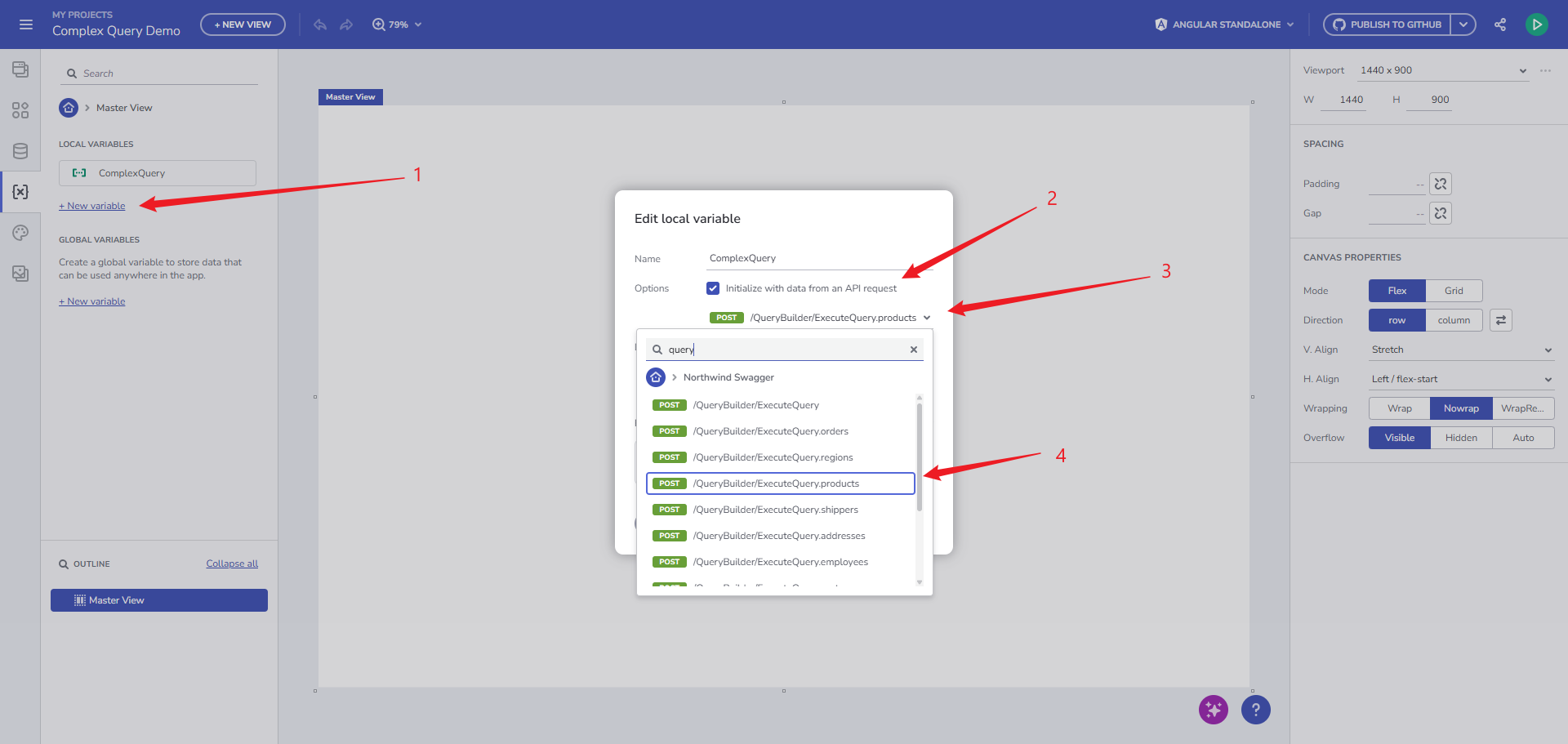
Selección de endpoint
Resultado:
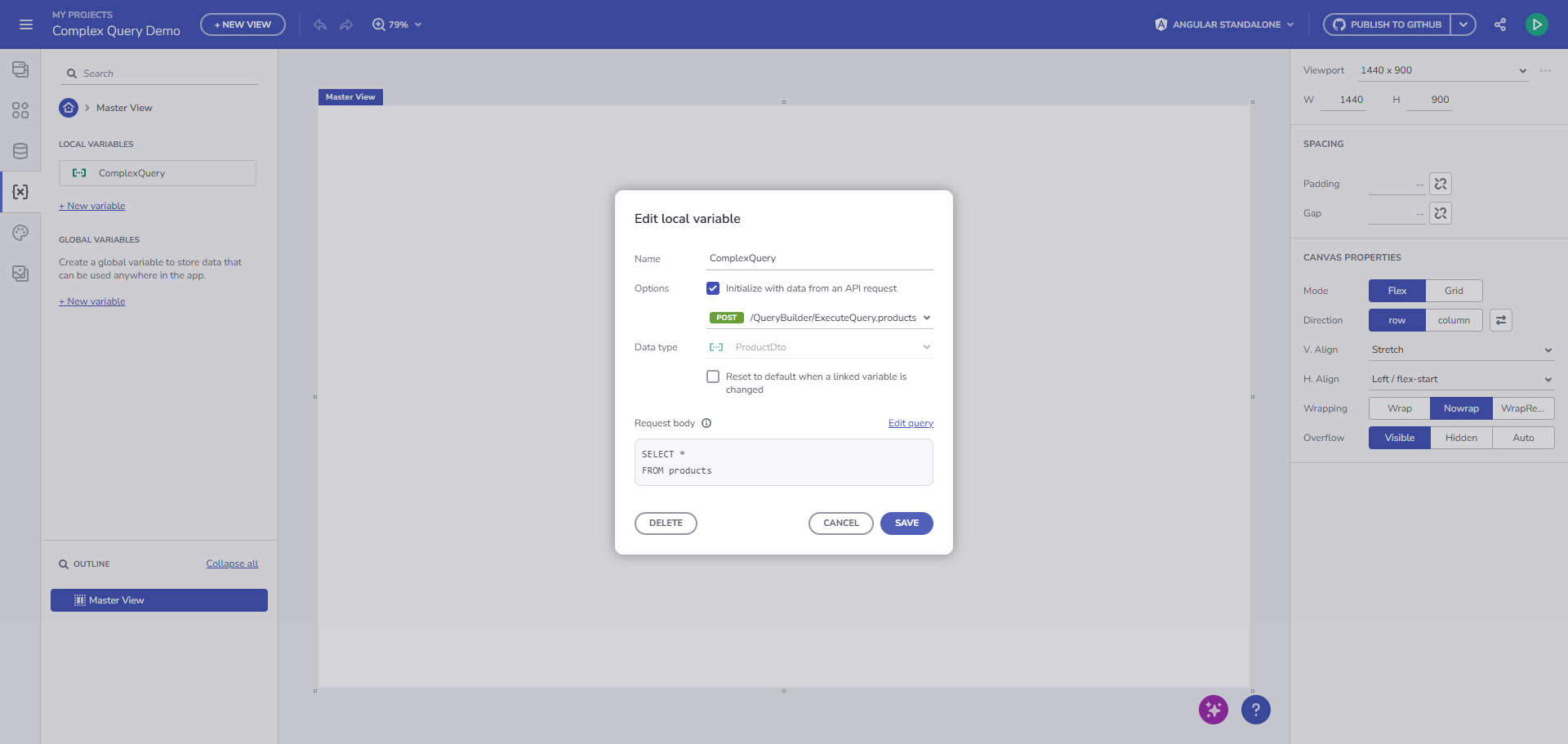
Paso 3. Configure la Variable de Consulta
Primero, abra el panel Editar Consulta.
Construya la consulta compleja que funcionará con dos tablas:
- products – La tabla principal de la que se recuperan los datos.
- orderDetails – Se usa en la subconsulta para filtrar productos según la cantidad dentro de un rango.
💡 Nota: En lugar de codificar valores, vinculará cada condición a variables que se actualizarán dinámicamente por el usuario a través de Componentes de App.
Filtrar productos por categoría seleccionada:
- Comience a construir la cláusula WHERE para establecer condiciones de consulta.
- Cree una variable numérica con un valor predeterminado de 1, que será utilizada por un componente Select.
🖼️ Ver configuración del filtro de categoría
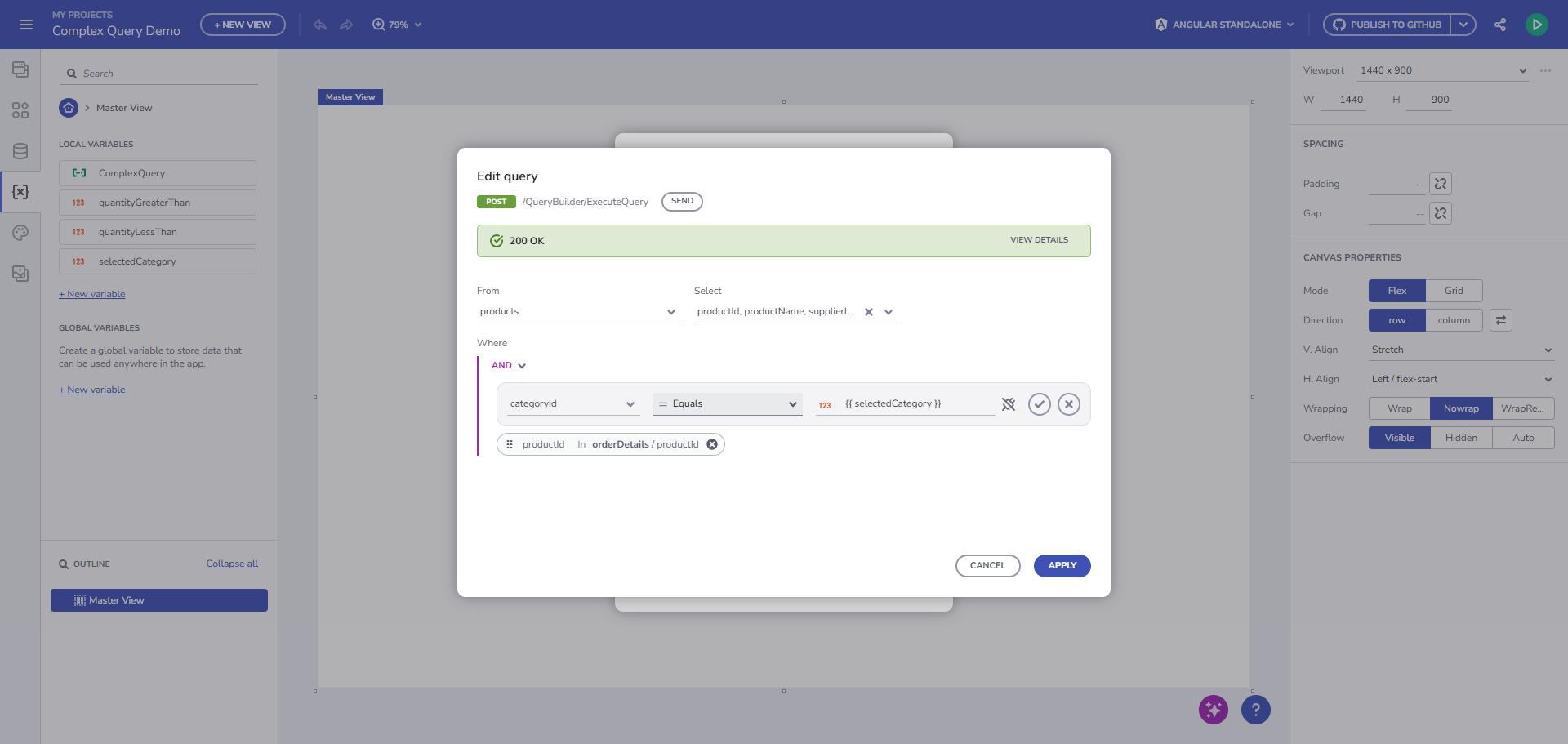
Ver configuración del filtro de categoría
Configure una condición para recuperar ID de productos para órdenes con cantidades en un rango especificado:
- Cree dos variables numéricas (quantityGreaterThan, quantityLessThan) con valores predeterminados de 10 y 15.
- Estas serán controladas por un componente Input.
🖼️ Ver configuración de cantidad mínima
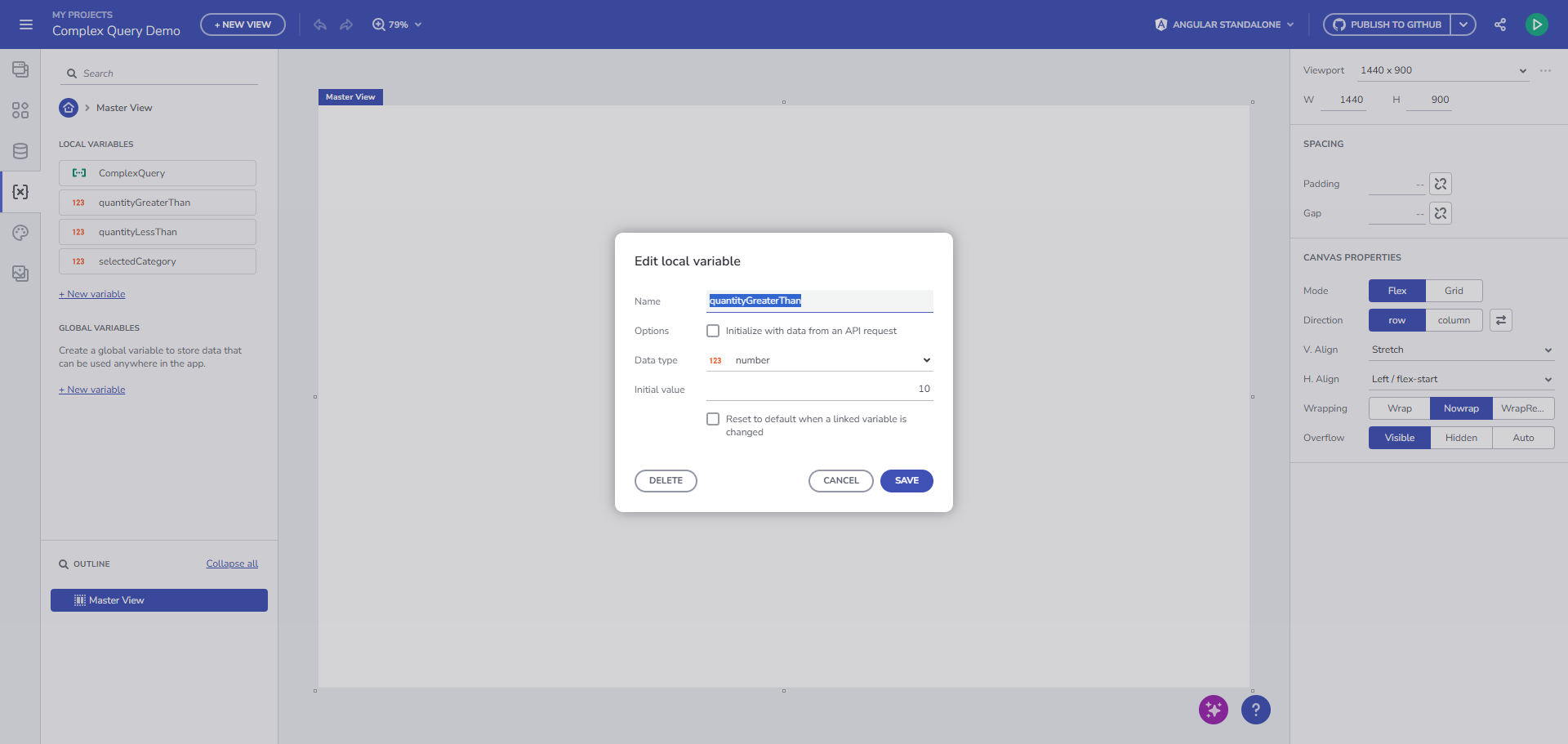
Ver configuración de cantidad mínima
🖼️ Ver configuración de cantidad máxima
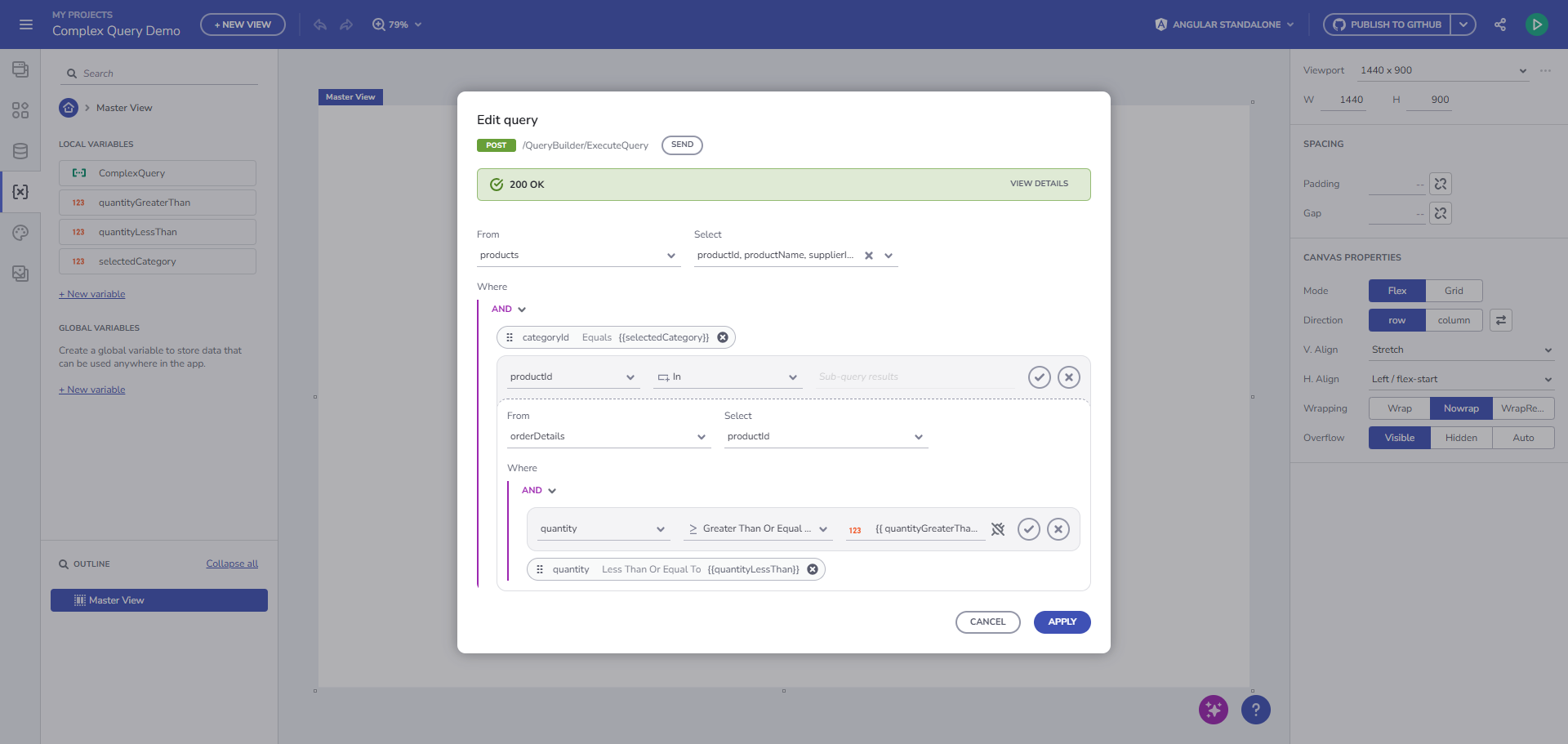
Ver configuración de cantidad máxima
💡 Nota: También se pueden utilizar valores codificados, pero para esta demostración, utilizaremos variables para filtrado dinámico.
Paso 4. Aplique y Guarde la Consulta
-
Haga clic en Guardar para almacenar la configuración de Variable de Consulta Compleja.
-
Pruebe la ejecución de la consulta utilizando el botón SEND.
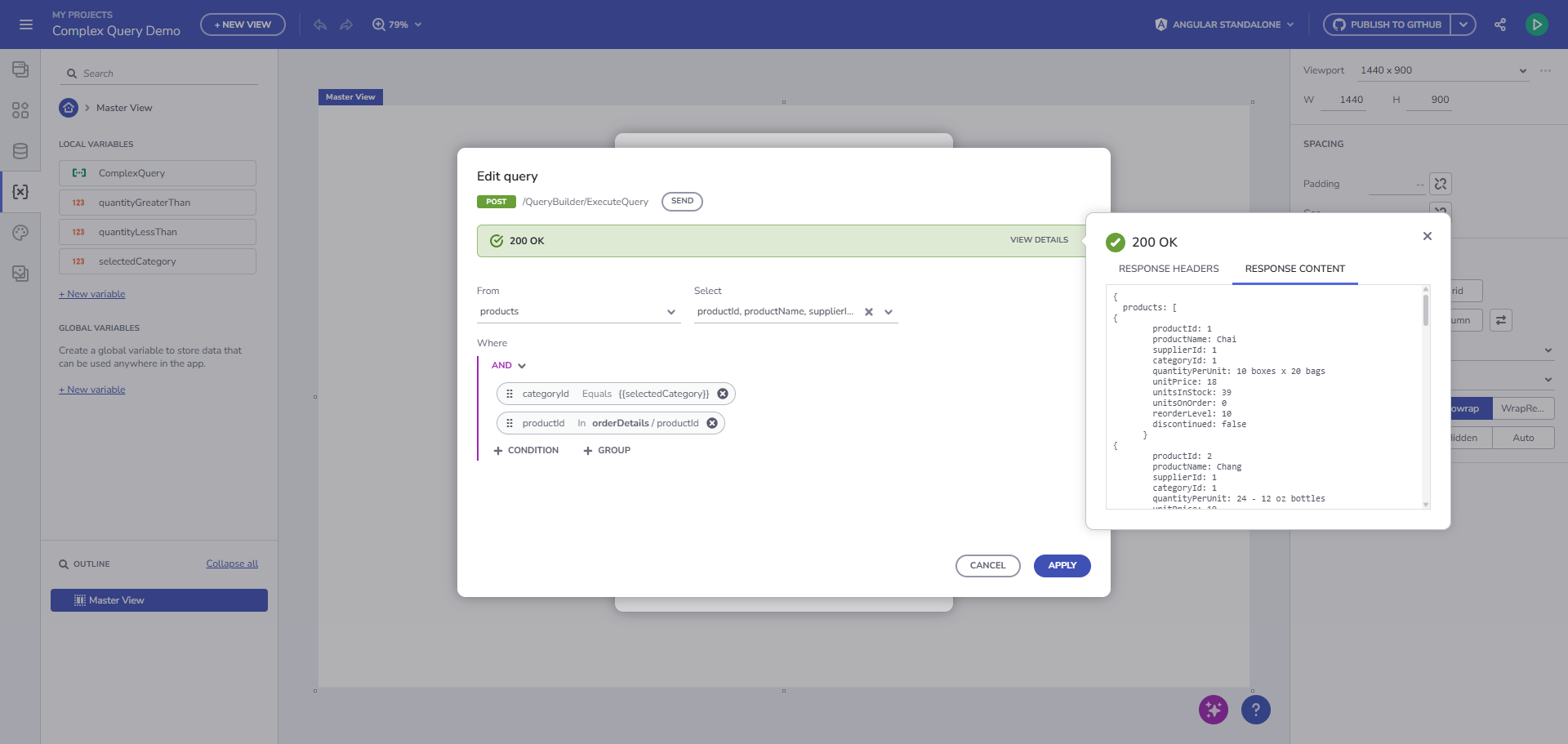
Ver prueba de ejecución de consulta
En este punto, tenemos cuatro variables:
- ComplexQuery → La Variable de Consulta que maneja filtrado del lado del servidor.
- selectedCategory → Contiene el ID de categoría.
- quantityGreaterThan → Define la cantidad mínima.
- quantityLessThan → Define la cantidad máxima.
Paso 5. Agregue Componentes Interactivos
Estas variables serán vinculadas a componentes en nuestra aplicación de muestra:
- componente Select para la selección de categoría.
- Dos componentes Input para especificar el rango de cantidad.
Agregue un componente Select y dos componentes Input, vinculándolos a las variables creadas en el Paso 3.
🖼️ Ver adición de componentes
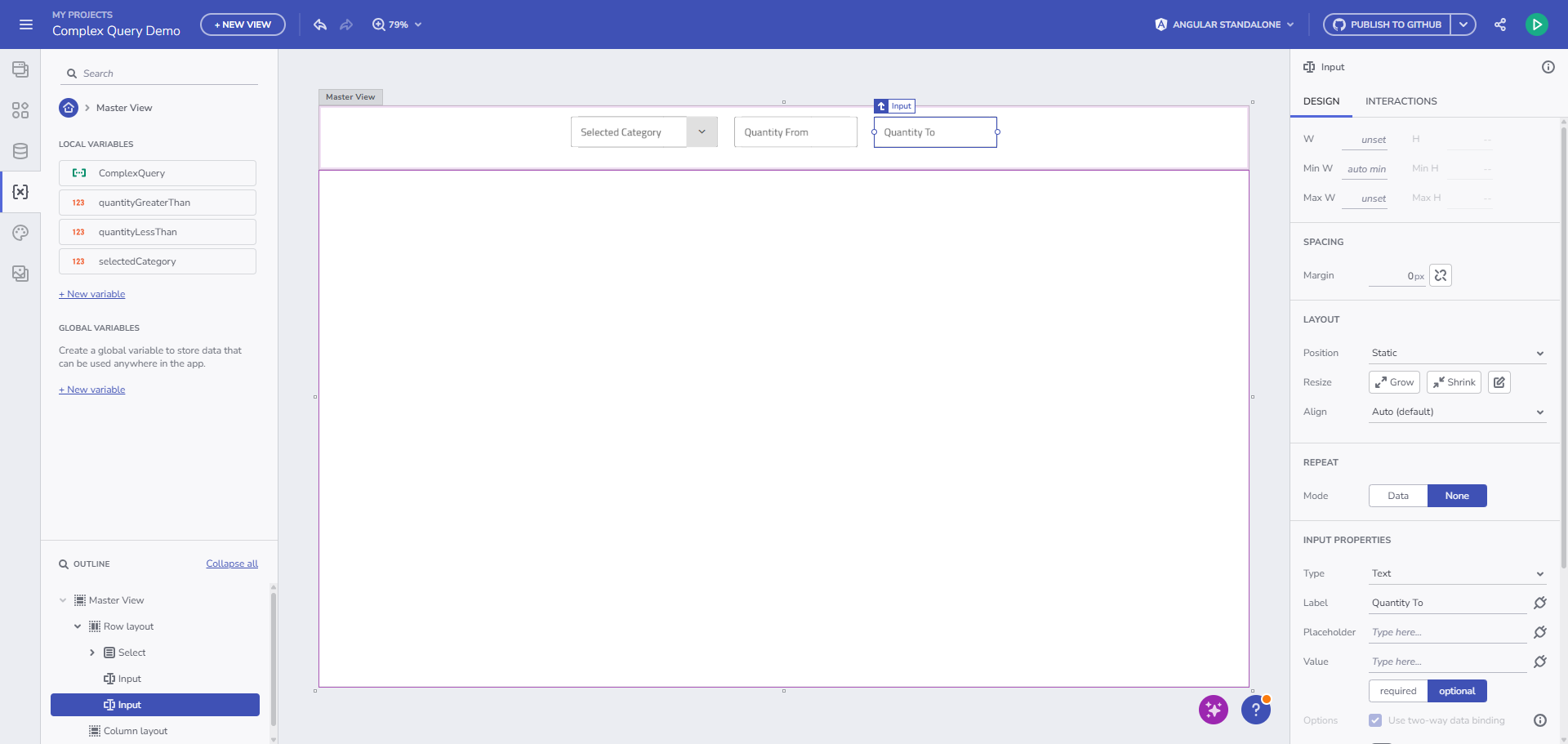
Ver adición de componentes
Vincúlelos:
Componente Select: Enfoque el componente Select, y haga clic en el elemento Select. Aplique un repetidor de datos a él utilizando la tabla Category de la fuente de datos Northwind.
🖼️ Ver configuración del repetidor de datos
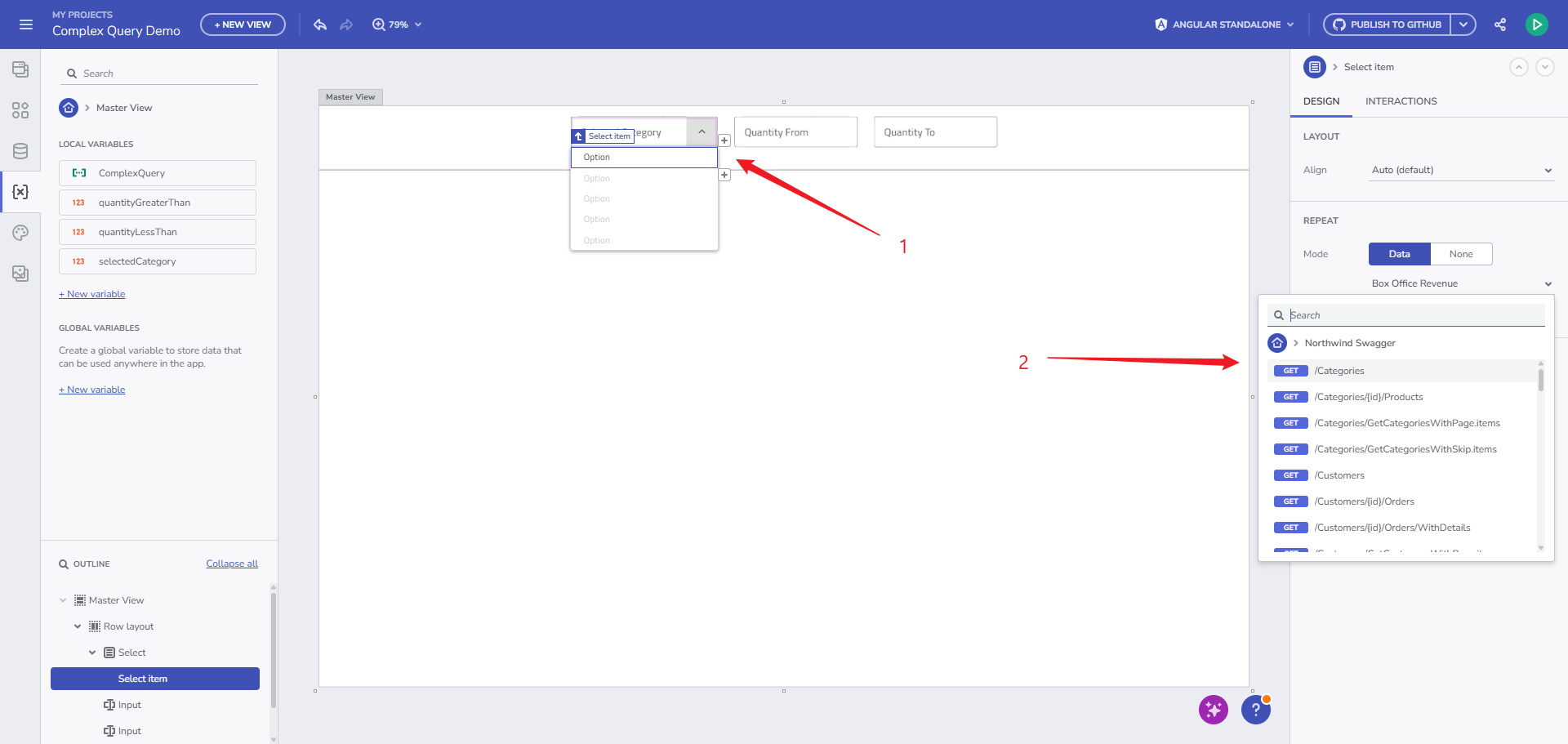
Ver configuración del repetidor de datos
Vincule el Contenido y Valor del elemento del elemento Select a Category -> Name y CategoryID.
🖼️ Ver vinculación del elemento Select
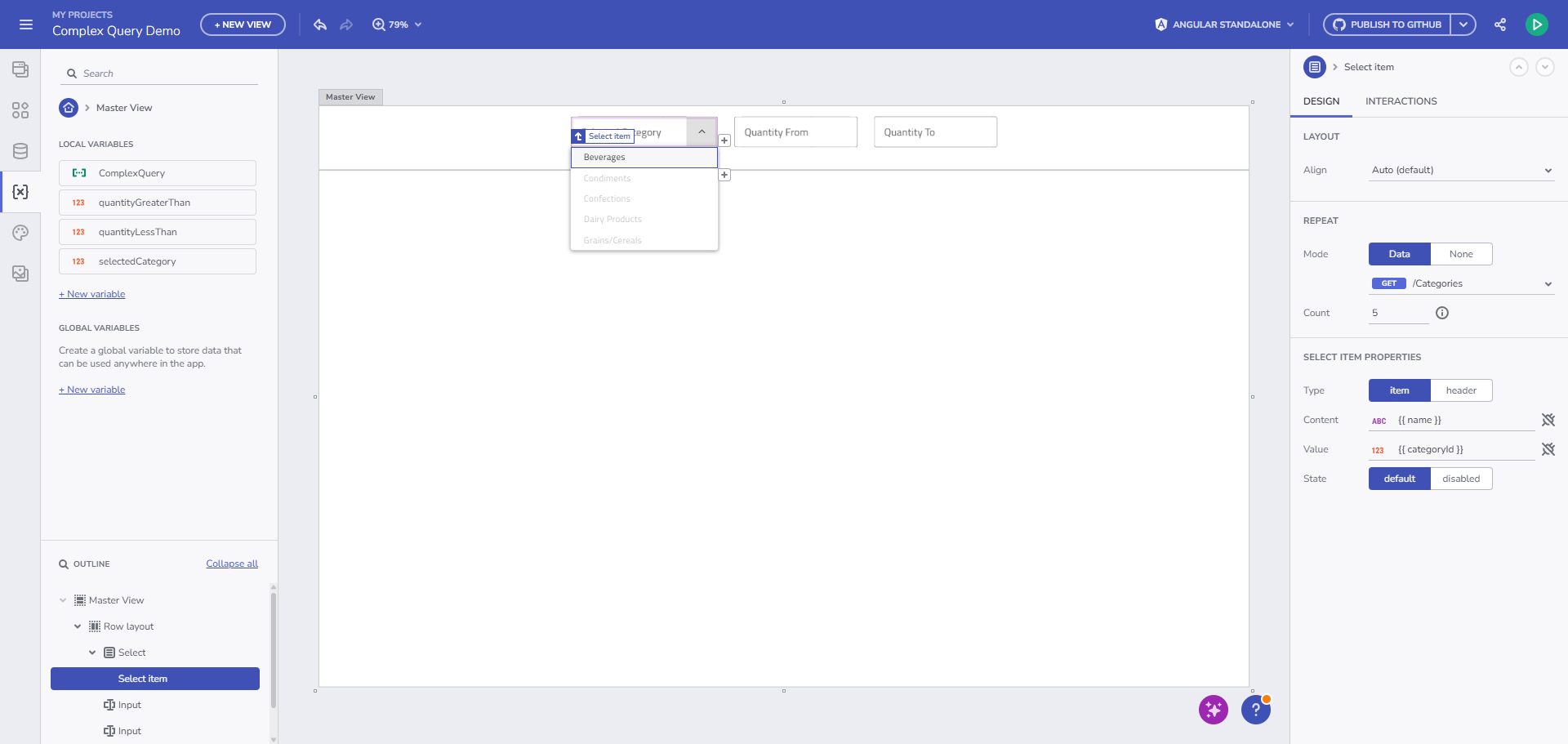
Ver vinculación del elemento Select
Enfoque el componente Select y vincúlelo a la variable selectedCategory:
🖼️ Ver vinculación del componente Select
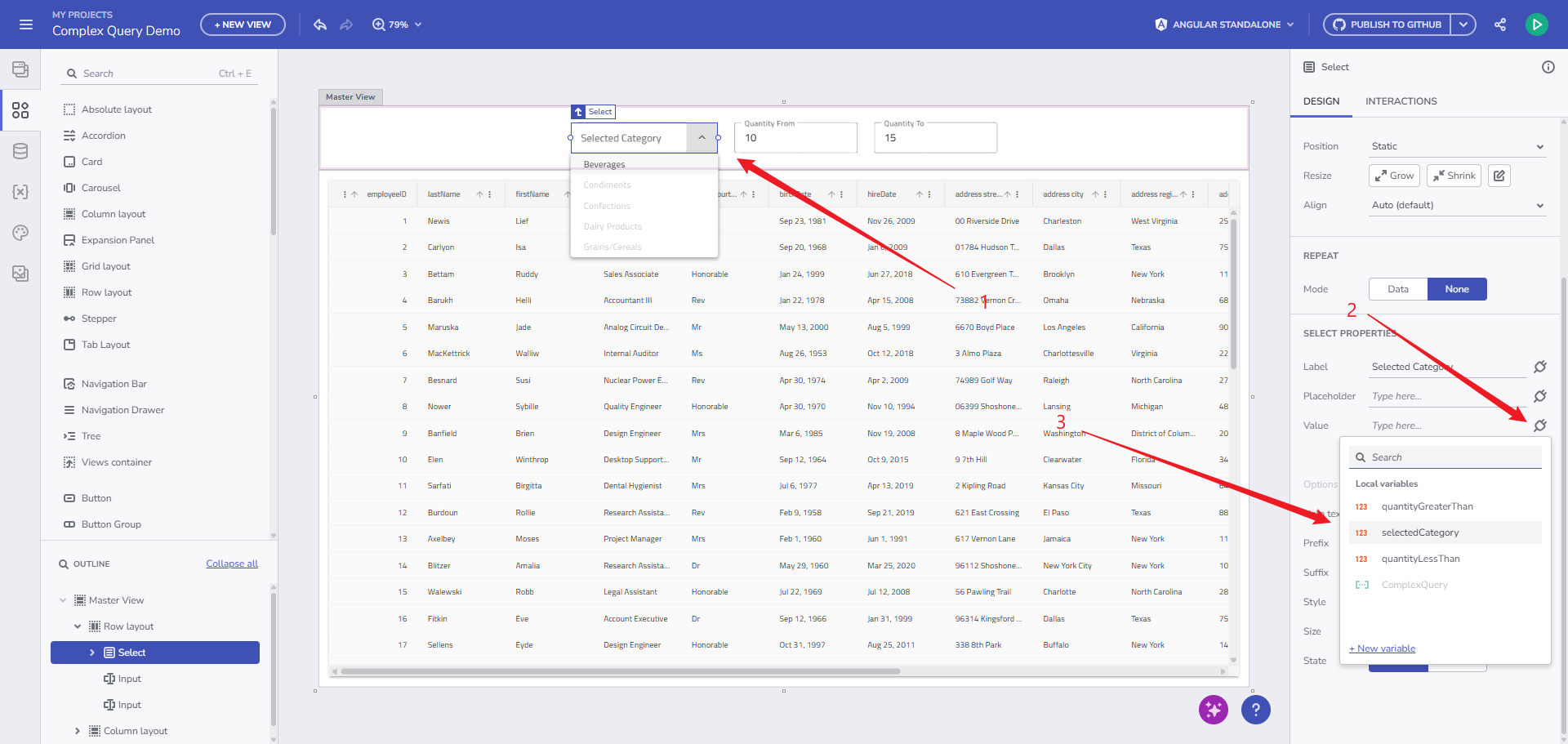
Ver vinculación del componente Select
Componente Input para Cantidad mayor que:
🖼️ Ver vinculación de entrada de cantidad mínima
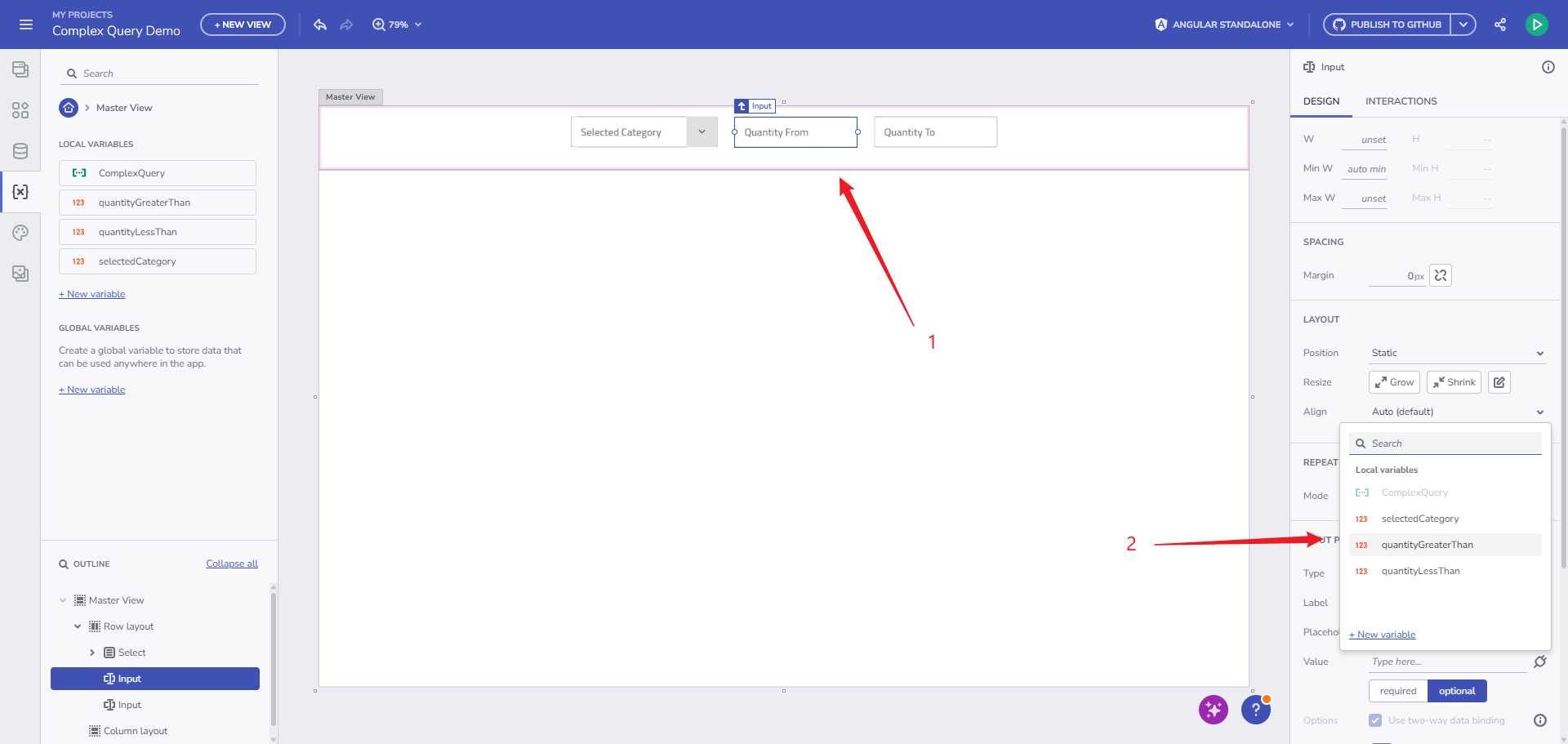
Ver vinculación de entrada de cantidad mínima
Componente Input para Cantidad menor que:
🖼️ Ver vinculación de entrada de cantidad máxima
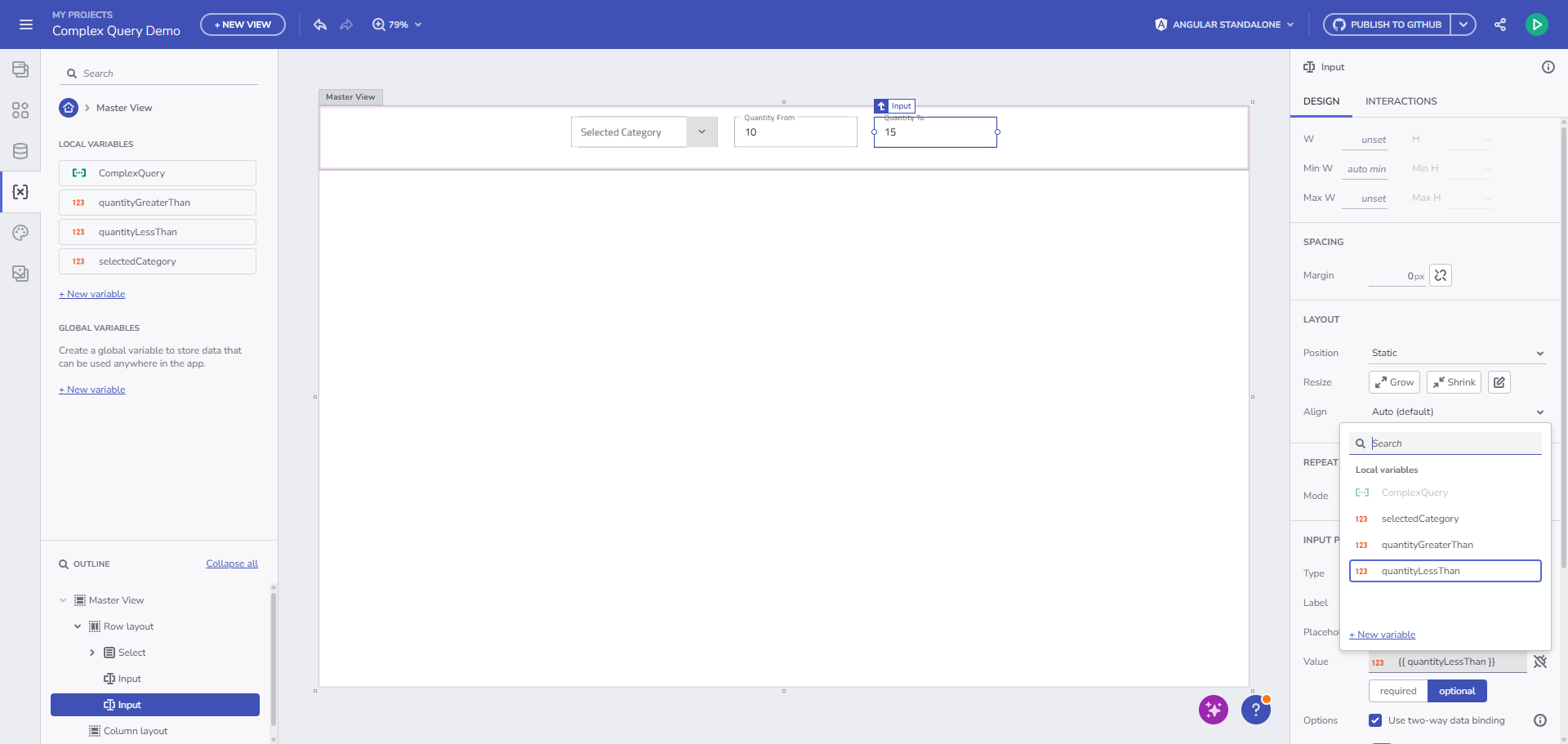
Ver vinculación de entrada de cantidad máxima
- Asegúrese de que la vinculación bidireccional para sus propiedades de Valor esté habilitada.
- Agregue un componente Grid y vincúlelo a la Variable de Consulta creada en el Paso 2.
🖼️ Ver vinculación del componente Grid
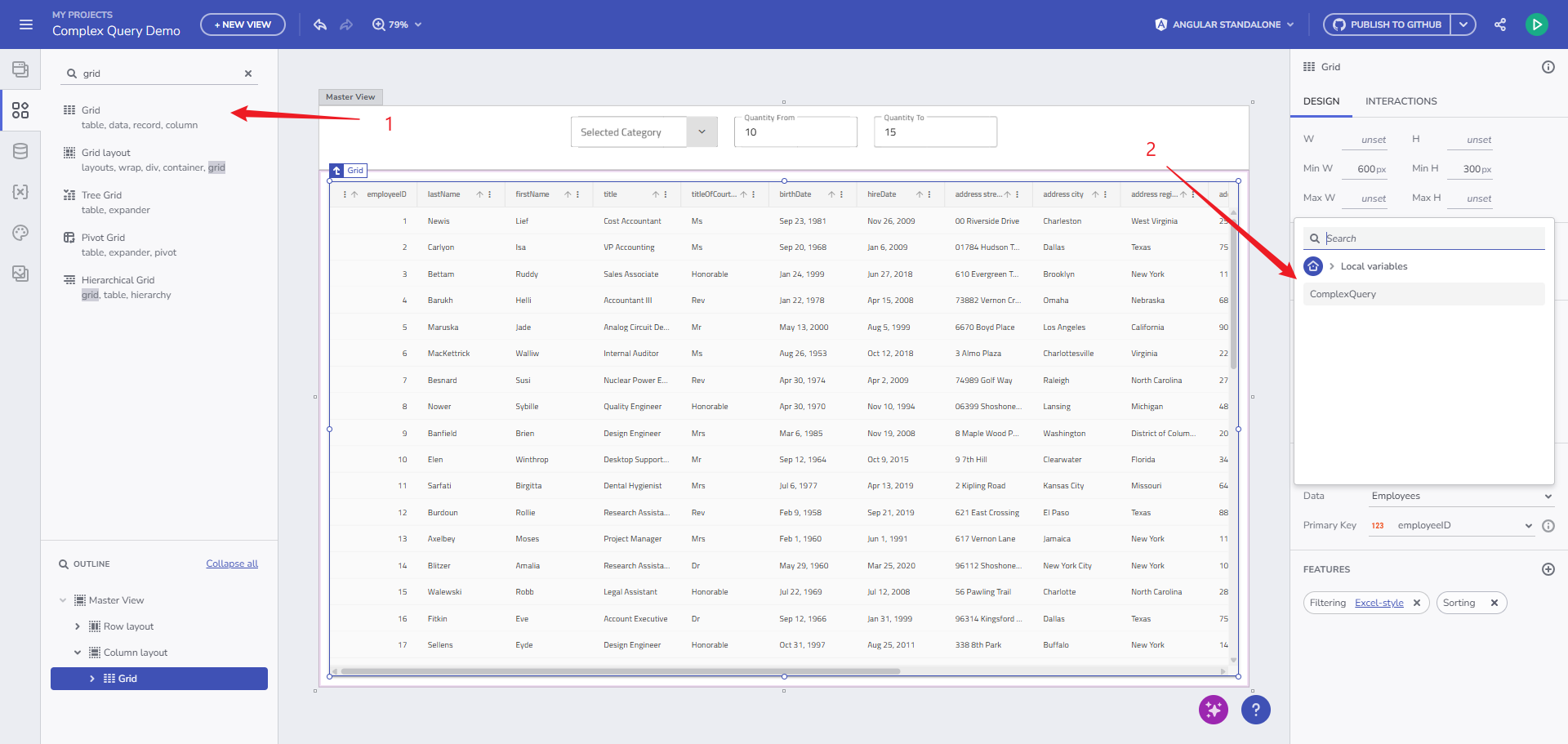
Ver vinculación del componente Grid
Resultado:
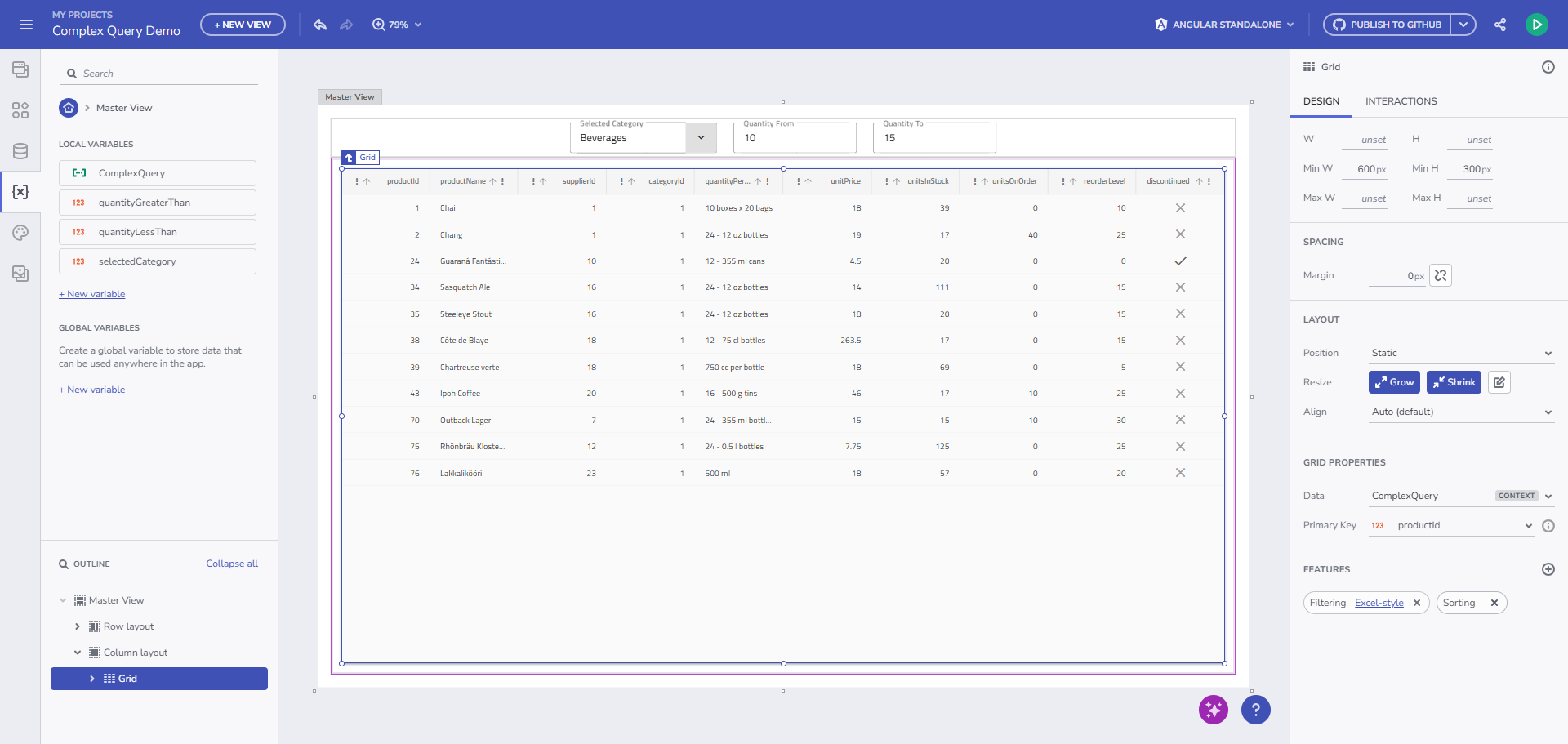
Ver resultado de componentes interactivos
Paso 6. Muestre Productos Pedidos en Cantidades Específicas
Hasta ahora, nuestra consulta devuelve todos los productos que pertenecen a la categoría Dairy Products y han sido pedidos en cantidades entre 5 y 7.
🖼️ Ver resultados de consulta inicial
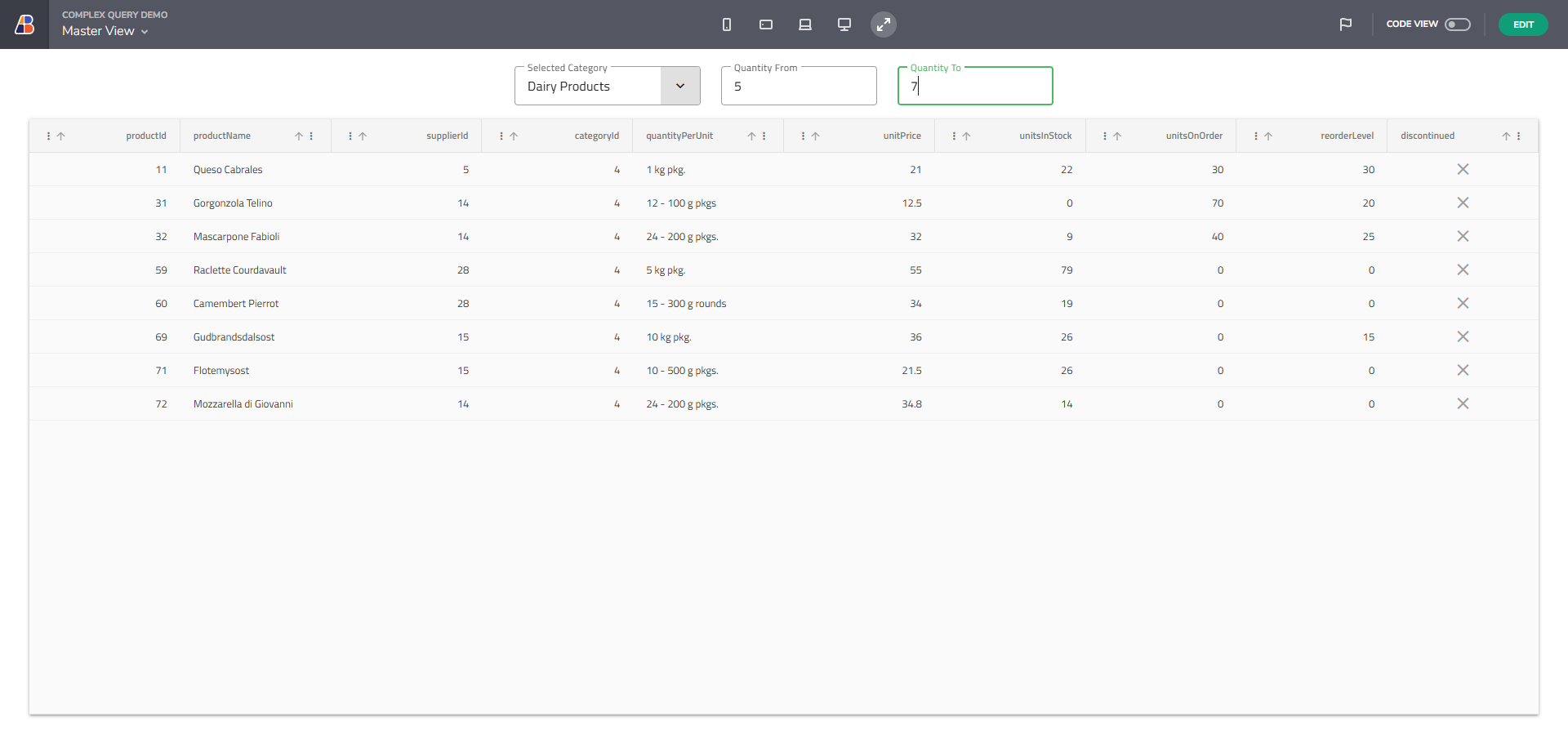
Ver resultados de consulta inicial
Sin embargo, las cantidades reales de orden no son visibles, ya que nuestra consulta solo recupera datos de la tabla products. Para validar los resultados, necesitamos modificar la interfaz de usuario para mostrar las cantidades de orden correspondientes.
Paso 7. Muestre Cantidades de Orden por Producto Utilizando Selección de Fila de Grid
-
Agregue una interacción Grid Row Selection Changed y vincule una variable a ella.
🖼️ Ver interacción de selección de fila de Grid
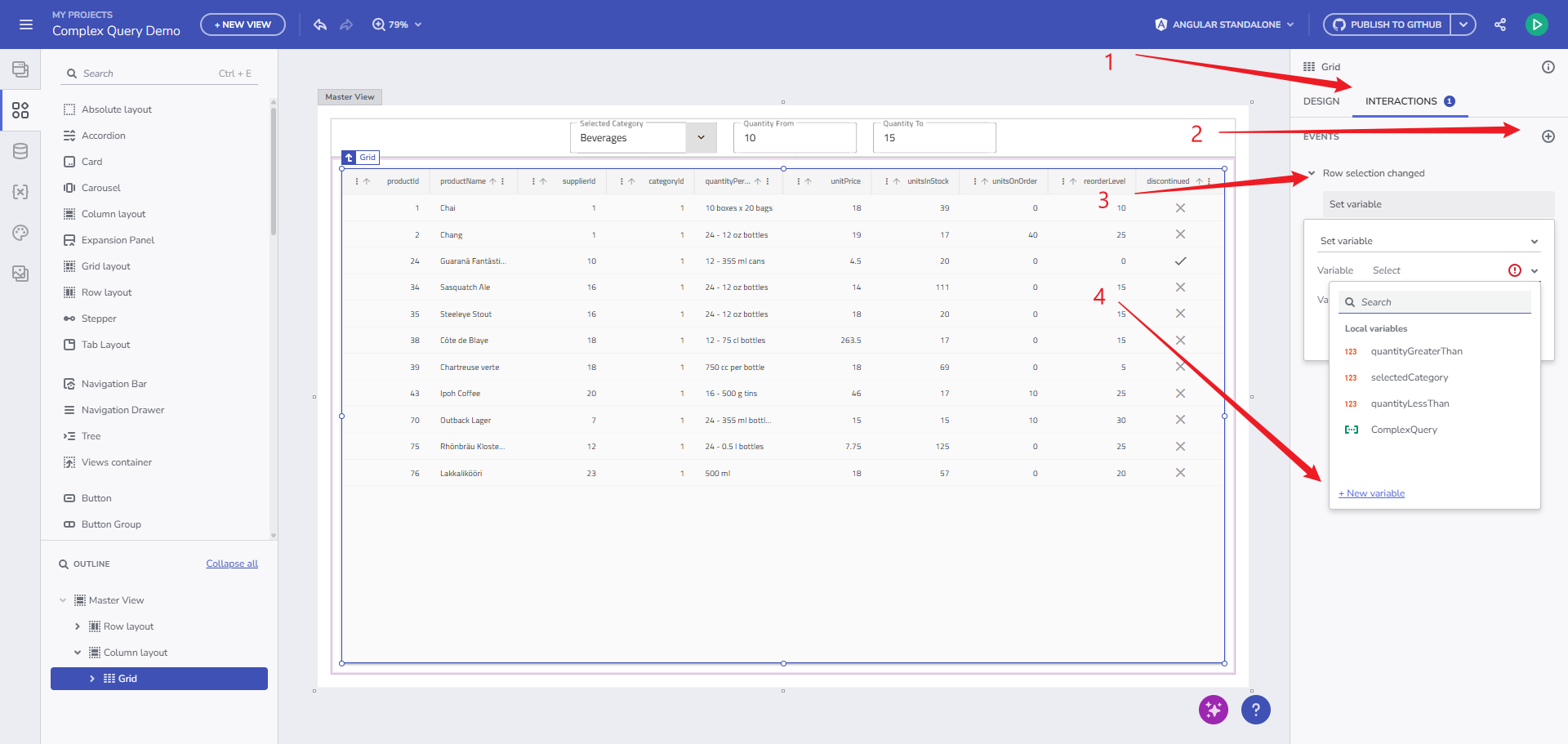
Ver interacción de selección de fila de Grid
-
Asegúrese de que la variable sea del tipo ProductDTO
🖼️ Ver configuración del tipo de variable
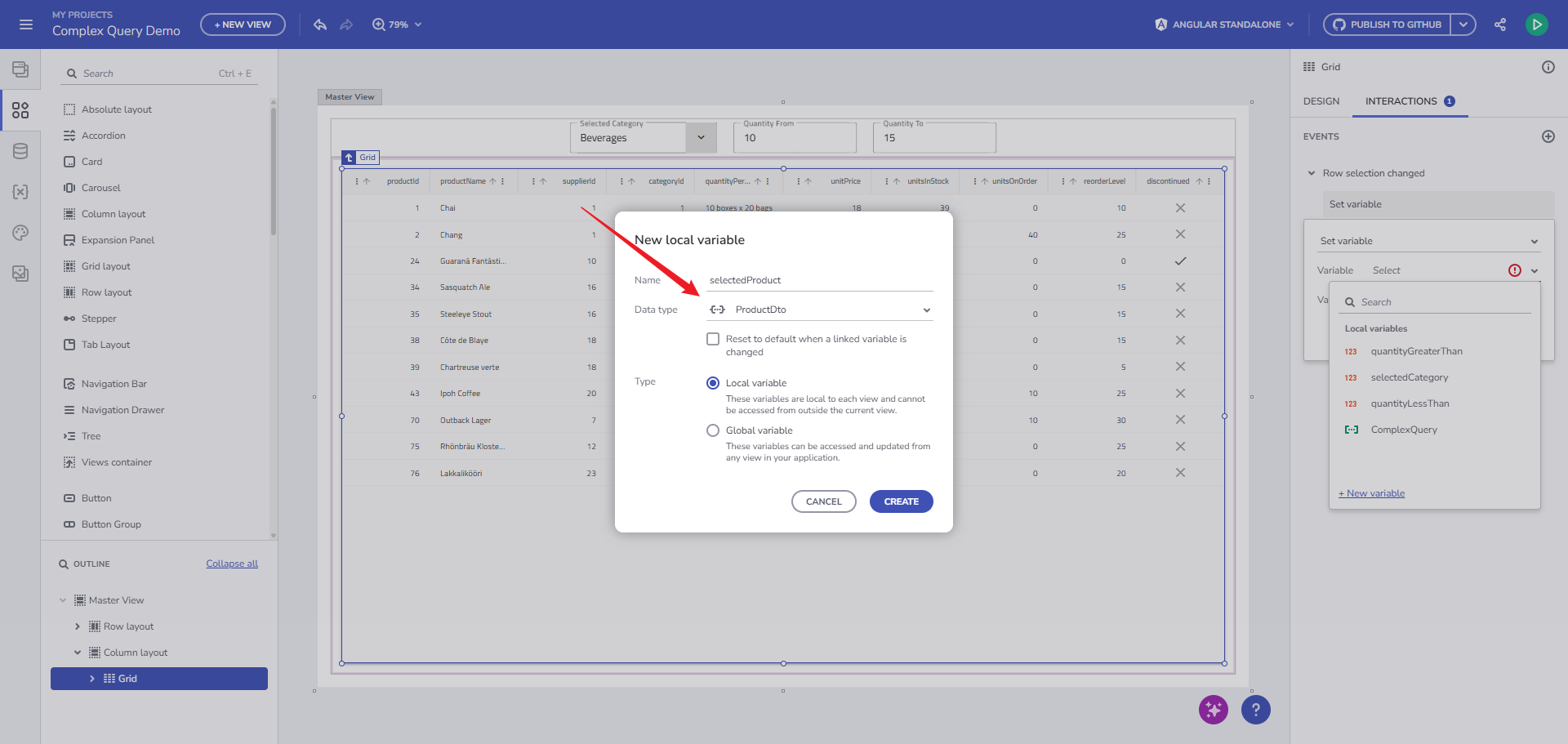
Ver configuración del tipo de variable
-
Agregue un Diálogo y un Grid dentro de él para mostrar los datos relevantes.
🖼️ Ver configuración de diálogo y Grid
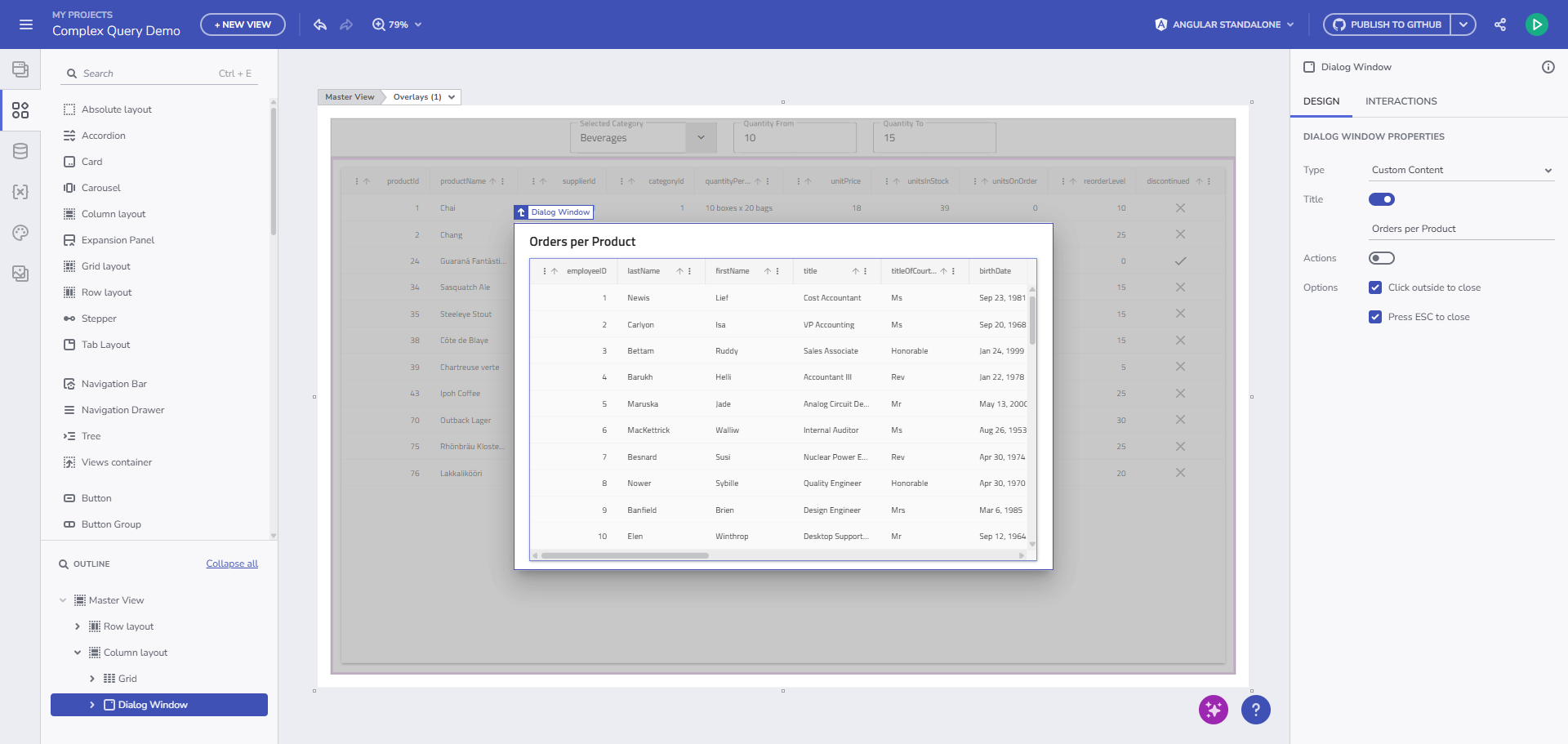
Ver configuración de diálogo y Grid
-
Configure otra Variable de Consulta que recupere detalles de orden para productos dentro de una categoría específica.
Consulta de Ejemplo:
SELECT *
FROM orderDetails
WHERE productId IN (
    SELECT productId
    FROM products
    WHERE categoryId = 1
)
AND Quantity BETWEEN 5 AND 15;
Resultado:
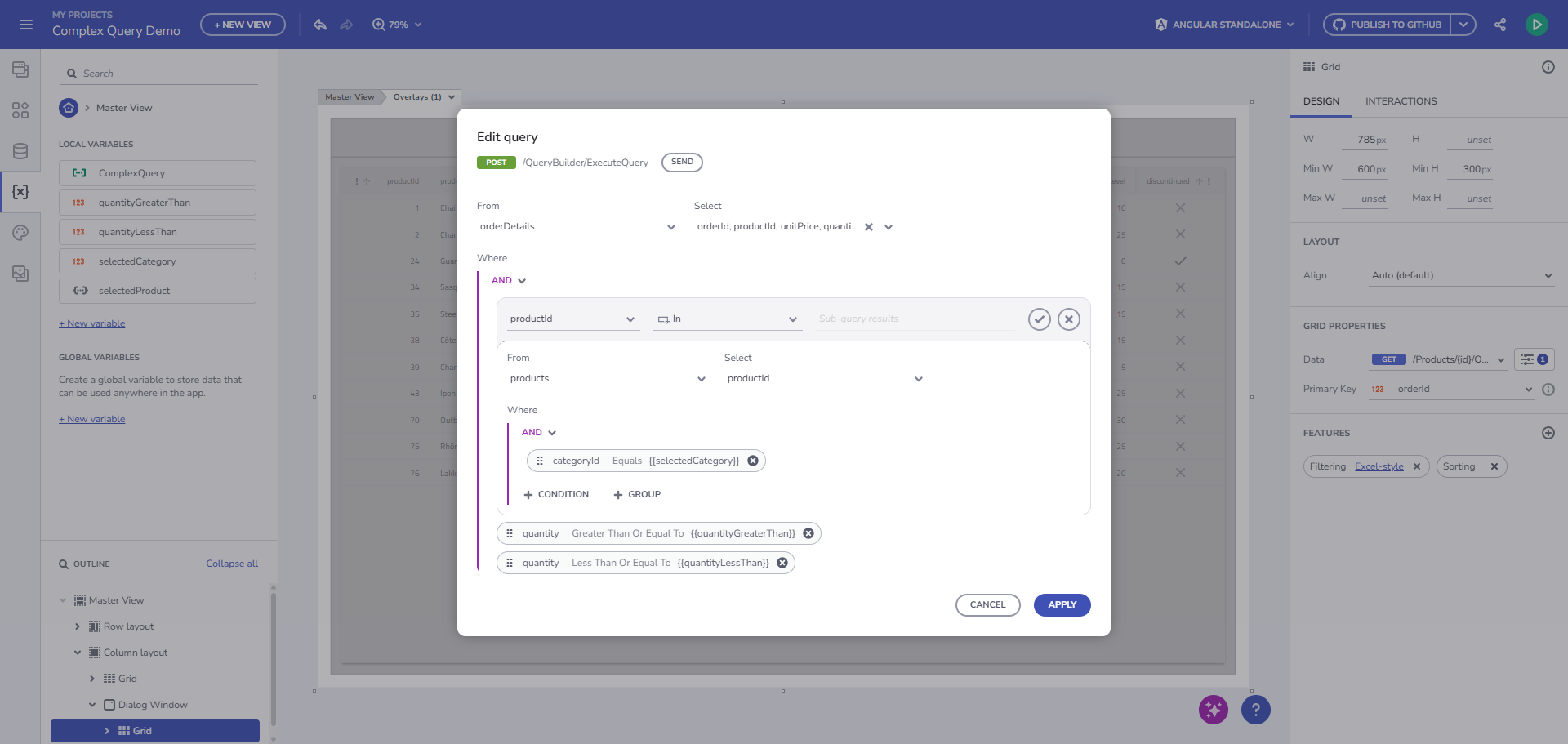
Ver resultado de consulta de detalles de orden
-
Vincule el componente Grid a la Variable OrdersComplexQuery
🖼️ Ver vinculación de Grid a detalles de orden
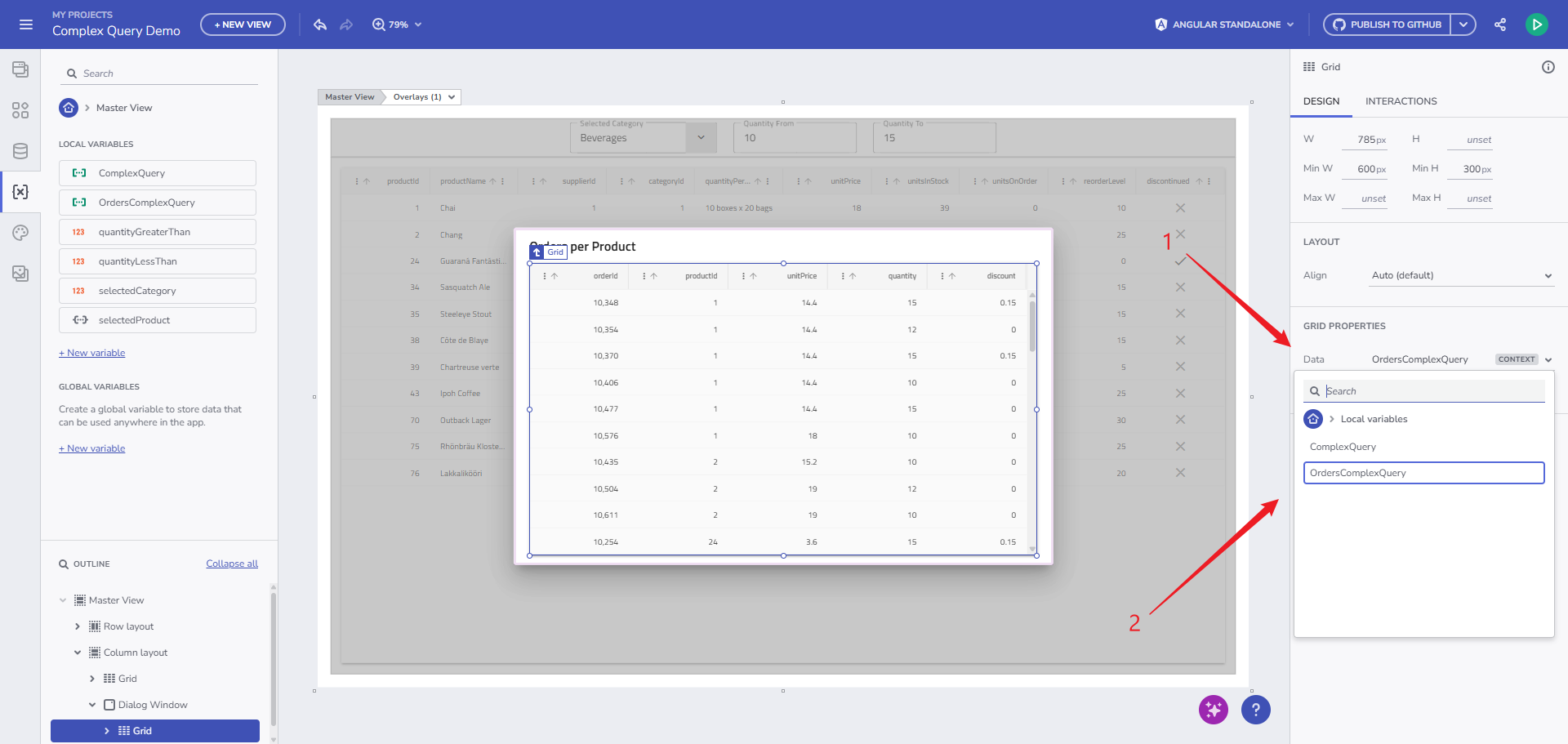
Ver vinculación de Grid a detalles de orden
Paso 8. Previsualice la Aplicación
- Haga clic en Preview.
- Ajuste dinámicamente los resultados de la consulta utilizando los componentes Input.
- Caso de uso de ejemplo:
- Buscar la categoría Confections.
- Establecer Cantidad entre 4 y 8.
🖼️ Ver vista previa de la aplicación con ejemplo de Confections
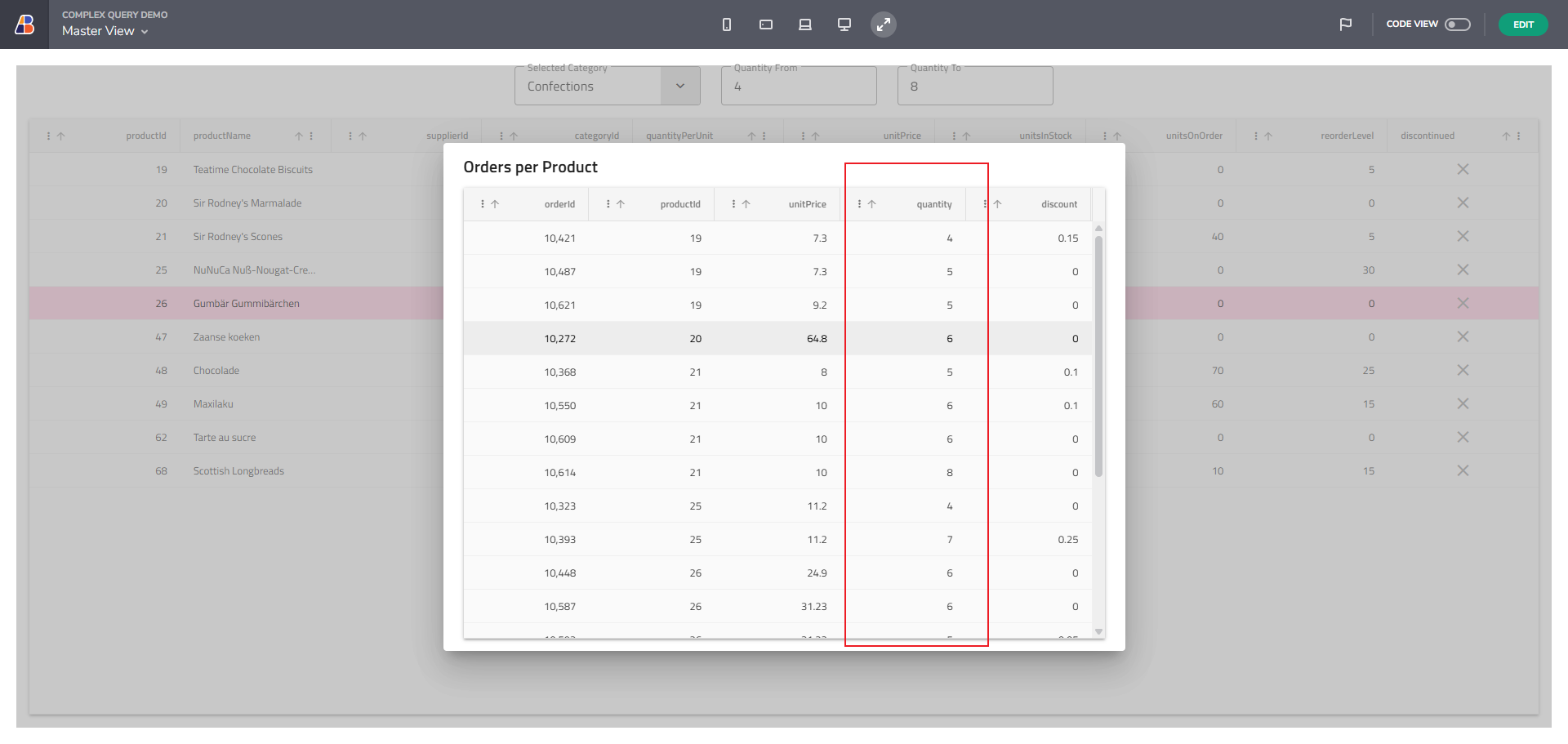
Ver vista previa de la aplicación con ejemplo de Confections
Paso 9. Modifique Consultas en Tiempo Real Utilizando el Constructor de Consultas
Este paso demuestra cómo la consulta se puede modificar en tiempo real. En lugar de filtrar órdenes dentro de un rango de cantidad, cambiaremos a mayor o igual a una cantidad específica.
- Arrastre y suelte un componente Constructor de Consultas desde la Caja de Herramientas.
🖼️ Ver adición de componente Constructor de Consultas
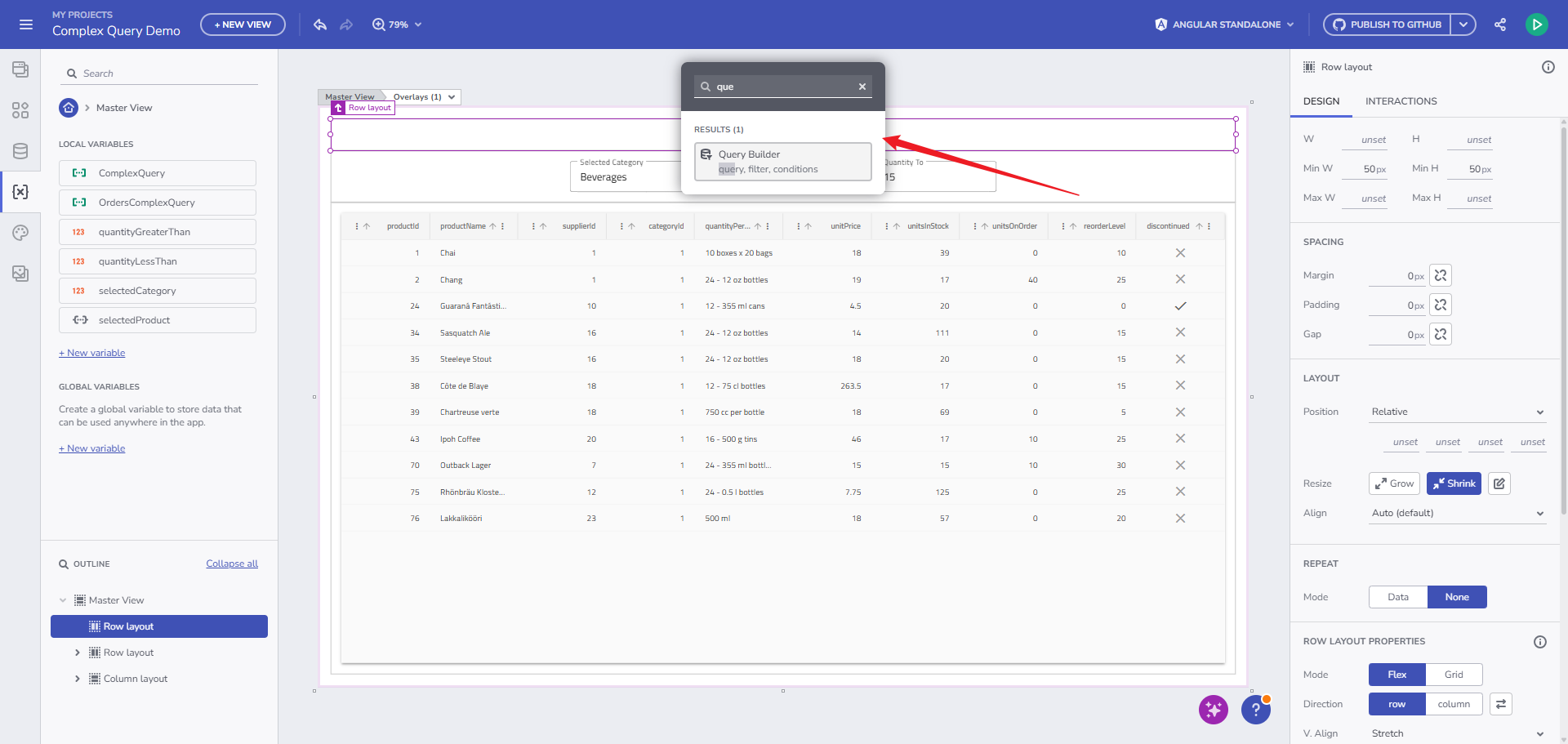
Ver adición de componente Constructor de Consultas
-
Vincúlelo a la Variable de Consulta Compleja creada anteriormente.
-
Ahora, el Componente de Consulta está vinculado a la Variable de Consulta, manejando dinámicamente solicitudes de datos.
🖼️ Ver resultado de vinculación del Constructor de Consultas
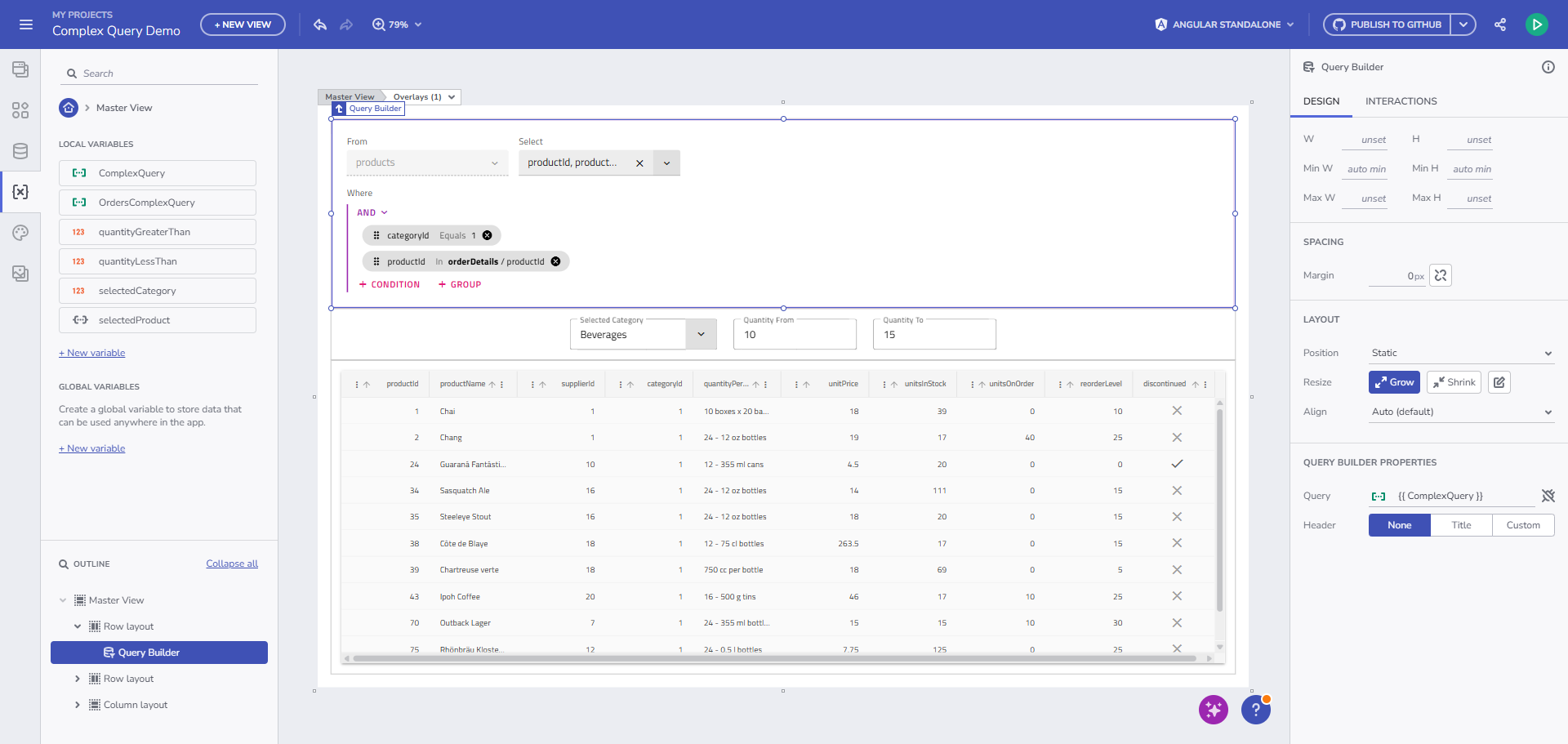
Ver resultado de vinculación del Constructor de Consultas
Antes de Editar la Consulta - La consulta devuelve todos Confections con cantidades entre 5 y 11.
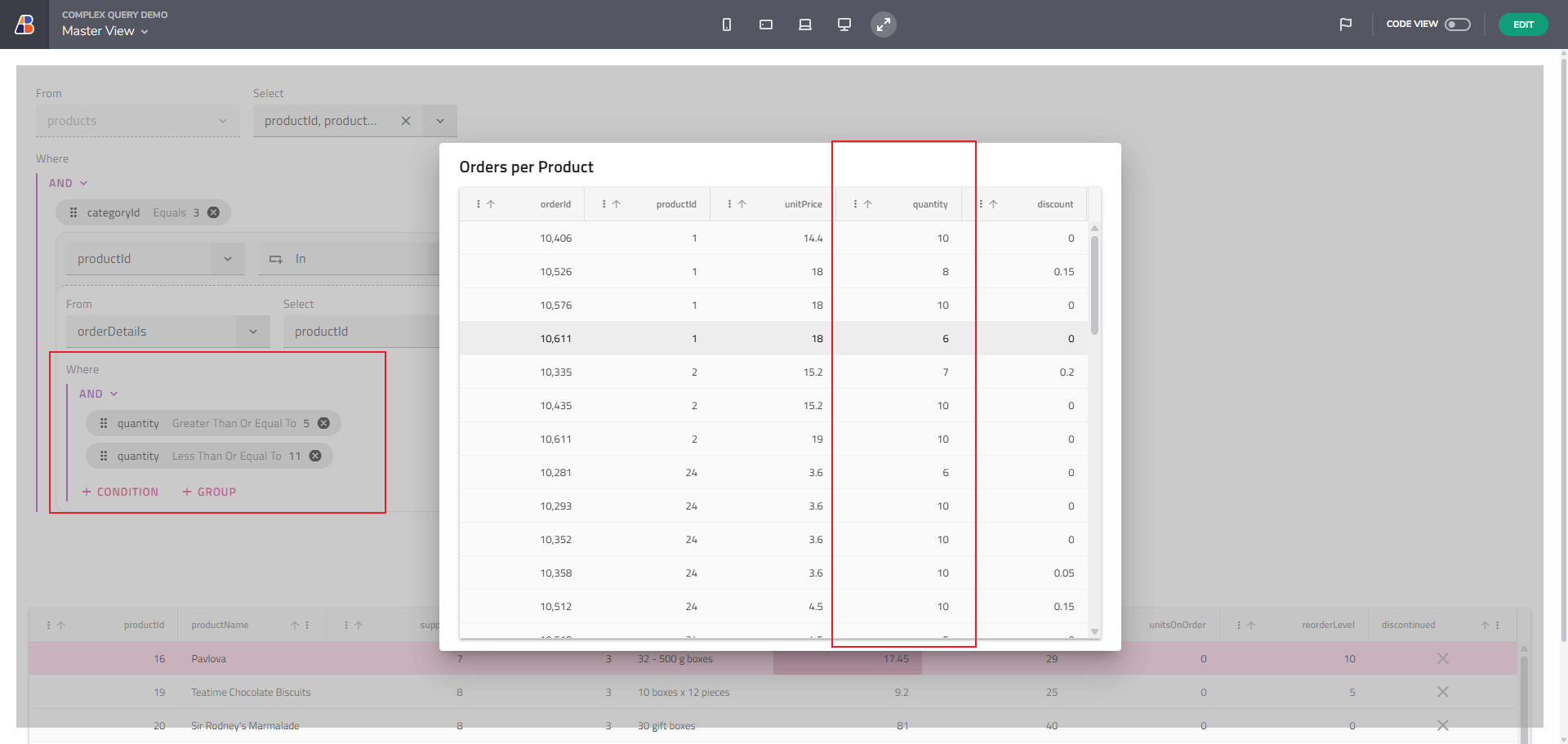
Ver resultados de consulta antes de la edición
Después de Editar la Consulta: - Modifique la cláusula WHERE para devolver órdenes con Quantity ≥ 10 removiendo la segunda condición.
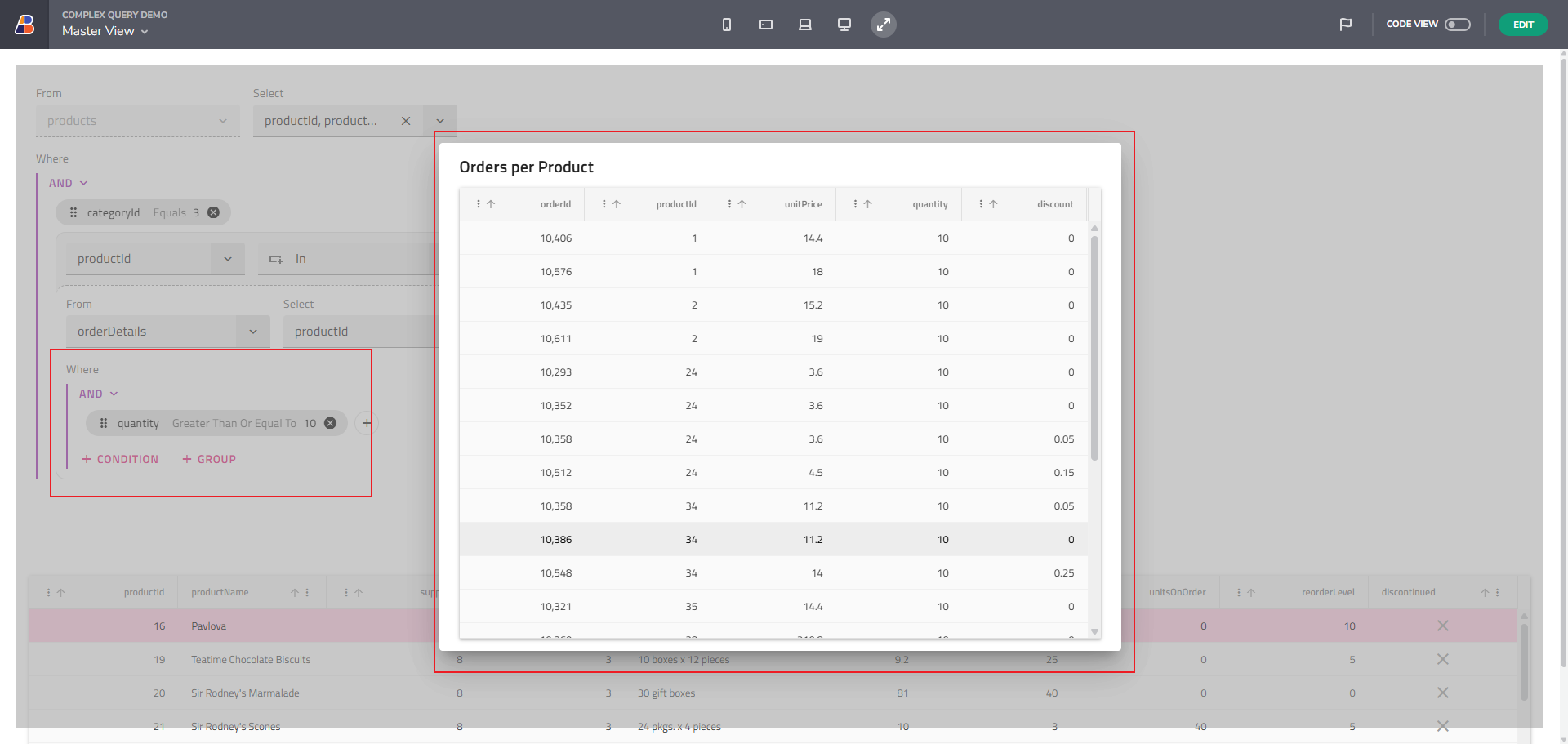
Ver resultados de consulta después de la edición
Preguntas Frecuentes
- ¿Por qué el Constructor de Consultas no utiliza OData? OData carece de soporte para subconsultas, mientras que el Constructor de Consultas construye principalmente un árbol de condiciones, algunas expresiones pueden ser mapeadas a filtros compatibles con OData. Sin embargo, el soporte completo no está garantizado debido a las limitaciones de OData.
El Constructor de Consultas proporciona más flexibilidad al permitir control directo sobre la lógica de filtrado, permitiendo mejor soporte para escenarios complejos como subconsultas, que OData no soporta nativamente.
Problemas Conocidos y Limitaciones
- Sin Generación de Código - recibirá el mensaje “Component not supported” al intentar generar código de una aplicación con Variable de Consulta o Constructor de Consultas
- Componente de Consulta en Vista Previa - tiene control total sobre las condiciones, pero pierde los enlaces, obtiene los valores actuales (5 y 10). Tiene que volver a agregar el componente e empezar de nuevo si desea restaurar el estado inicial de la variable.
- No se le permite establecer campos específicos al hacer la solicitud, siempre obtendrá todos los campos, porque no tenemos un mecanismo para dejar que otros componentes sepan sobre esto, lo que llevará a inconsistencias.
- Los Campos de Retorno del Constructor de Consultas están deshabilitados - Deshabilitar el cambio de campos de retorno del Constructor de Consultas es necesario porque, aunque seleccionar un subconjunto de campos funciona en términos de datos, App Builder no soporta estructuras dinámicas. En consecuencia, al instanciar un Grid, asume que todas las columnas están disponibles
- Si aparecen problemas o inconsistencias, actualice la página (F5).
Soporte de Características Transversales
- Soporte de Repetidor: No disponible.
- Copiar y Pegar:
- Dentro de la misma vista: Compatible.
- A través de diferentes vistas: ¿Debería traer la Variable de Consulta vinculada?
- Propiedades Enlazables: Solo la propiedad “Query” soporta vinculación de variables.
Sensibilidad de Mayúsculas y Minúsculas del Lado del Servidor
- Si implementa su propio servidor de datos, considere no configurar nombres de campo sensibles a mayúsculas y minúsculas.