Descripción general de la característica de datos
Las características de datos de App Builder permiten a los usuarios agregar, editar y utilizar fuentes de datos externas en la aplicación que están desarrollando. De forma predeterminada, App Builder viene con una fuente de datos Northwind simulada que los usuarios pueden utilizar como referencia. A continuación encontrará diferentes formas de configurar fuentes de datos Rest API:
- Usando una URL de Rest API con la fuente de datos.
- Usando una definición de Swagger URL o archivo (json/yaml).
Warning
El uso de una fuente de datos de tipo JSON con carga de archivos ahora está en desuso
Si ha cargado fuentes de datos en su aplicación antes de la eliminación de la funcionalidad “Cargar archivo .json”, se le notificará que la solicitud “No se pudo recuperar de ‘X’ y ahora se está cambiando a la respuesta de datos simulados”.
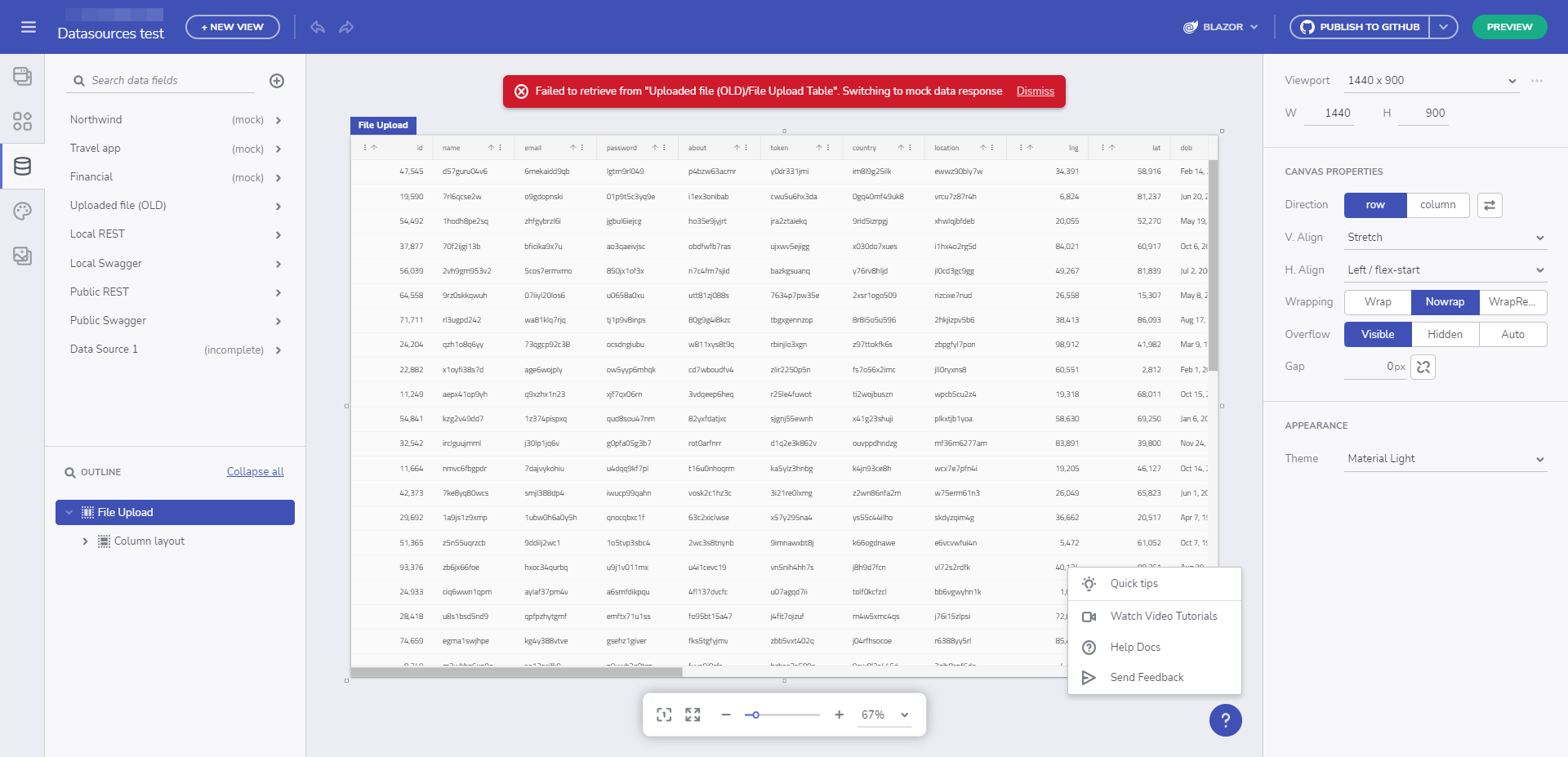
No se pudo recuperar datos del archivo cargado anteriormente
Todas las fuentes de datos agregadas se colocan en la caja de herramientas de datos y los usuarios pueden expandir/contraer cada fuente de datos para ver las tablas incluidas y los campos seleccionados.
App Builder también admite colecciones anidadas dentro de un objeto de respuesta. Ahora puede incluir API que envuelven la colección de retorno en un objeto de metadatos (p. ej. oData y otros) y usar la colección anidada para componentes de vinculación de datos como Grid o para realizar operaciones de repetición basadas en ella.
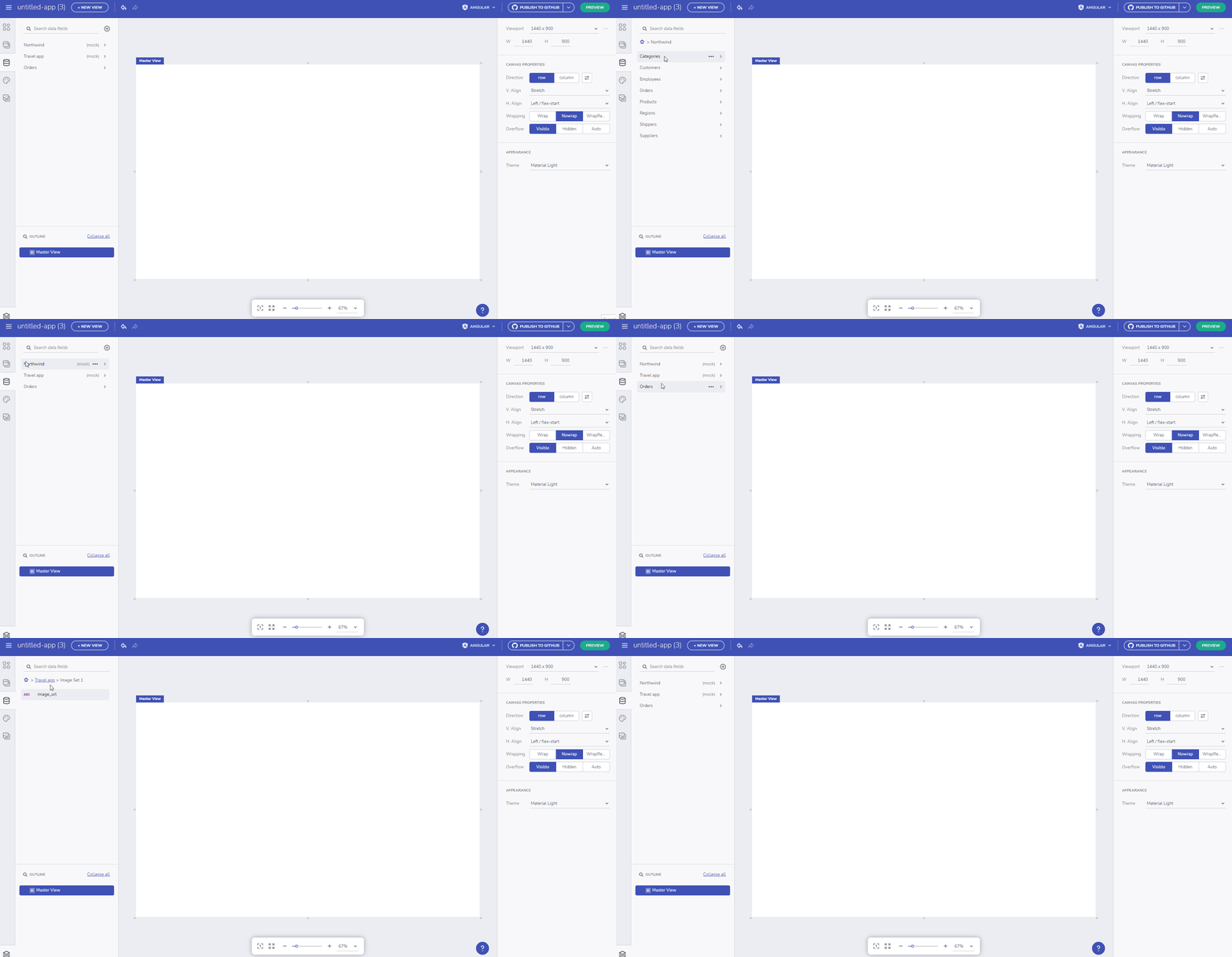
Demostración de colección anidada
Agregar una fuente de datos
La característica de datos de App Builder permite a los usuarios vincularse a una fuente disponible públicamente externa (Rest API)
Note
Las fuentes de datos agregadas a App Builder están restringidas al espacio del usuario y son visibles solo para el usuario que las agregó o para su espacio de equipo (cuando la característica de equipos está disponible).
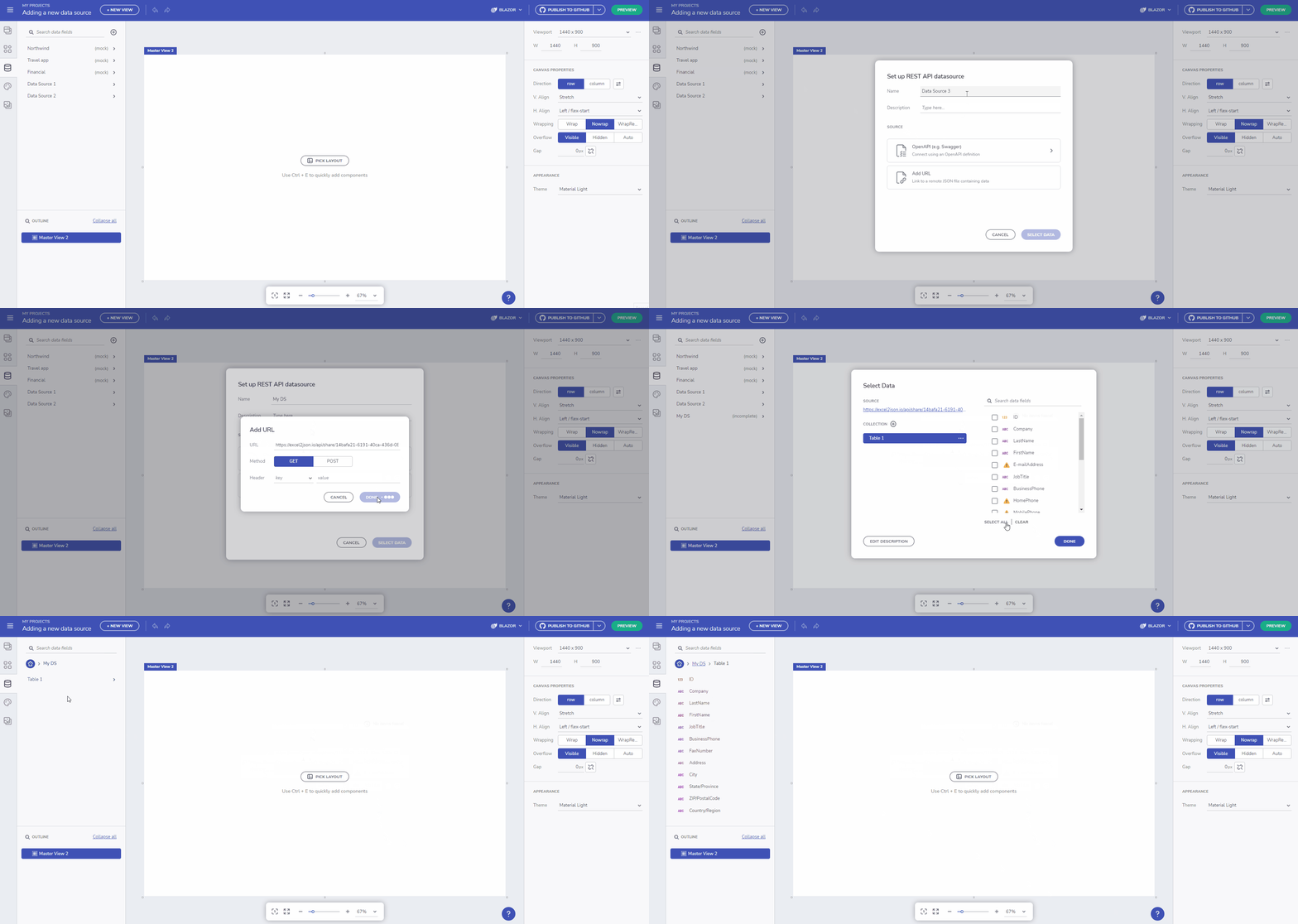
Agregar fuente de datos desde una URL
Agregar una fuente de datos Swagger
El poder de las herramientas Swagger comienza con la especificación OpenAPI, el estándar de la industria para el diseño de API RESTful.
Ahora puede especificar una definición de Swagger (proporcionando una URL de archivo o simplemente cargarla) y un diseño intuitivo le ayudará a elegir un extremo y campos de datos con facilidad. Posteriormente, podrá vincular esta fuente de datos a un componente como Grid, Card, List o cualquier otro componente vinculable.
Consulte el artículo completo sobre cómo agregar una definición de Swagger y vincular sus datos a ella.
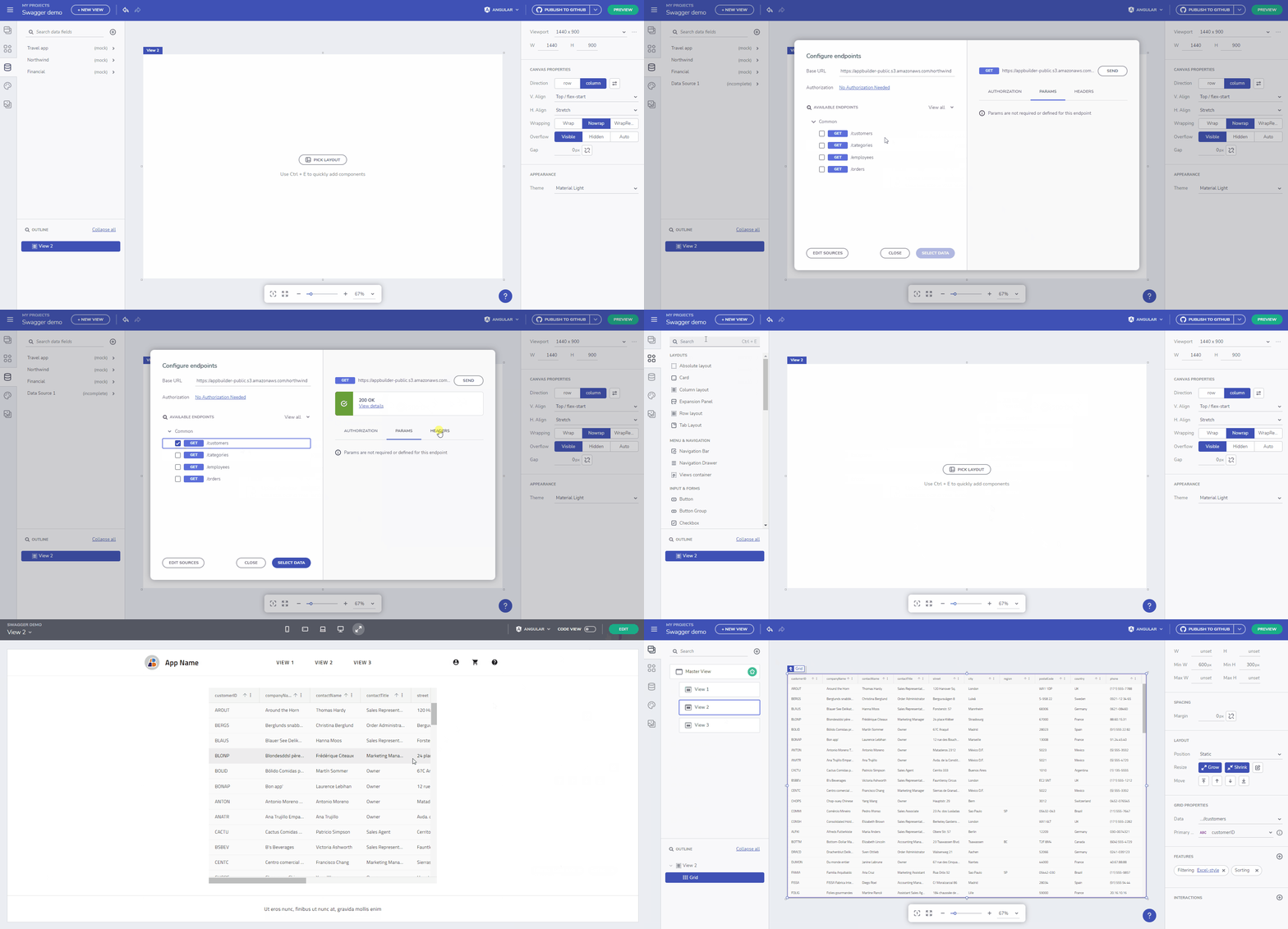
Demostración de Swagger
Uso de fuentes de datos de fuentes de redes locales
Ahora puede hacer solicitudes a localhost o redes privadas. Esto incluye extremos REST regulares y extremos de Swagger.
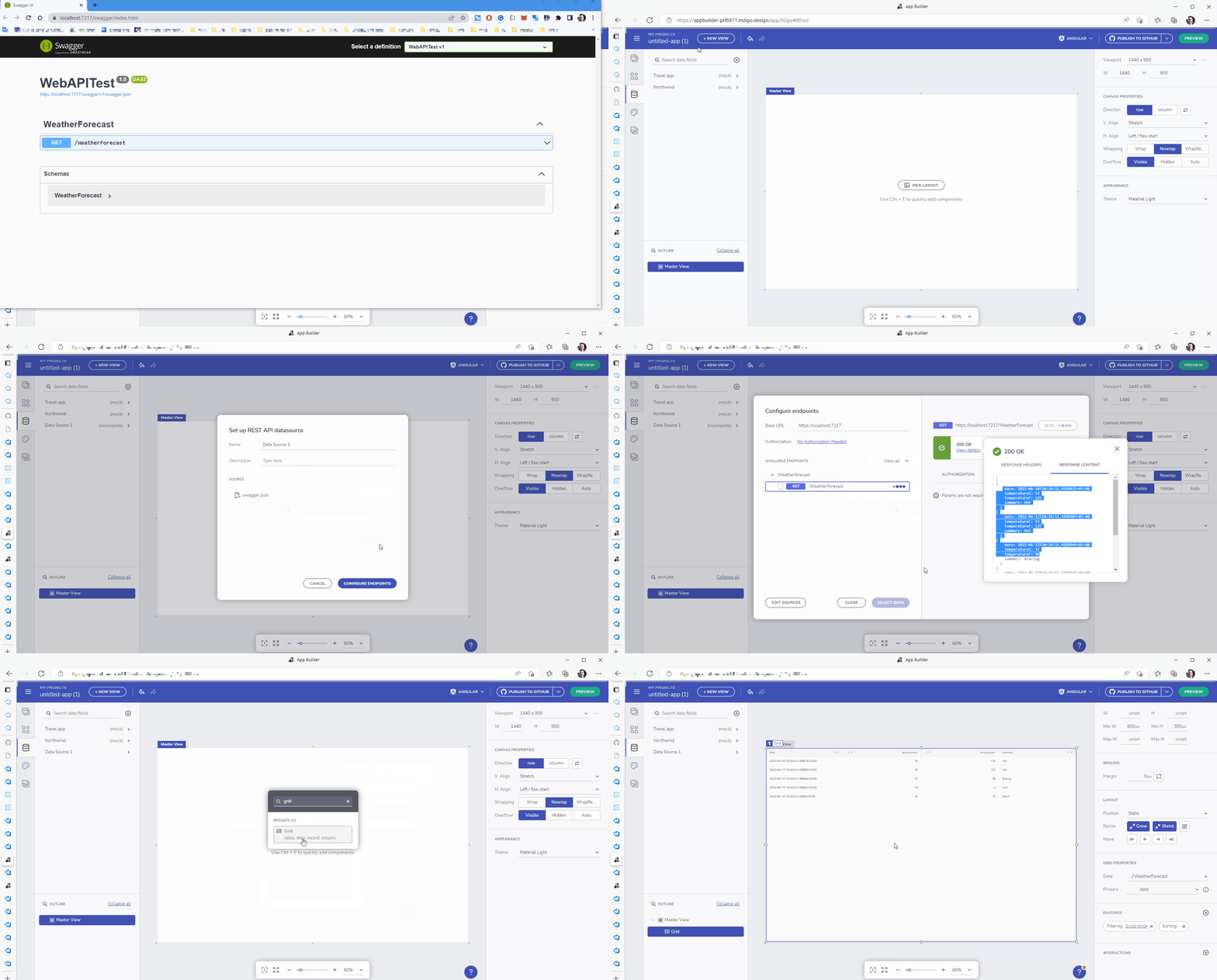
Uso de fuentes de redes locales
Si obtiene un diálogo de error al usar una red privada, esta sección puede ayudarle a resolver el problema. Si los problemas no se resuelven, siga la sección reportar un problema o enviar comentarios.
Diálogo de error de solicitud fallida
Debido a la naturaleza de trabajar con redes locales, este tipo de error requiere trabajo adicional para identificar si el servicio local/privado falla debido a problemas de CORS (solicitudes entre orígenes) u otra cosa.
Si aparece el diálogo Solicitud fallida mientras agrega un servicio local, abra las herramientas de desarrollador de su navegador (Presione F12) y verifique la pestaña de consola/red para detectar errores. La razón más probable sería las restricciones de CORS.
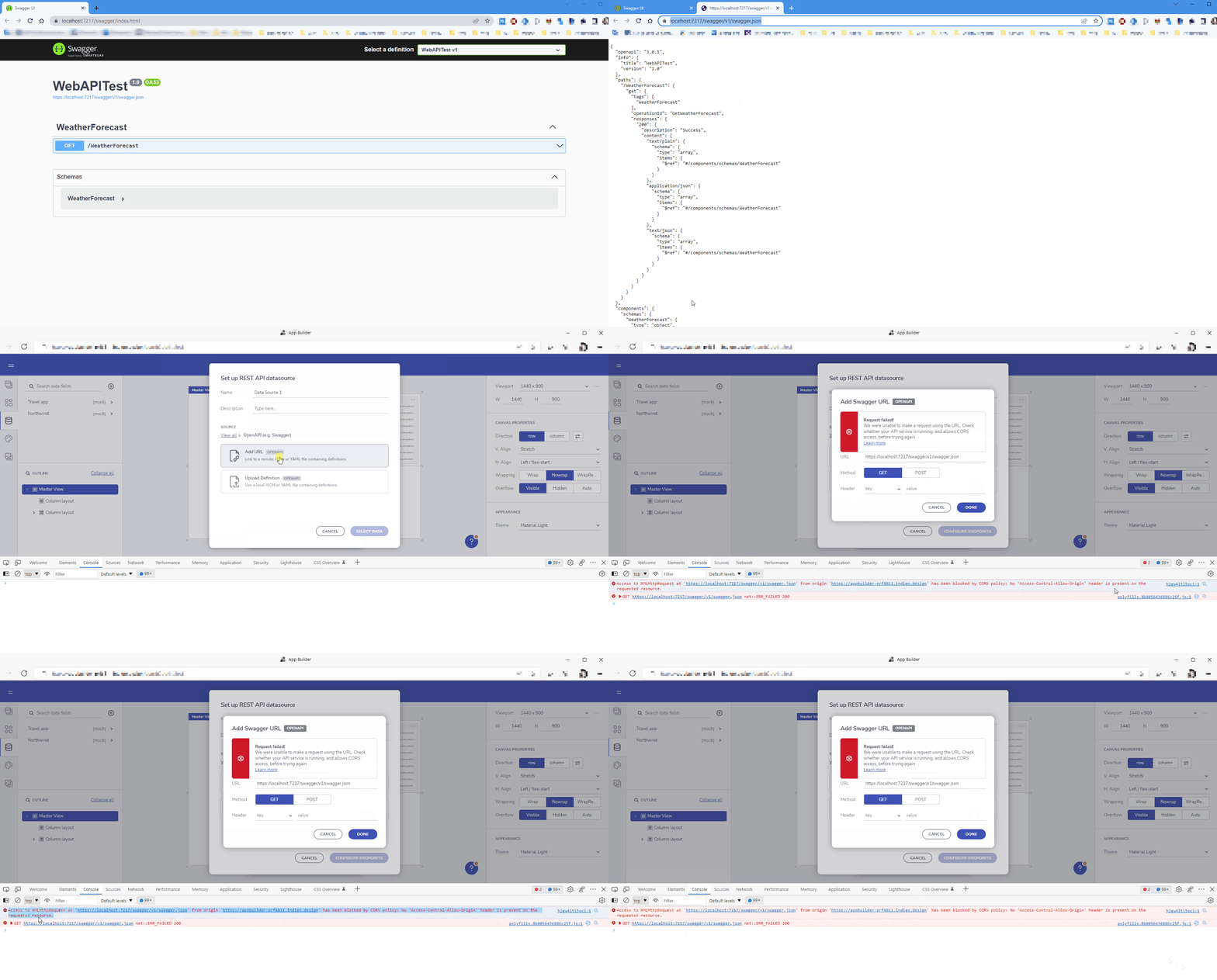
Error de solicitud fallida
Según la configuración del servicio local, hay algunas formas de superar el problema de solicitudes entre orígenes que se analizan con más detalle a continuación.
Habilitar solicitudes entre orígenes (CORS) en ASP.NET Core
Este artículo muestra cómo habilitar CORS en una aplicación ASP.NET Core. Puede asegurarse de que el generador de aplicaciones web agregue una política de CORS que permita todos u orígenes específicos:
var builder = WebApplication.CreateBuilder(args);
var MyAllowSpecificOrigins = "_myAllowSpecificOrigins";

// Add services to the container.
builder.Services.AddControllers();

builder.Services.AddEndpointsApiExplorer();
builder.Services.AddSwaggerGen();
builder.Services.AddCors(options =>
{
    options.AddPolicy(name: MyAllowSpecificOrigins,
                      policy =>
                      {
                          policy.AllowAnyOrigin();
                      });
});
Configure .UseCors() justo después de la inicialización de app.
var app = builder.Build();

app.UseCors(MyAllowSpecificOrigins);

// Configure the HTTP request pipeline.
if (app.Environment.IsDevelopment())
{
    app.UseSwagger();
    app.UseSwaggerUI();
}
Habilitar CORS usando IIS Manager, web.config o código personalizado
Siga los pasos a continuación para habilitar el acceso a su fuente de datos alojada internamente usando IIS.
- Abra el administrador de IIS en su servidor o en su PC local.
- Navegue al sitio web para el que necesita editar los encabezados de respuesta.
- De la lista o iconos relacionados con el sitio que está editando, seleccione “Encabezados de respuesta HTTP” en el panel central, como se muestra en la imagen a continuación
- Haga doble clic en “Encabezado de respuesta HTTP”
- Ahora, haga clic en “Agregar” en el panel del lado derecho
- Se abrirá un cuadro de diálogo. Para el nombre ingrese “Access-Control-Allow-Origin” y para el valor ingrese un asterisco (*).
- Haga clic en Aceptar, ha terminado.
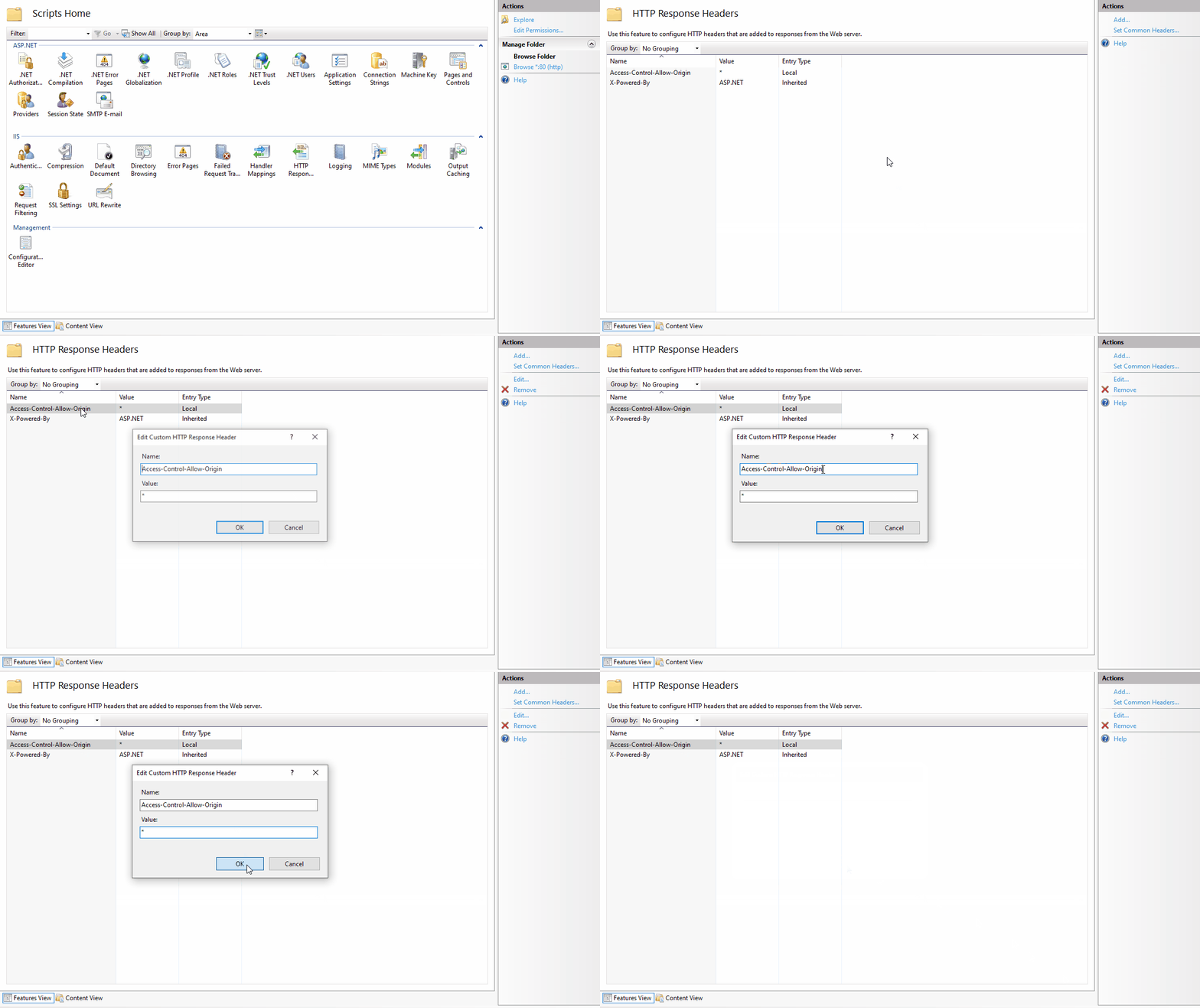
Configuración de IIS
Puede habilitar simplemente CORS agregando configuración en el archivo web.config de su sitio web asp.net o agregando código en su archivo global.asax. Información detallada aquí.
Los extremos de OpenAPI (Swagger) están deshabilitados
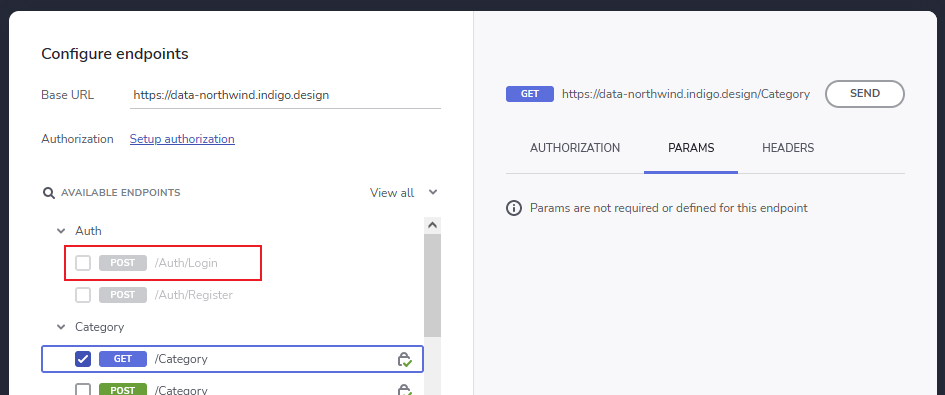
Esto generalmente significa que el extremo no tiene una respuesta definida o que el tipo de respuesta no es compatible.
Esto puede suceder si su API no proporciona suficiente información a Swagger para crear una descripción de respuesta adecuada.
Ejemplo de un extremo que no funciona con App Builder:
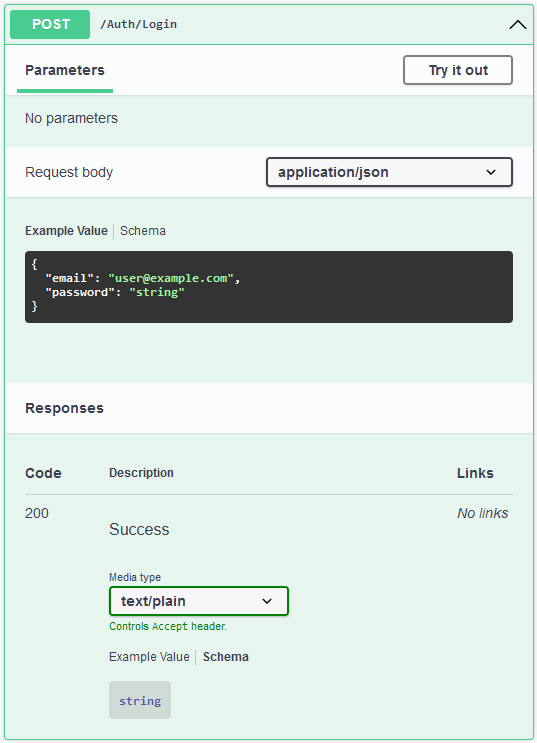
Tenga en cuenta que describe una respuesta de “texto” 200 sin otra información de tipo en ella.
Ejemplo de un extremo con suficiente información para trabajar con App Builder:
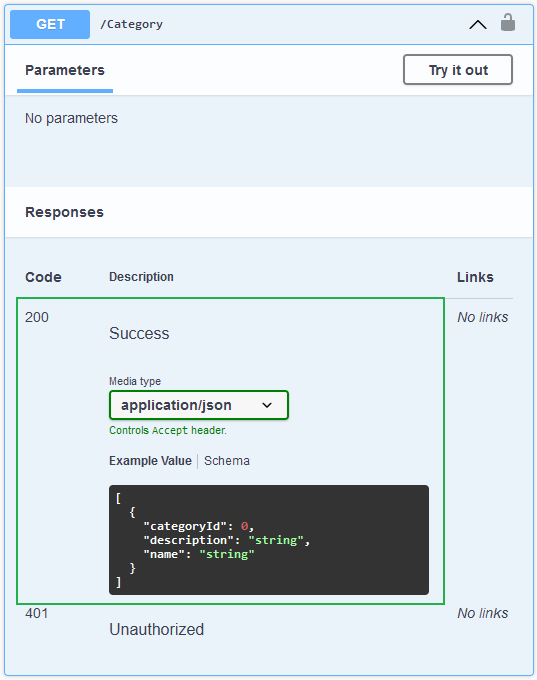
Tenga en cuenta que el extremo describe una respuesta 200 con un ejemplo del tipo de retorno.
Describir respuesta en la API del controlador .Net
      // Wrong: it doesn't provide enough information to describe the response type as it's not using generics
      [HttpGet]
      public async Task<ActionResult> GetCategories()
      {
         return Ok(await categoriesService.GetCategories());
      }

      // Good: it describes the return type using generics
      [HttpGet]
      public async Task<ActionResult<IEnumerable<Category>>> GetCategories()
      {
         return Ok(await categoriesService.GetCategories());
      }
Describir respuesta en la API mínima .Net
      // Wrong: it doesn't provide enough information to describe the response type as Results.Ok() is not generic
      app.MapGet("/category", async () => Results.Ok(await categoriesService.GetCategories()));

      // Good: It's using `TypedResults`
      app.MapGet("/category", async () => TypedResults.Ok(await categoriesService.GetCategories()));

      // Good: It describes the response type with `.Produces<>()`
      app.MapGet("/category", async () => Results.Ok(await categoriesService.GetCategories()))
         .Produces<IEnumerable<Category>>();

      // Good: It's returning the raw generic object (not wrapped in Result)
      app.MapGet("/category", async () => await categoriesService.GetCategories());
Seleccionar campos de datos y cambiar el tipo de campos
Cuando se ha agregado una fuente de datos, los usuarios pueden conectar un campo de datos particular a una sección de componente. Para que esto se realice, primero seleccione el componente (se usa un componente de tarjeta en el ejemplo a continuación), luego cambie el modo de repetición a Datos y desplácese hacia abajo en el menú para localizar y seleccionar la tabla de la fuente de datos que desea conectar. Finalmente, conecte la sección de la tarjeta con el campo de tabla seleccionado.
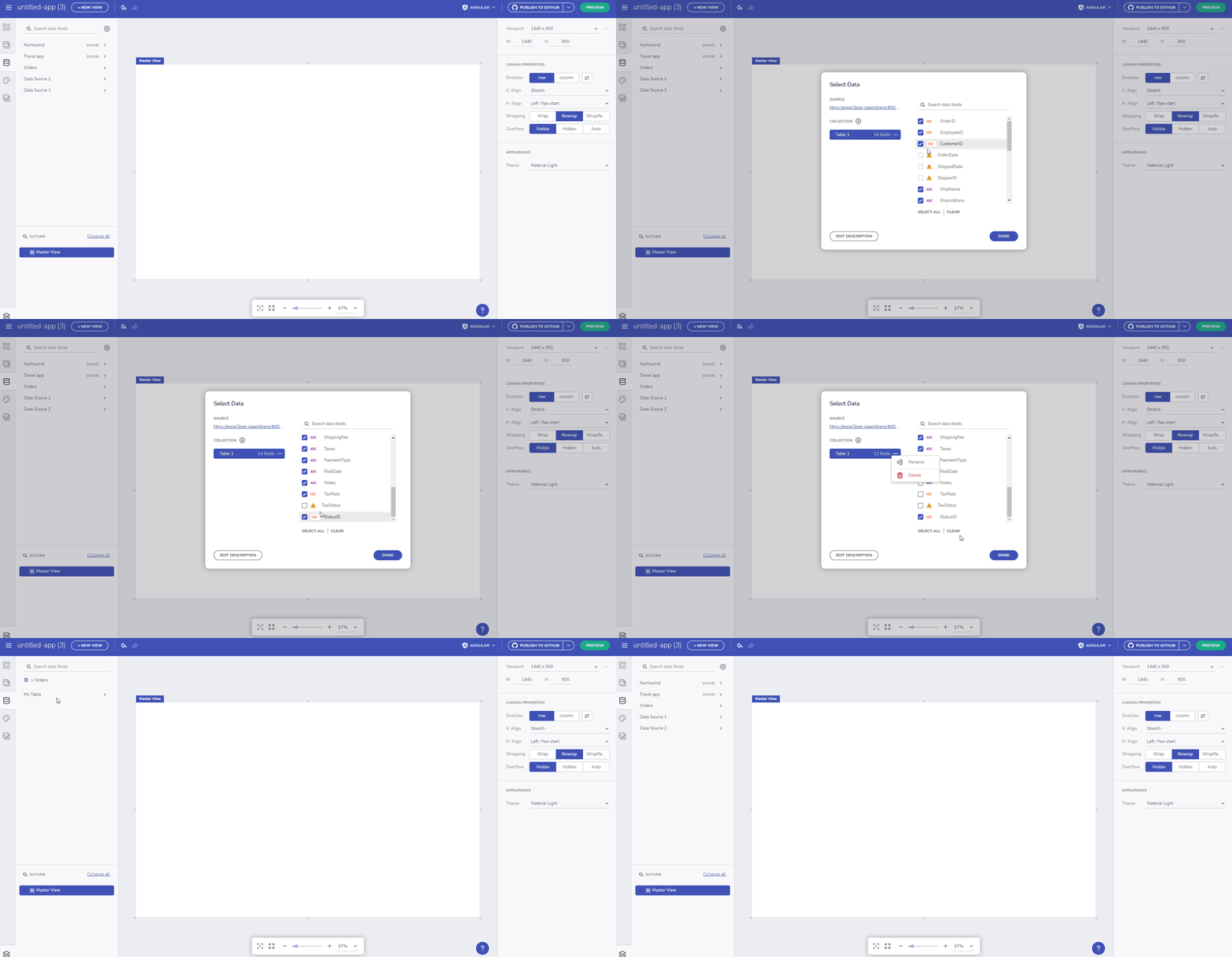
Seleccionar campos de datos
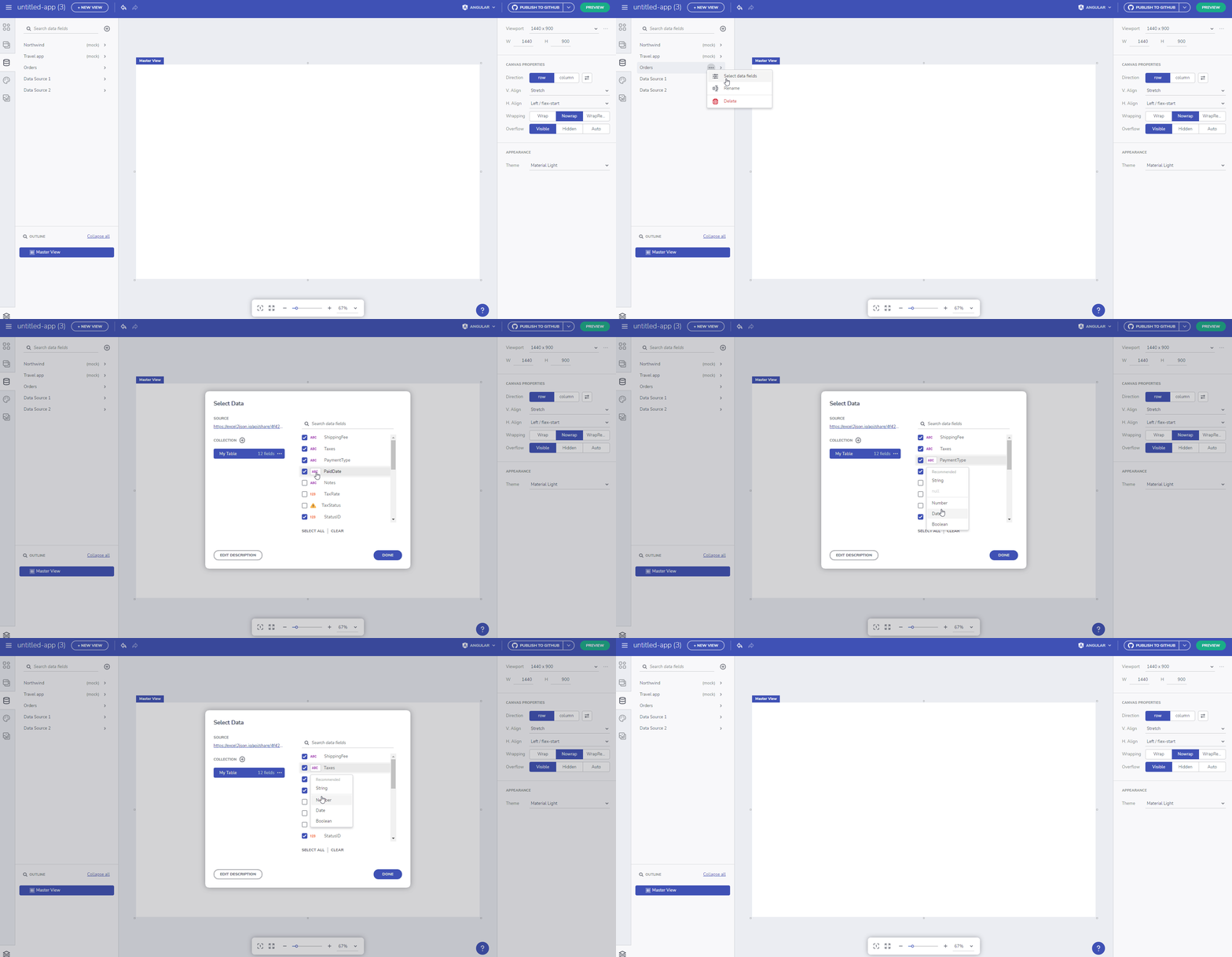
Cambiar el tipo de campo de tabla de fuente de datos
Conectar la fuente de datos a un componente repetido
Cuando se ha agregado una fuente de datos, los usuarios pueden conectar un campo de datos particular a una sección de componente. Para que esto se realice, primero seleccione el componente (se usa un componente de tarjeta en el ejemplo a continuación), luego cambie el modo de repetición a Datos y desplácese hacia abajo en el menú para localizar y seleccionar la tabla de la fuente de datos que desea conectar. Finalmente, conecte la sección de la tarjeta con el campo de tabla seleccionado.
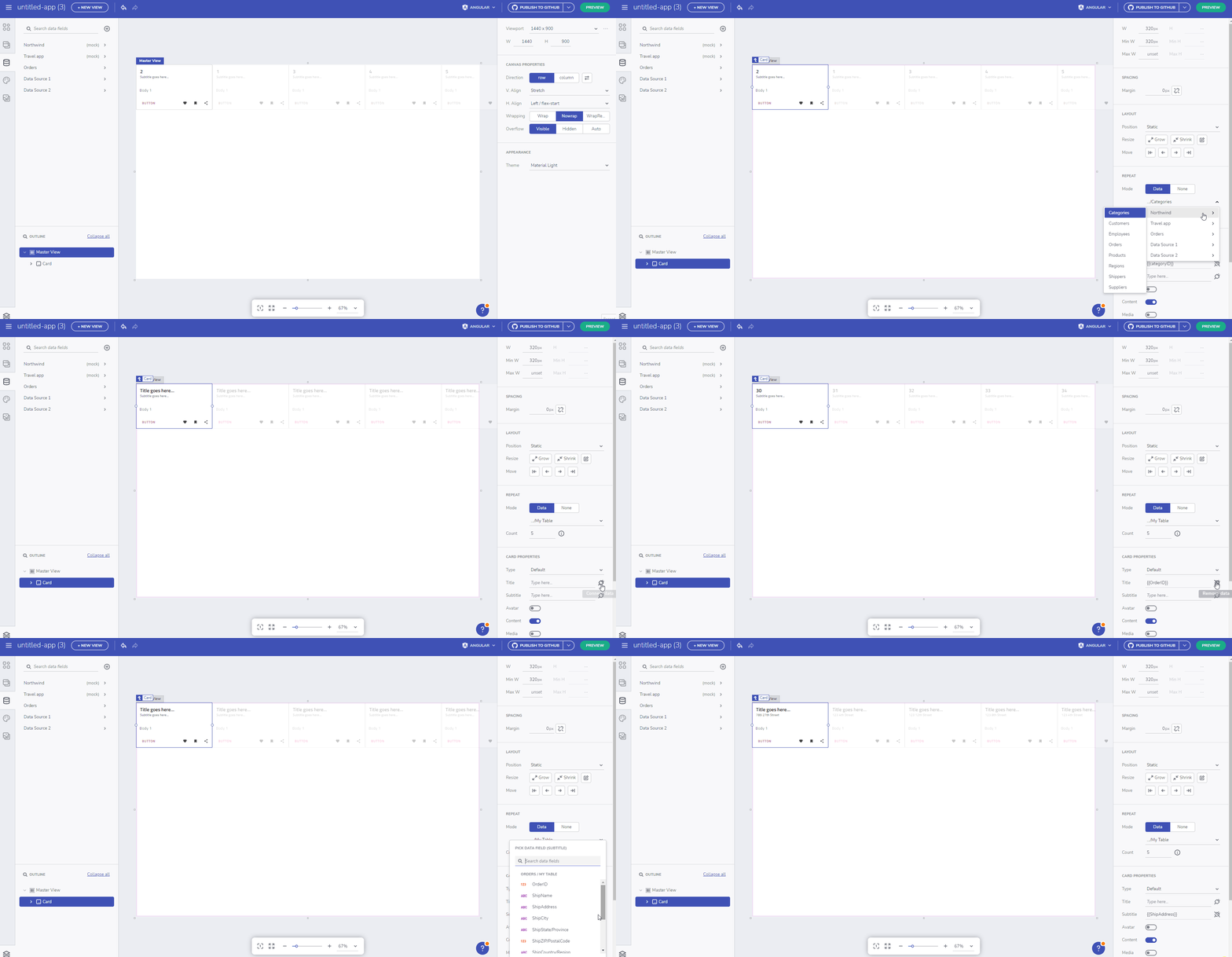
Conectar un campo de tabla de fuente de datos a una sección de componente
Soporte de vinculación jerárquica
Ahora puede vincular un componente a una estructura de datos jerárquica y vincular colecciones de contexto de datos anidadas con repetición de datos.
Veamos la siguiente fuente de datos que tiene tres niveles de datos, Movies -> Cast -> Films:
{
   "name":"Movies list",
   "movies":[
   {
         "title":"The Dark Knight",
         "cast":[
            {
               "name":"Christian Bale",
               "character":"Bruce Wayne/Batman",
               "films":[
                  {
                     "title":"American Psycho",
                     "role":"Patrick Bateman"
                  },
                  {
                     "title":"The Prestige",
                     "role":"Alfred Borden"
                  }
               ]
            },
            {
               "name":"Heath Ledger",
               "character":"The Joker",
               "films":[
                  {
                     "title":"Brokeback Mountain",
                     "role":"Ennis Del Mar"
                  },
                  {
                     "title":"The Imaginarium of Doctor Parnassus",
                     "role":"Ennis Del Mar"
                  },
                  {
                     "title":"The Imaginarium of Doctor Parnassus",
                     "role":"Tony"
                  }
               ]
            }
         ]
      },
      ...
   ]
}
Ahora puede vincular un repetidor a los datos anidados usando el contexto de datos. Movies -> Cast collection
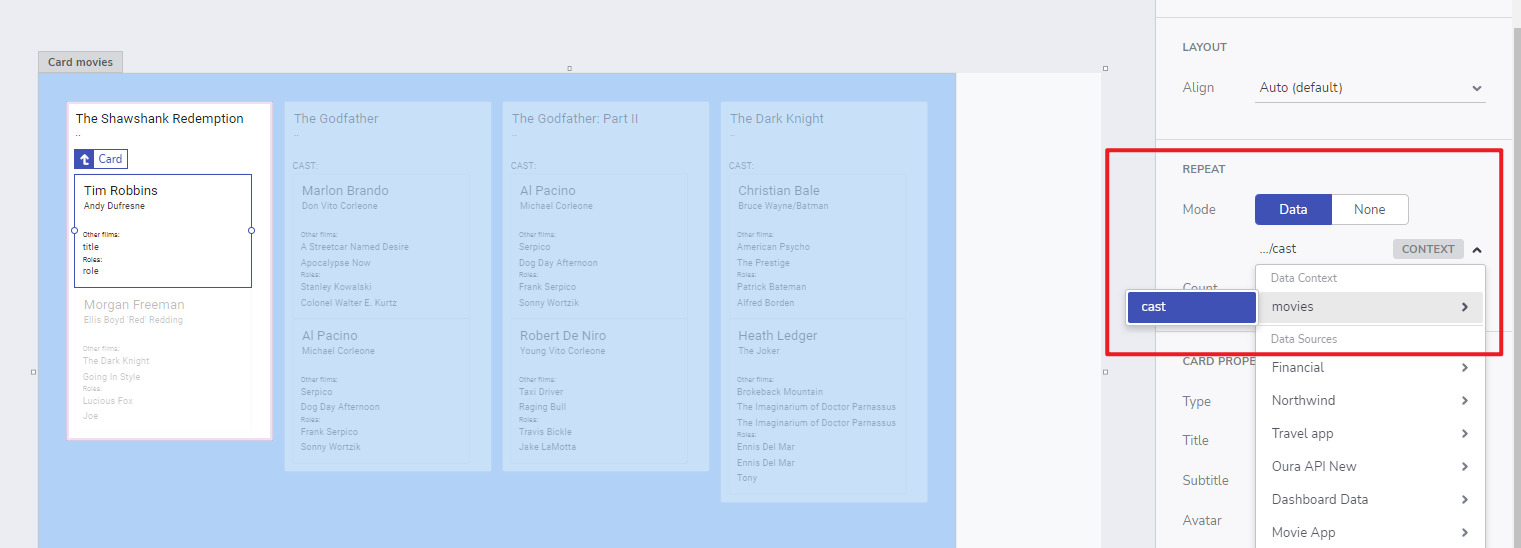
Contexto de datos
E incluso profundizar un nivel más en la Cast -> Films collection
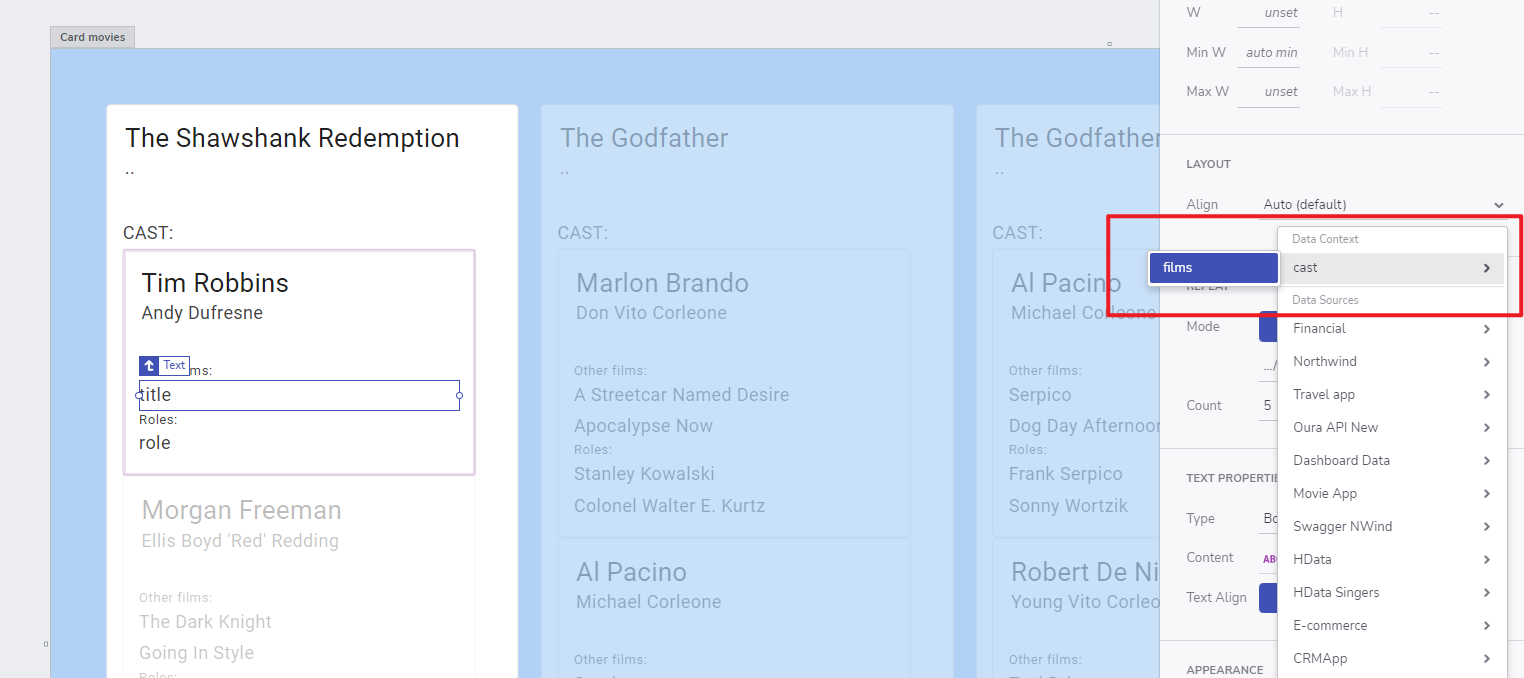
Contexto de datos un nivel más profundo
El resultado final con la anterior fuente de datos jerárquica sería:
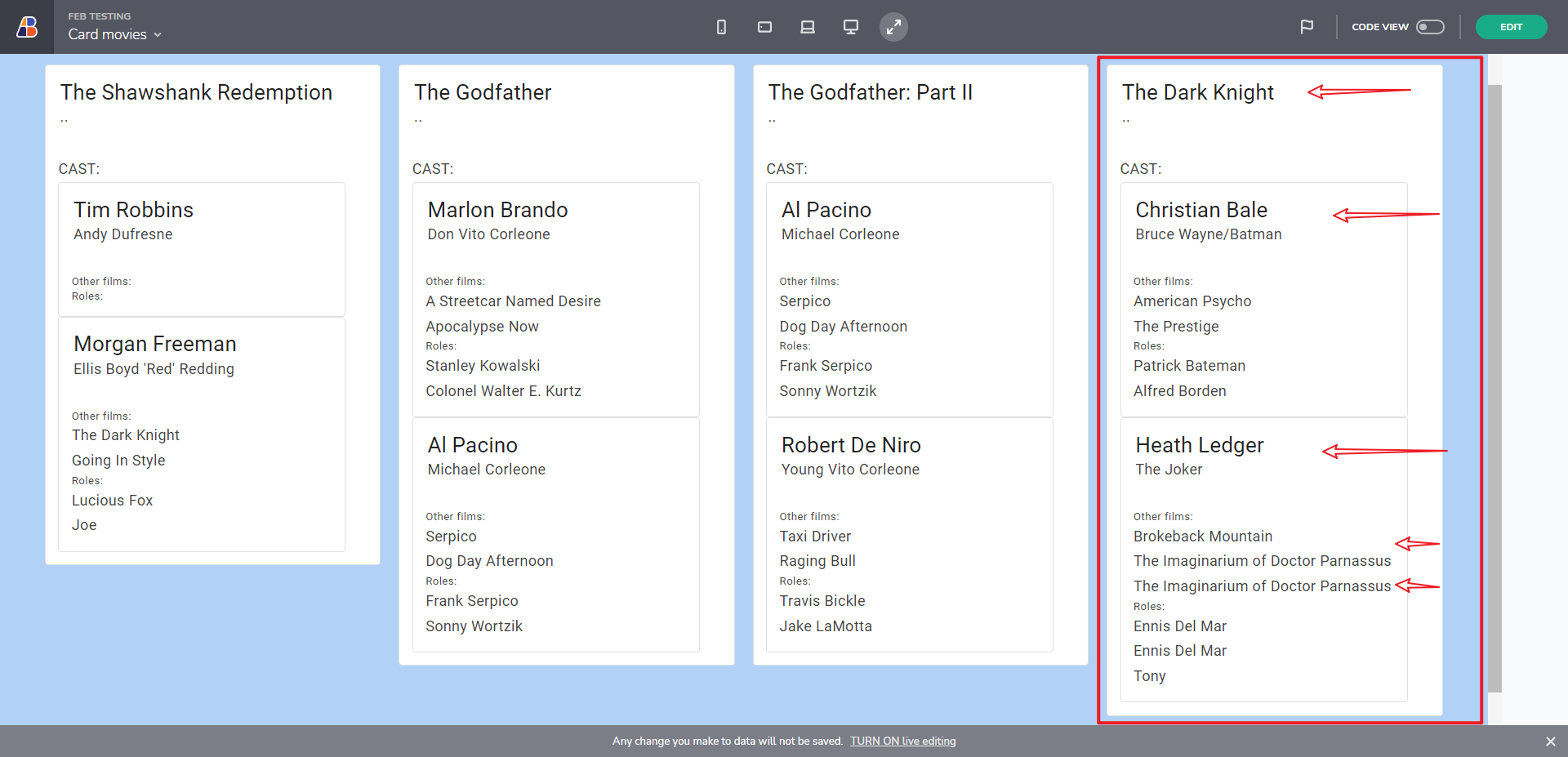
Resultado de vinculación jerárquica
También es aplicable a componentes como Tree y otros contenedores. El ejemplo a continuación muestra cómo un Tree simple y Tree Grid pueden vincularse a fuentes de datos con estructura jerárquica.
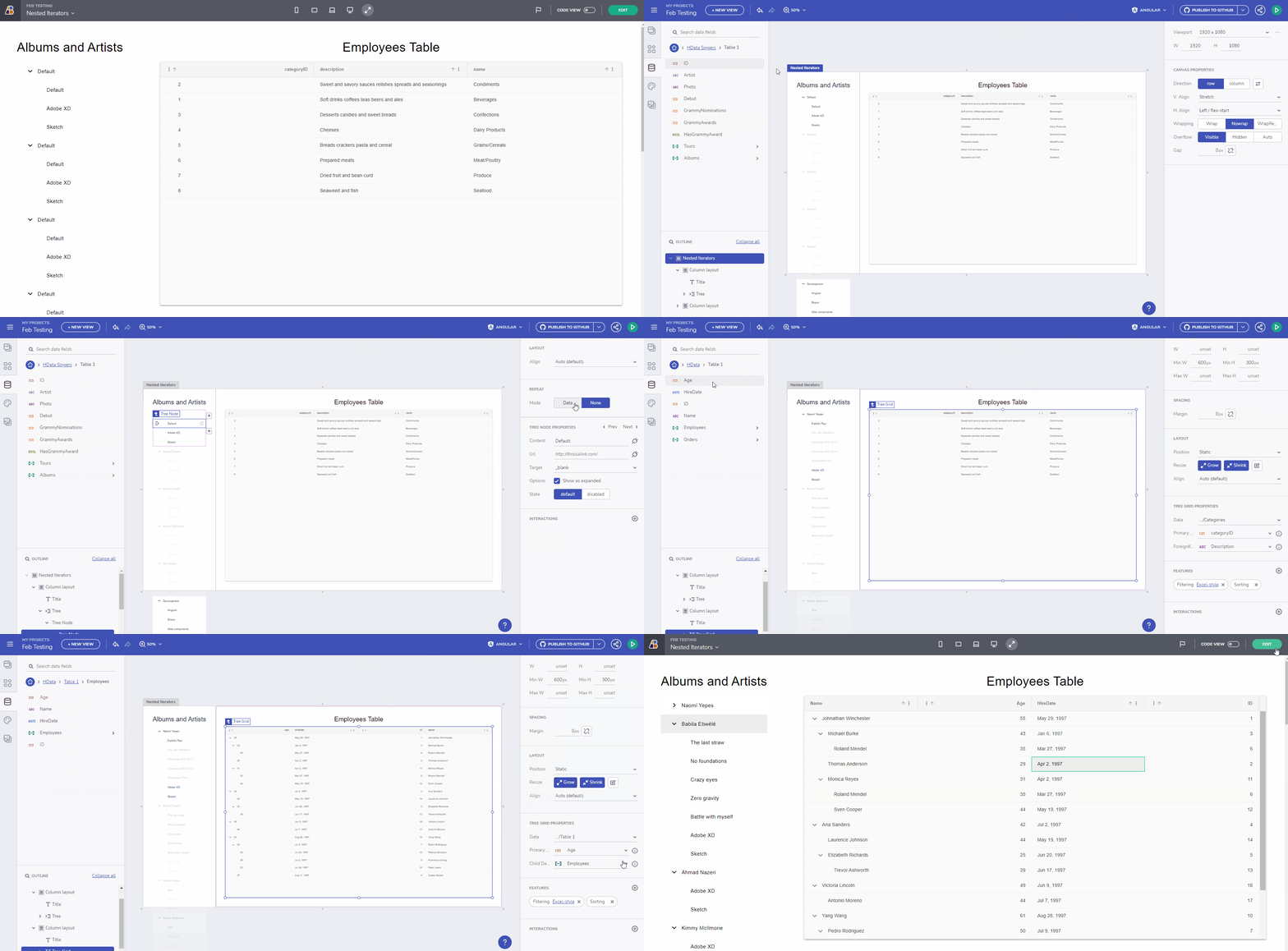
Ejemplo de repetidores anidados
Revisemos el componente Tree, notará cómo usamos la opción Repetir datos para vincular los elementos raíz y secundarios a un nivel de jerarquía específico. Como Tree es un componente declarativo y no tiene vinculación de entrada de datos (a nivel de raíz de árbol), lo declaramos especificando la jerarquía de nodos e iterando a través del conjunto de datos jerárquico. Los nodos deben ser vinculables a un modelo de datos para que sus estados expandidos y seleccionados se reflejen en los datos subyacentes también.
Problemas conocidos y limitaciones
No se puede inferir el esquema de los datos
Este mensaje de error se mostrará cuando el tamaño del esquema de tabla analizado de la fuente de datos sea demasiado grande (más de 5 mb). Se puede activar cuando:
- Agregando un extremo REST regular.
- Cuando se comprueban extremos de una fuente de datos swagger.
- O cuando la fuente de datos se actualiza.
Tenga en cuenta que esto no es una restricción en los datos, por ejemplo, puede ser con más de 50 MB de filas, aunque siempre que el *esquema (vea a continuación) se pueda representar en menos de 5 MB, App Builder lo cargará.
Note
Esquema: La forma de los datos para todas las tablas de la fuente de datos
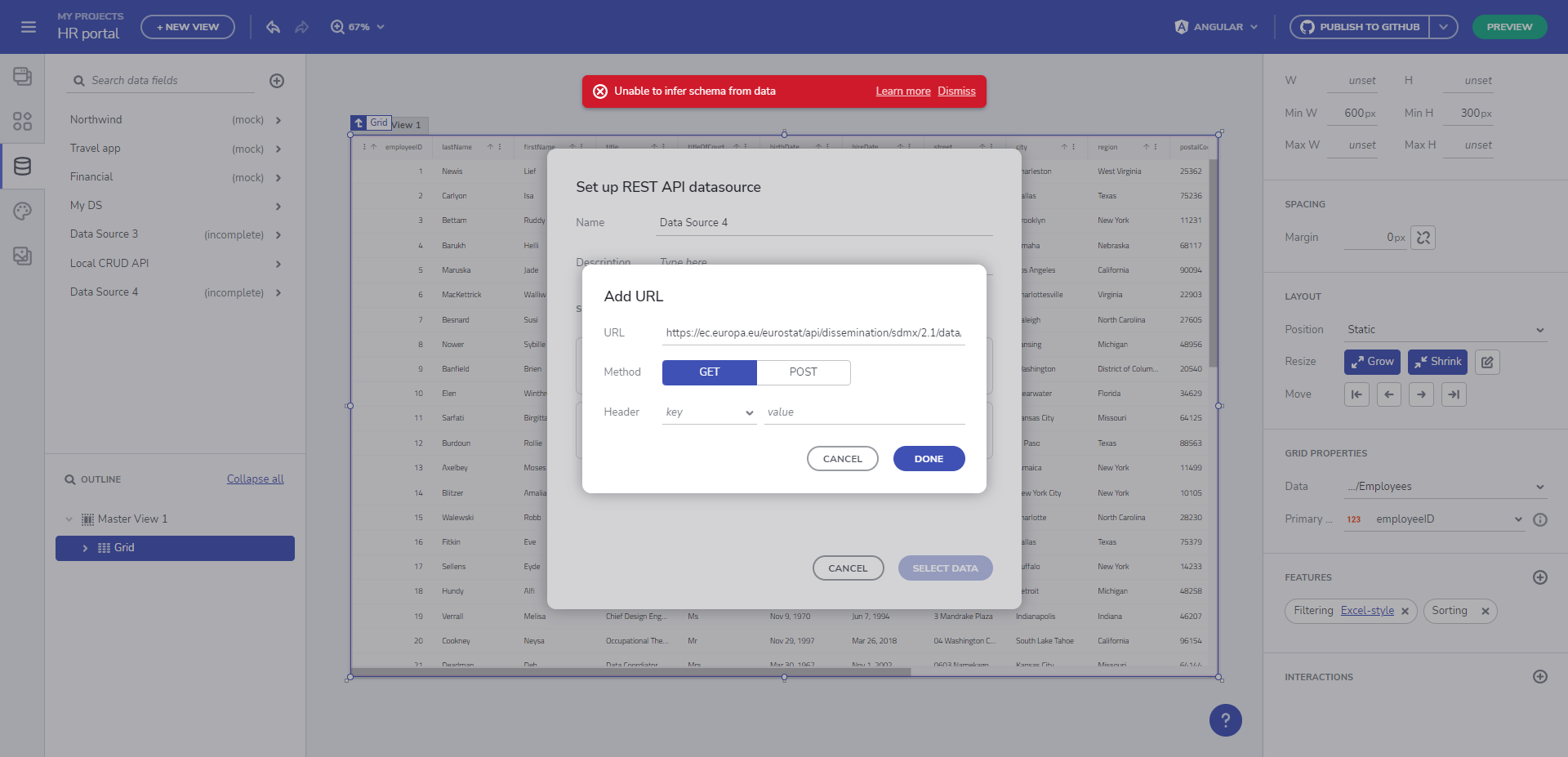
No se puede inferir el esquema de los datos
Descargar/Cargar definición desde una fuente de red local
Los archivos de OpenAPI descargados no contienen información de URL del servidor y no pueden inferir la dirección base del servidor. Esto sucederá si no especifica la URL de localhost directamente a través de la fuente Agregar URL e, en su lugar, lo carga como definición, obtendrá una URL base vacía.
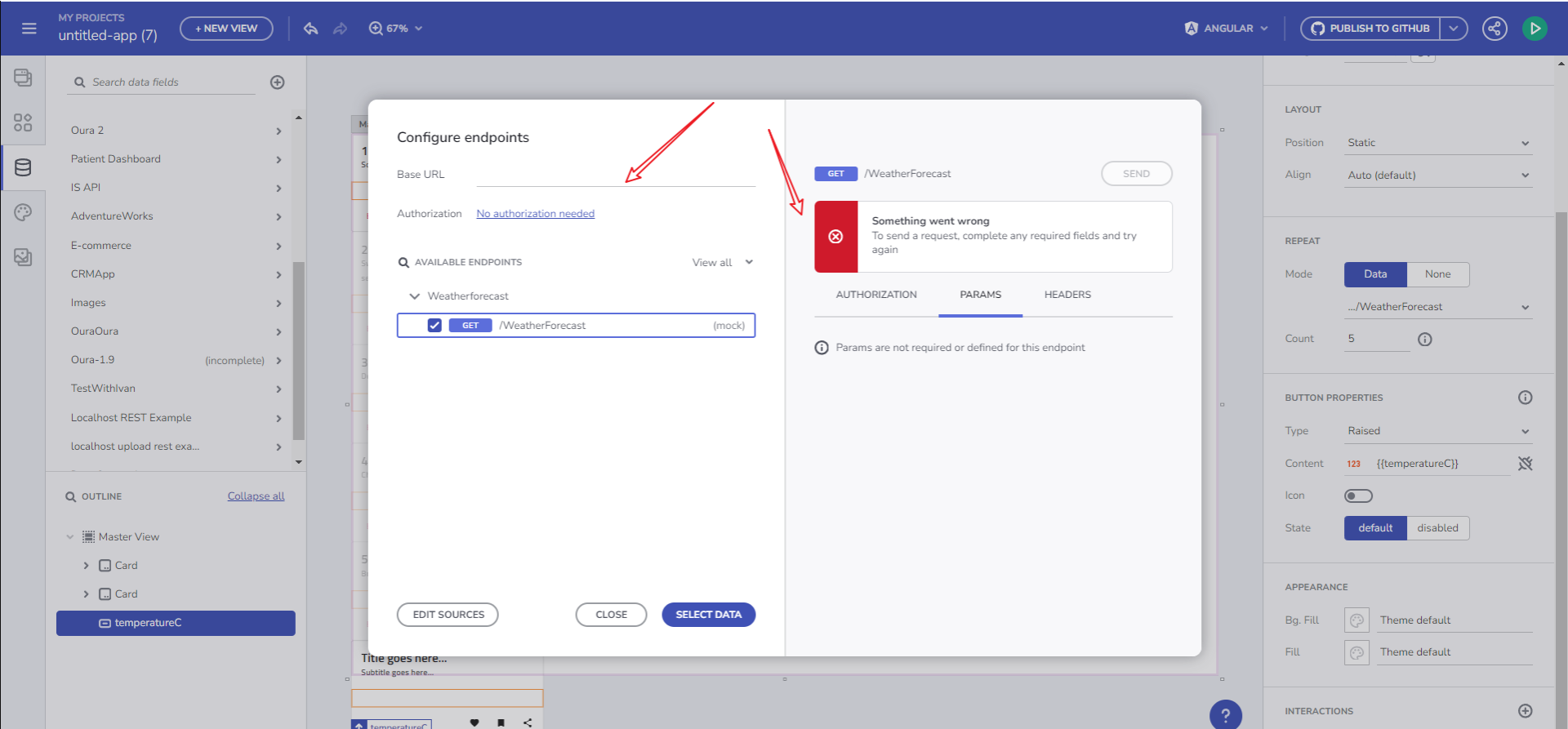
URL base faltante
Para superar este problema, debe agregar la dirección base del servidor relativa al host del servidor en su archivo Solution/Program.cs
app.UseSwagger(c =>
{
    c.PreSerializeFilters.Add((swagger, httpReq) =>
    {
        // Adding server base address in the generated file relative to the server's host
        swagger.Servers = new List<OpenApiServer> { new OpenApiServer { Url = $"{httpReq.Scheme}://{httpReq.Host.Value}" } };
    });
});