Visão geral do recurso de dados
Os recursos de dados do App Builder permitem que os usuários adicionem, editem e usem fontes de dados externas no aplicativo que estão desenvolvendo. Por padrão, o App Builder vem com uma fonte de dados Northwind fictícia que os usuários podem usar como referência. Abaixo você pode encontrar diferentes maneiras de configurar fontes de dados Rest API:
- Usando uma URL da Rest API com a fonte de dados.
- Usando uma definição de arquivo ou URL do Swagger (json/yaml).
Warning
O uso de uma fonte de dados de tipo JSON com upload de arquivo agora está obsoleto
Se você fez upload de fontes de dados em seu aplicativo antes da remoção da funcionalidade “Upload .json file”, você receberá uma notificação de que a solicitação “Failed to retrieve from ‘X’ and is now switching to mock data response” (Falha ao recuperar de ‘X’ e agora está alternando para resposta de dados fictícios).
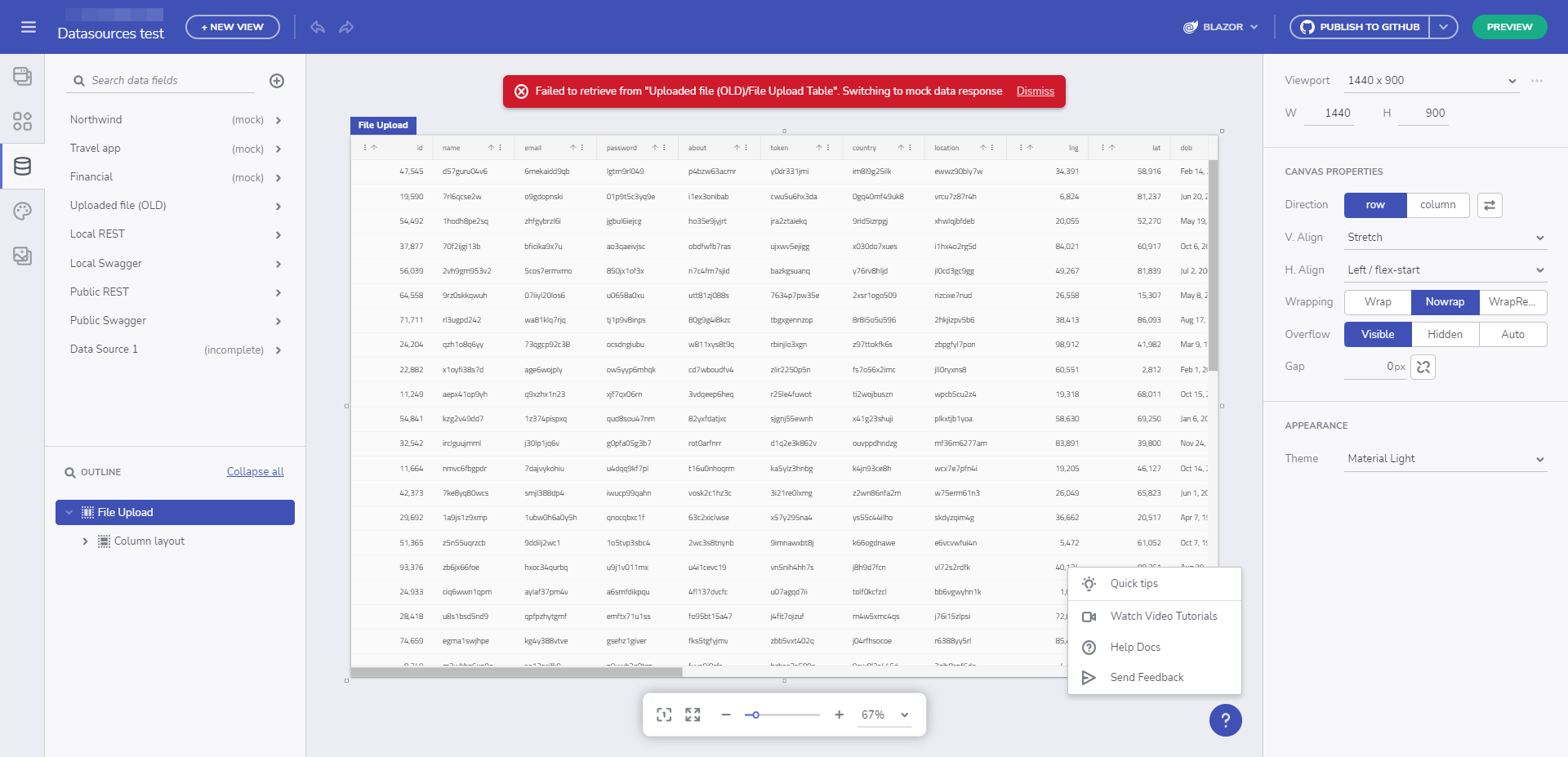
Falha ao recuperar dados de arquivo enviado anteriormente
Todas as fontes de dados adicionadas são colocadas na caixa de ferramentas de dados e os usuários podem expandir/recolher cada fonte de dados para ver as tabelas incluídas e os campos selecionados.
O App Builder também suporta coleções aninhadas dentro de um objeto de resposta. Agora você pode trazer APIs que envolvem a coleção de retorno em um objeto de metadados (por exemplo, oData e outros) e usar a coleção aninhada para componentes de vinculação de dados, como a Grade ou para executar operações de repetição com base nela.
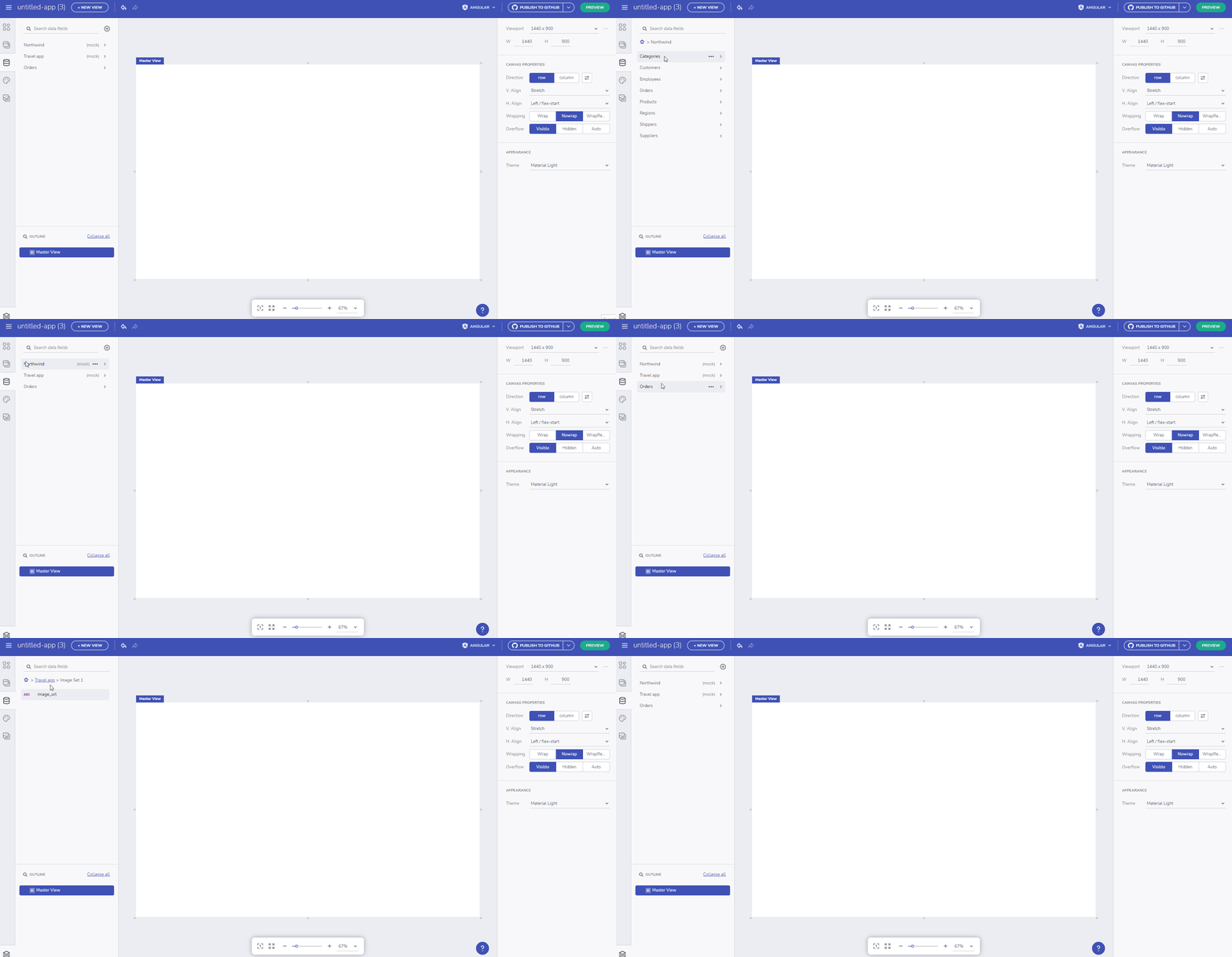
Demonstração de coleção aninhada
Adicionando uma fonte de dados
O recurso de dados do App Builder permite que os usuários se vinculem a uma fonte disponível publicamente (Rest API)
Note
As fontes de dados adicionadas ao App Builder são restritas ao espaço do usuário e são visíveis apenas para o usuário que as adicionou ou para seu espaço de equipe (quando o recurso de equipes está disponível).
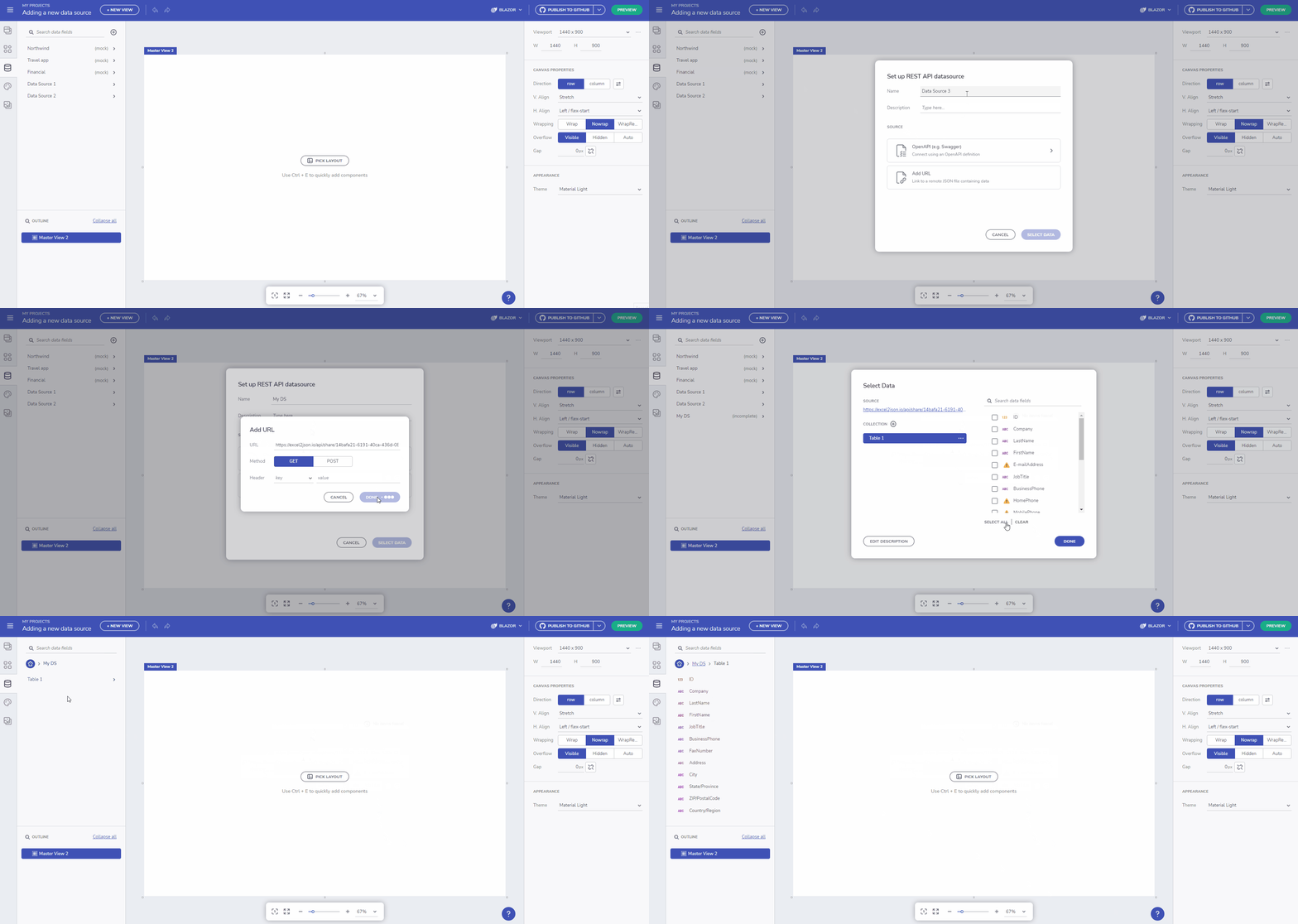
Adicionando fonte de dados de uma URL
Adicionando uma fonte de dados do Swagger
O poder das ferramentas Swagger começa com a especificação OpenAPI — o padrão da indústria para design de API RESTful.
Agora você pode especificar uma definição do Swagger (fornecendo uma URL de arquivo ou simplesmente fazer upload) e um design intuitivo ajudará você a escolher um endpoint e campos de dados com facilidade. Posteriormente, você pode vincular essa fonte de dados a um componente como Grade, Cartão, Lista ou qualquer outro componente vinculável.
Confira o artigo completo sobre como adicionar uma definição do Swagger e vincular seus dados a ela.
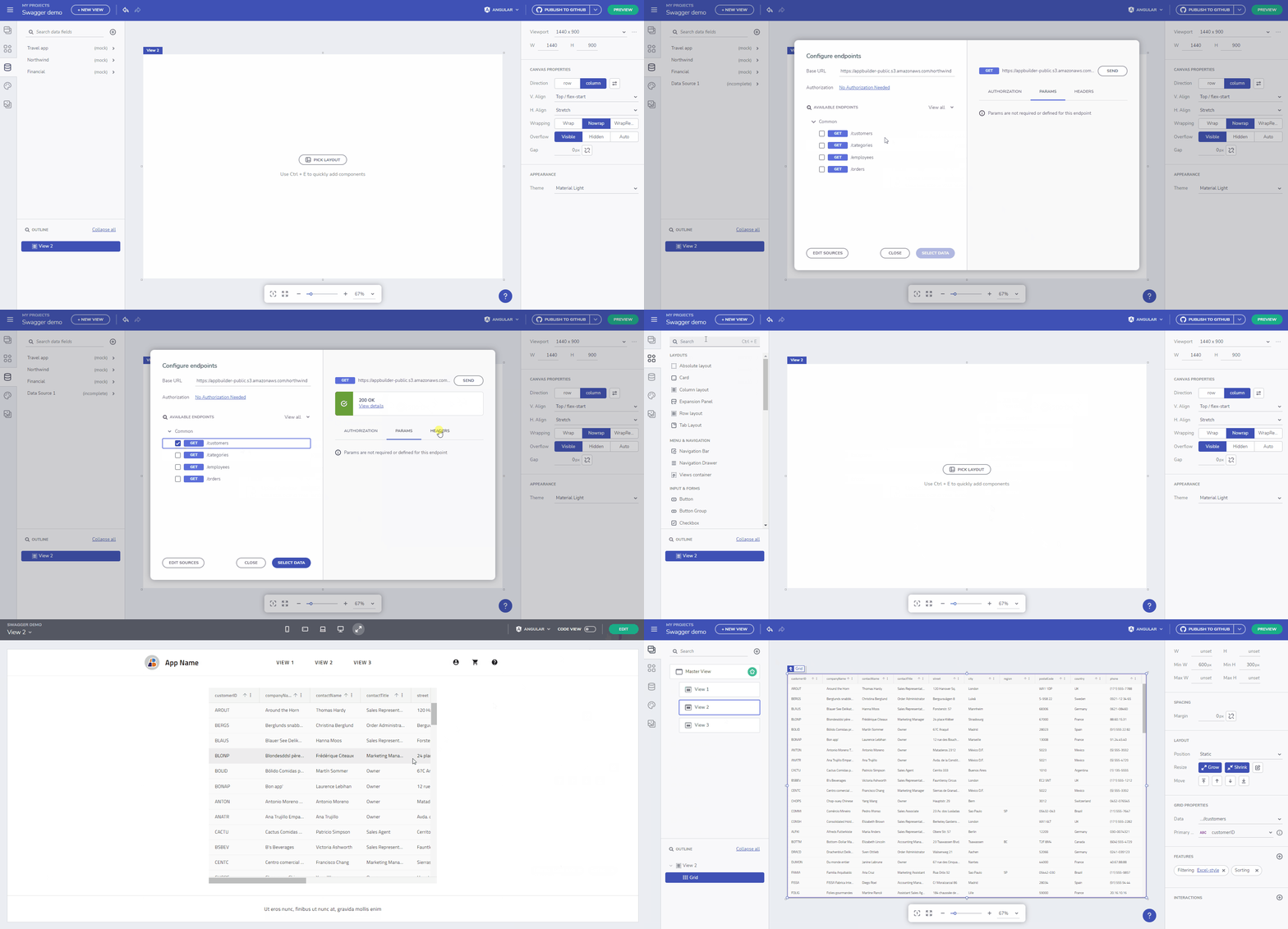
Demonstração do Swagger
Usando fonte de dados a partir de fontes de rede local
Agora você pode fazer solicitações para localhost ou redes privadas. Isso inclui endpoints REST regulares e endpoints do Swagger.
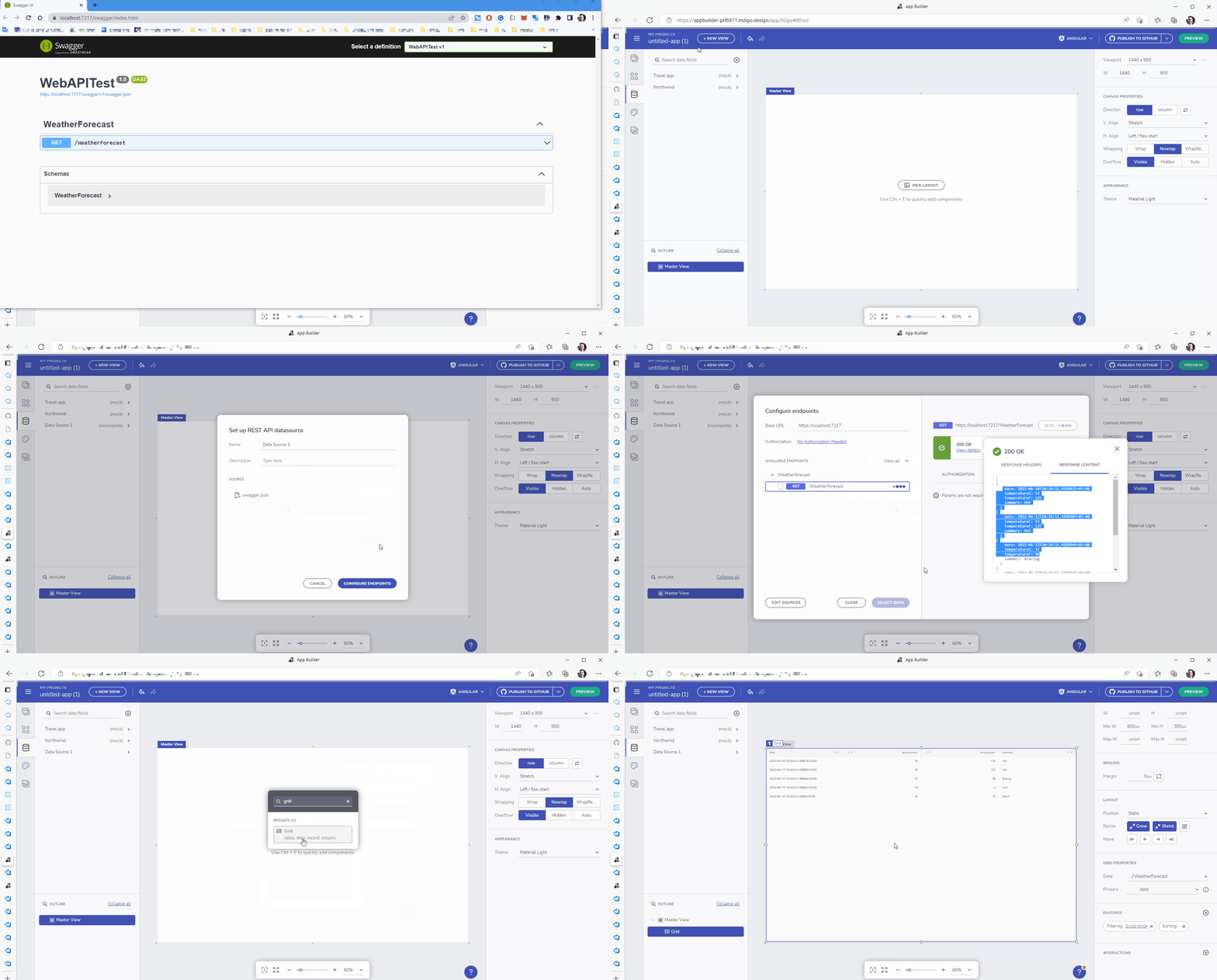
Uso de fontes de rede local
Se você receber um diálogo de erro ao usar uma rede privada, esta seção pode ajudar a resolver o problema. Se os problemas não forem resolvidos, siga a seção relatar um problema ou enviar feedback.
Diálogo de erro de solicitação falhada
Devido à natureza do trabalho com redes locais, esse tipo de erro requer trabalho adicional para identificar se o serviço local/privado falha devido a problemas de CORS (Cross-Origin Requests) ou outro motivo.
Se o diálogo Request failed (Solicitação falhada) aparecer ao adicionar um serviço local, abra as dev tools do seu navegador (Pressione F12) e verifique a guia console/network (rede) para erros. O motivo mais provável seria restrições de CORS.
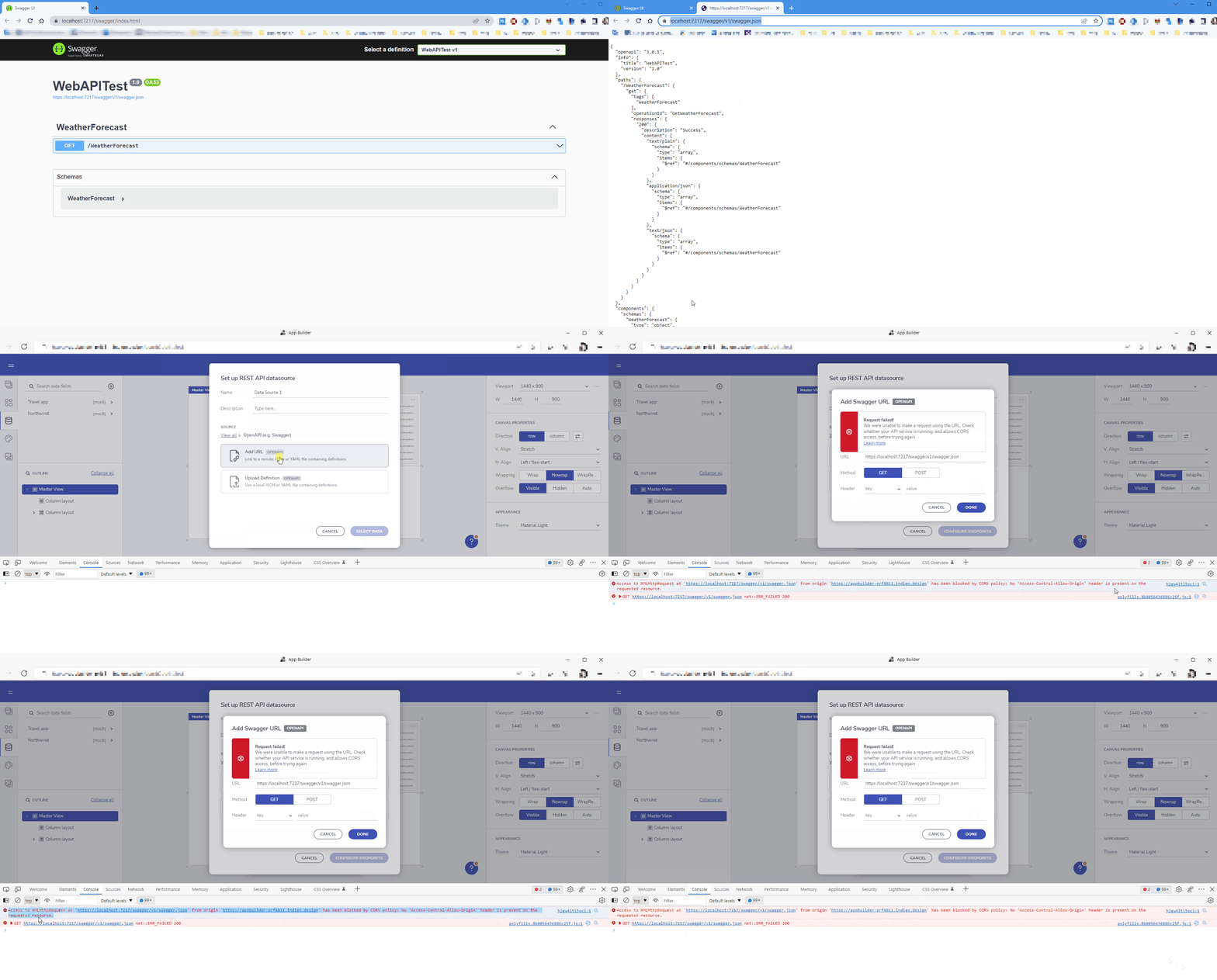
Erro de solicitação falhada
Com base na configuração do serviço local, existem algumas maneiras de superar o problema de Cross-Origin Requests que discutimos com mais detalhes abaixo.
Ativar Cross-Origin Requests (CORS) no ASP.NET Core
Este artigo mostra como ativar CORS em um aplicativo ASP.NET Core. Você pode garantir que o Web App builder adicione uma política CORS que permita all (todos) ou specific (específicas) origens:
var builder = WebApplication.CreateBuilder(args);
var MyAllowSpecificOrigins = "_myAllowSpecificOrigins";

// Add services to the container.
builder.Services.AddControllers();

builder.Services.AddEndpointsApiExplorer();
builder.Services.AddSwaggerGen();
builder.Services.AddCors(options =>
{
    options.AddPolicy(name: MyAllowSpecificOrigins,
                      policy =>
                      {
                          policy.AllowAnyOrigin();
                      });
});
Defina .UseCors() logo após a inicialização de app.
var app = builder.Build();

app.UseCors(MyAllowSpecificOrigins);

// Configure the HTTP request pipeline.
if (app.Environment.IsDevelopment())
{
    app.UseSwagger();
    app.UseSwaggerUI();
}
Ativar CORS usando IIS Manager, web.config ou código personalizado
Siga as etapas abaixo para ativar o acesso à sua fonte de dados hospedada internamente usando o IIS.
- Abra o gerenciador do IIS no seu servidor ou no seu PC local.
- Navegue até o site para o qual você precisa editar os cabeçalhos de resposta.
- Na lista ou ícones relacionados ao site que você está editando, selecione “HTTP Response Headers” (Cabeçalhos de resposta HTTP) no painel do meio, como mostrado na imagem abaixo
- Clique duas vezes em “HTTP Response Header” (Cabeçalho de resposta HTTP)
- Agora, clique em “Add” (Adicionar) no painel do lado direito
- Uma caixa de diálogo será aberta. Para nome, insira “Access-Control-Allow-Origin” e para Value (Valor) insira um asterisco (*).
- Clique em Ok, você terminou.
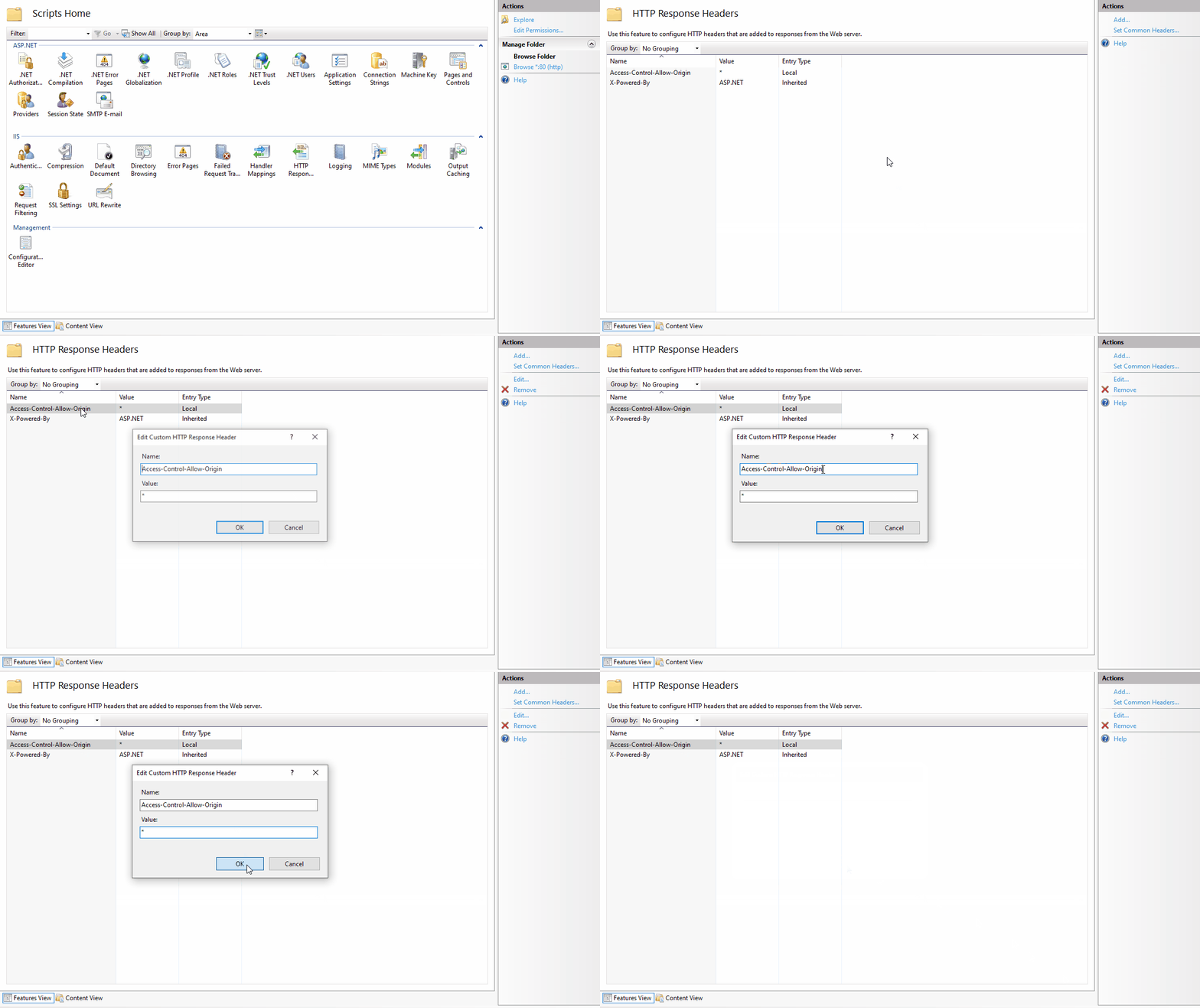
Configuração do IIS
Você pode simplesmente ativar o CORS adicionando configuração no arquivo web.config do seu site asp.net ou adicionando algum código no seu arquivo global.asax. Informações detalhadas aqui.
Endpoints OpenAPI (Swagger) estão acinzentados
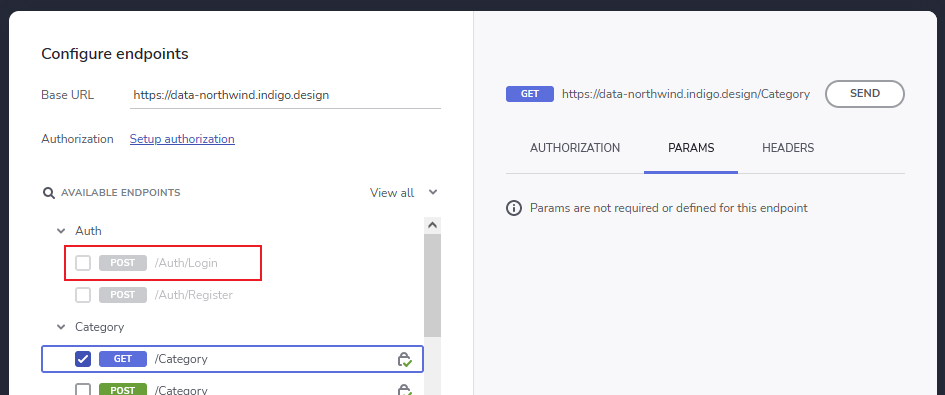
Isso geralmente significa que o endpoint não tem uma resposta definida ou o tipo de resposta não é suportado.
Isso pode acontecer se sua API não fornece informações suficientes ao Swagger para criar uma descrição de resposta apropriada.
Exemplo de um endpoint que não funciona com o App Builder:
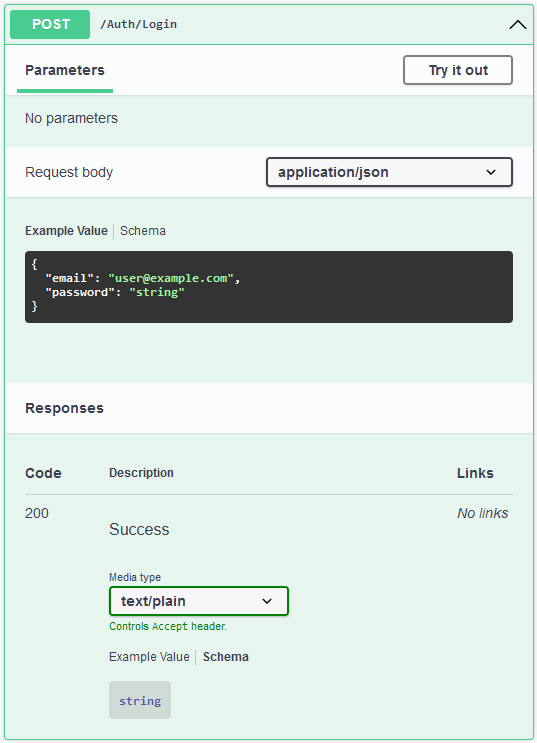
Observe que ele descreve uma resposta 200 “text” (texto) sem outras informações de tipo nela.
Exemplo de um endpoint com informações suficientes para funcionar com o App Builder:
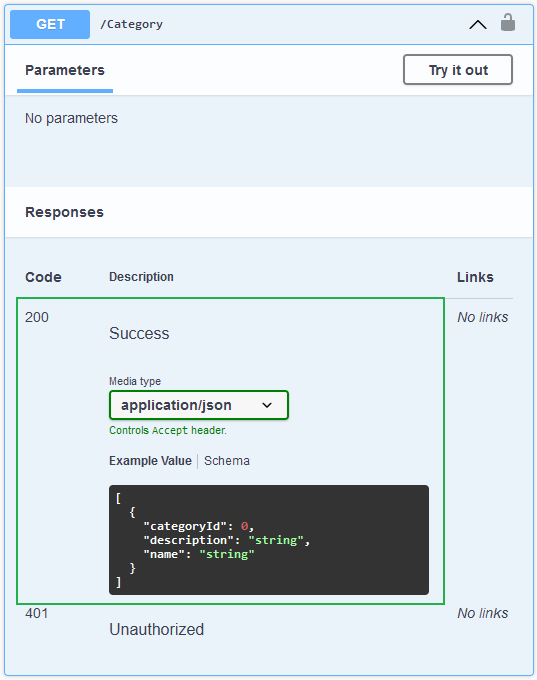
Observe que o endpoint descreve uma resposta 200 com um exemplo do tipo de retorno.
Descrever resposta na API do controlador .Net
      // Wrong: it doesn't provide enough information to describe the response type as it's not using generics
      [HttpGet]
      public async Task<ActionResult> GetCategories()
      {
         return Ok(await categoriesService.GetCategories());
      }

      // Good: it describes the return type using generics
      [HttpGet]
      public async Task<ActionResult<IEnumerable<Category>>> GetCategories()
      {
         return Ok(await categoriesService.GetCategories());
      }
Descrever resposta na API Mínima .Net
      // Wrong: it doesn't provide enough information to describe the response type as Results.Ok() is not generic
      app.MapGet("/category", async () => Results.Ok(await categoriesService.GetCategories()));

      // Good: It's using `TypedResults`
      app.MapGet("/category", async () => TypedResults.Ok(await categoriesService.GetCategories()));

      // Good: It describes the response type with `.Produces<>()`
      app.MapGet("/category", async () => Results.Ok(await categoriesService.GetCategories()))
         .Produces<IEnumerable<Category>>();

      // Good: It's returning the raw generic object (not wrapped in Result)
      app.MapGet("/category", async () => await categoriesService.GetCategories());
Selecionando campos de dados e alterando o tipo de campo
Quando uma fonte de dados foi adicionada, os usuários podem conectar um campo de dados específico a uma seção de componente. Para fazer isso, primeiro selecione o componente (um componente de cartão é usado no exemplo abaixo), depois mude o modo de repetição para Data (Dados) e role para baixo no menu para localizar e selecionar a tabela da fonte de dados que você deseja conectar. Por fim, conecte a seção do cartão com o campo de tabela selecionado.
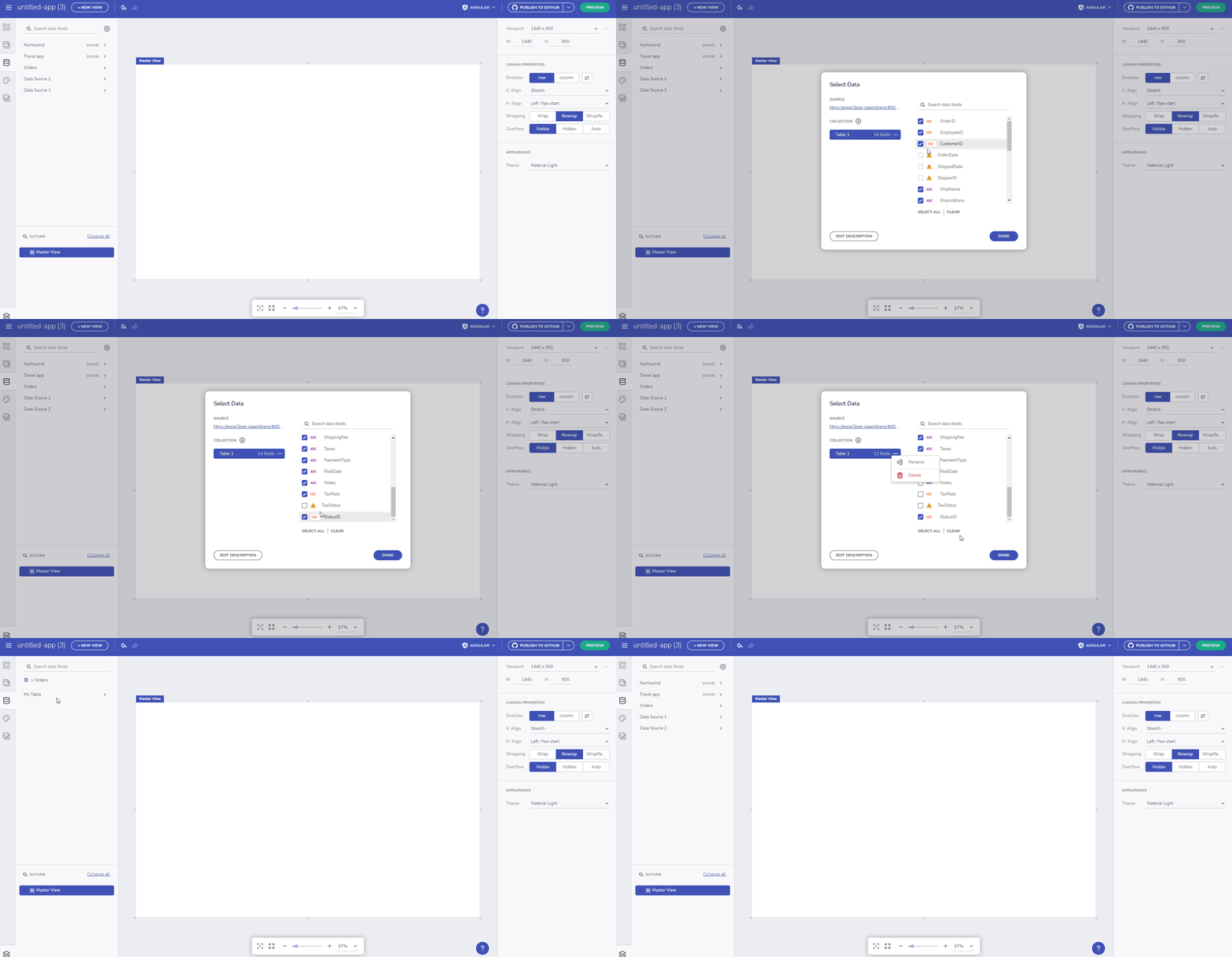
Selecionando campos de dados
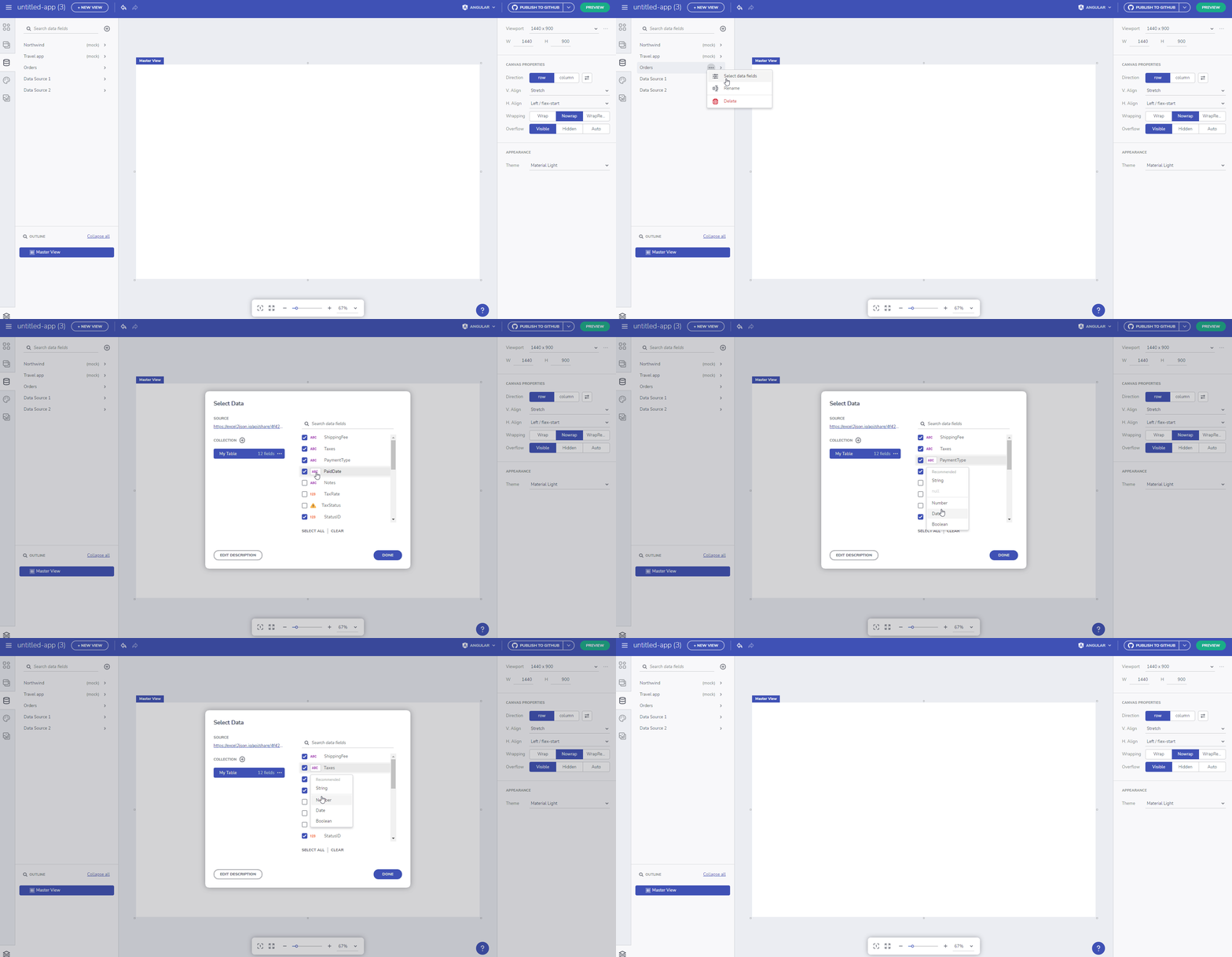
Alterando um tipo de campo de tabela da fonte de dados
Conectando fonte de dados a um componente repetido
Quando uma fonte de dados foi adicionada, os usuários podem conectar um campo de dados específico a uma seção de componente. Para fazer isso, primeiro selecione o componente (um componente de cartão é usado no exemplo abaixo), depois mude o modo de repetição para Data (Dados) e role para baixo no menu para localizar e selecionar a tabela da fonte de dados que você deseja conectar. Por fim, conecte a seção do cartão com o campo de tabela selecionado.
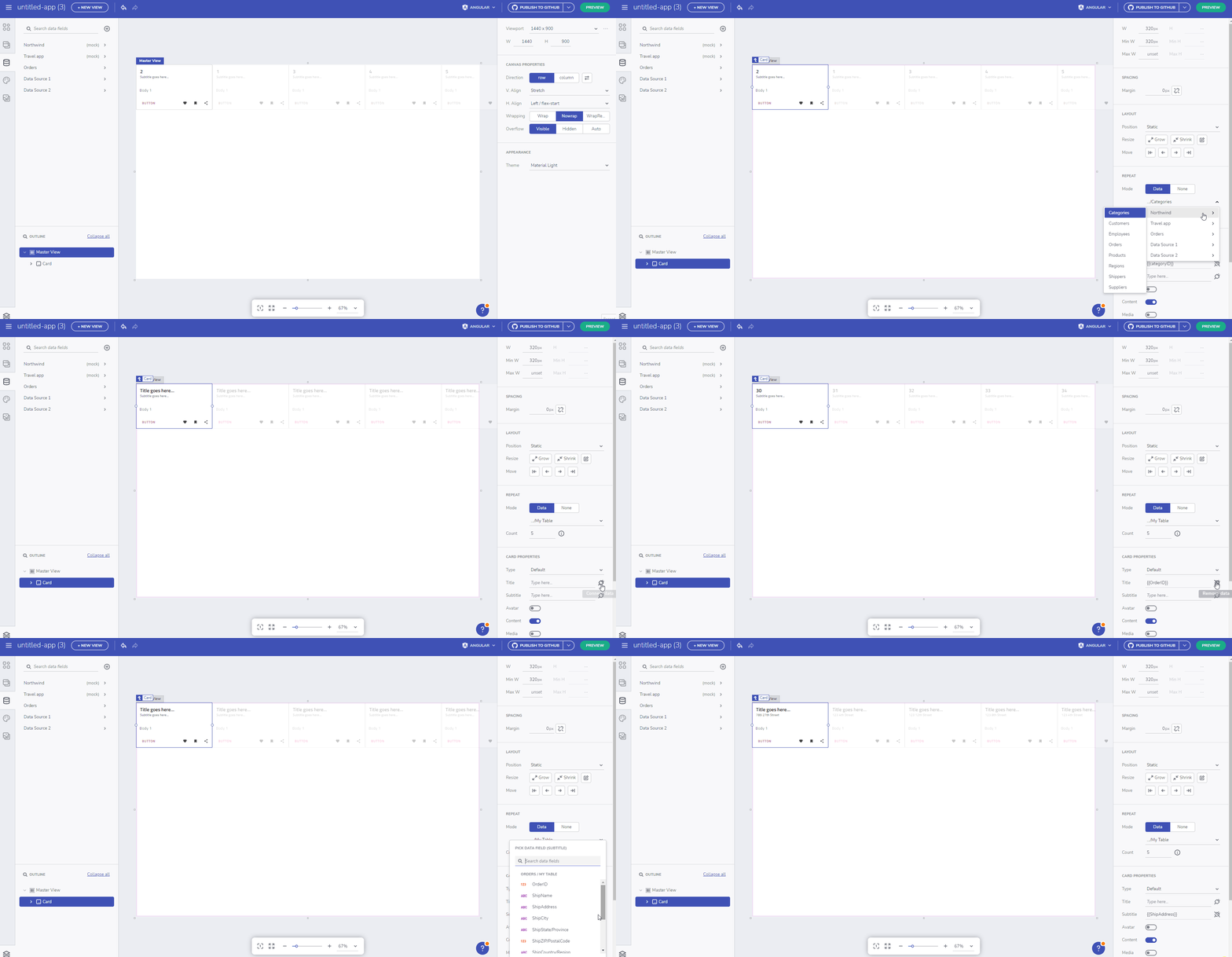
Conectar um campo de tabela de fonte de dados a uma seção de componente
Suporte de vinculação hierárquica
Agora você pode vincular um componente a uma estrutura de dados hierárquica e vincular coleções aninhadas de contexto de dados com repetição de dados.
Vamos examinar a seguinte fonte de dados com três níveis de dados, Movies -> Cast -> Films:
{
   "name":"Movies list",
   "movies":[
   {
         "title":"The Dark Knight",
         "cast":[
            {
               "name":"Christian Bale",
               "character":"Bruce Wayne/Batman",
               "films":[
                  {
                     "title":"American Psycho",
                     "role":"Patrick Bateman"
                  },
                  {
                     "title":"The Prestige",
                     "role":"Alfred Borden"
                  }
               ]
            },
            {
               "name":"Heath Ledger",
               "character":"The Joker",
               "films":[
                  {
                     "title":"Brokeback Mountain",
                     "role":"Ennis Del Mar"
                  },
                  {
                     "title":"The Imaginarium of Doctor Parnassus",
                     "role":"Ennis Del Mar"
                  },
                  {
                     "title":"The Imaginarium of Doctor Parnassus",
                     "role":"Tony"
                  }
               ]
            }
         ]
      },
      ...
   ]
}
Agora você pode vincular um repetidor aos dados aninhados usando o contexto de dados. Movies -> Cast collection (Coleção de filmes -> elenco)
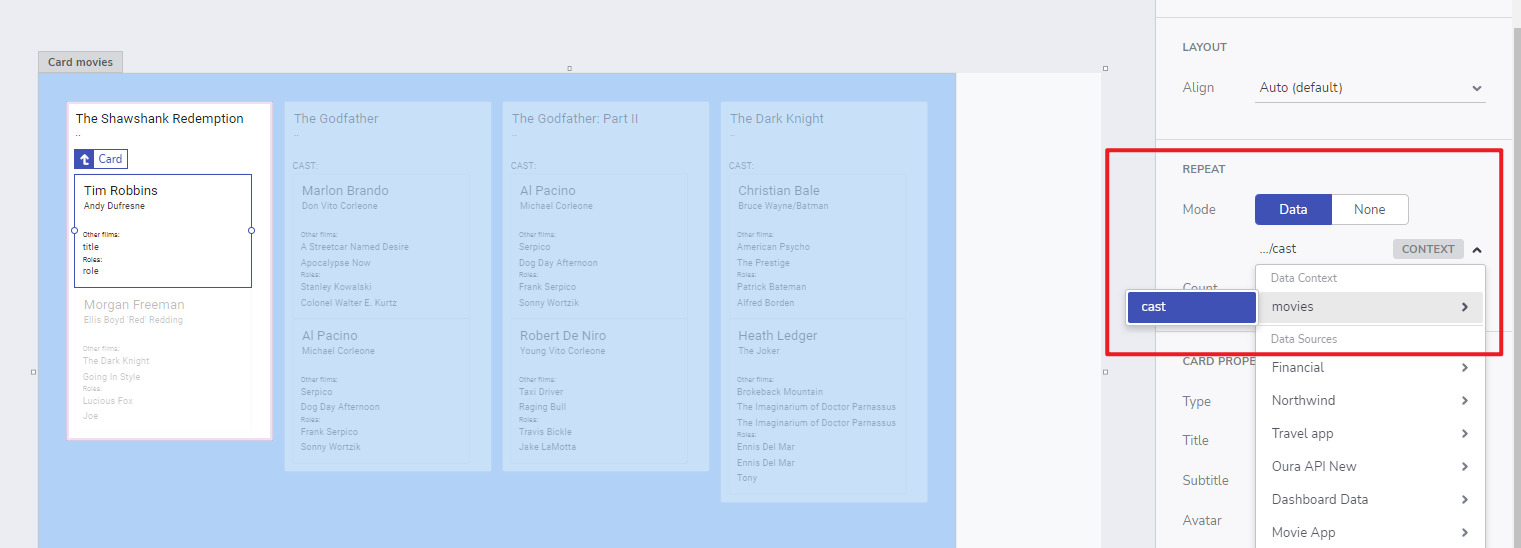
Contexto de dados
E até aprofundar mais um nível para o Cast -> Films collection (Coleção de elenco -> filmes)
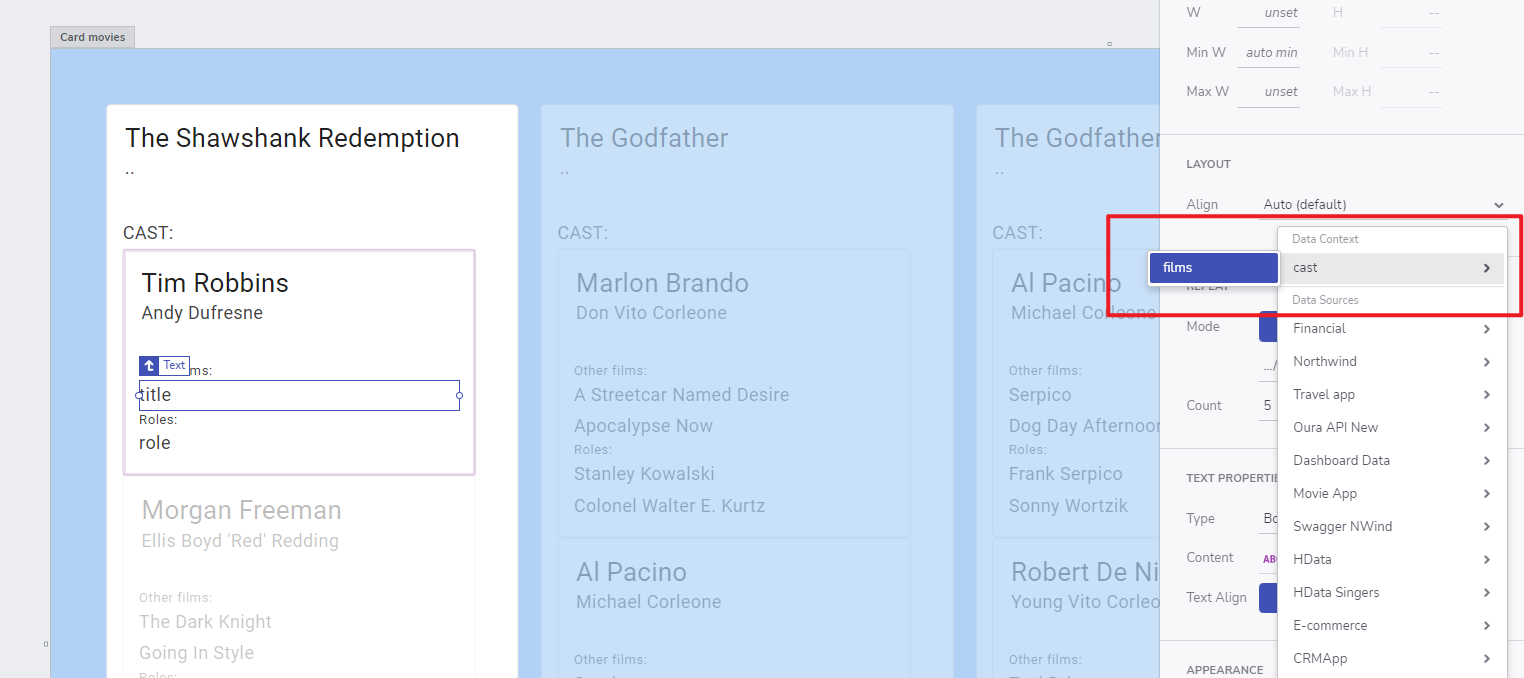
Contexto de dados um nível mais profundo
O resultado final com a fonte de dados hierárquica acima seria:
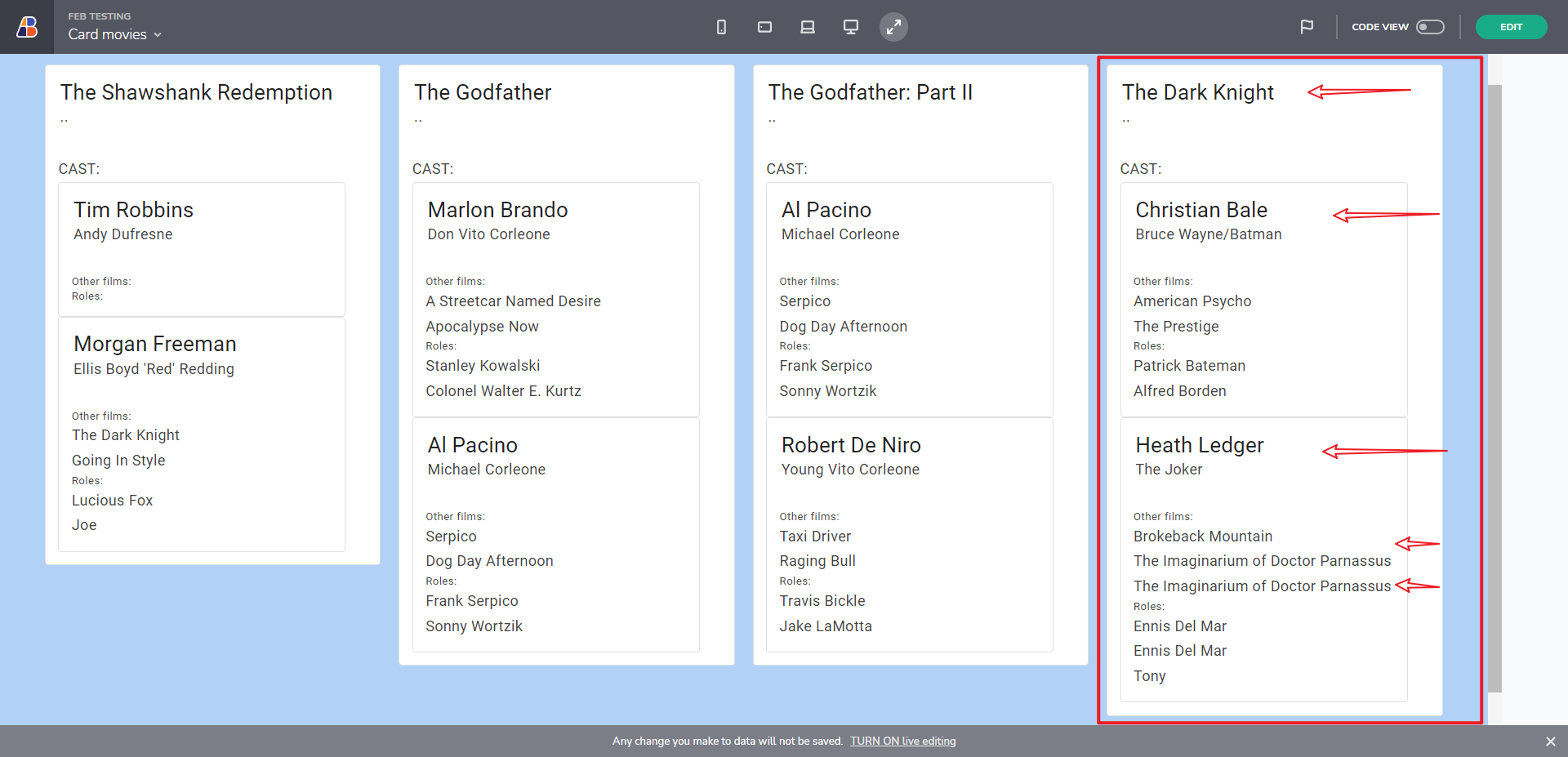
Resultado de vinculação hierárquica
Também é aplicável a componentes como Tree (Árvore) e outros contêineres. O exemplo abaixo mostra como uma Tree (Árvore) simples e uma Tree Grid (Grade em árvore) podem se vincular a fontes de dados com estrutura hierárquica.
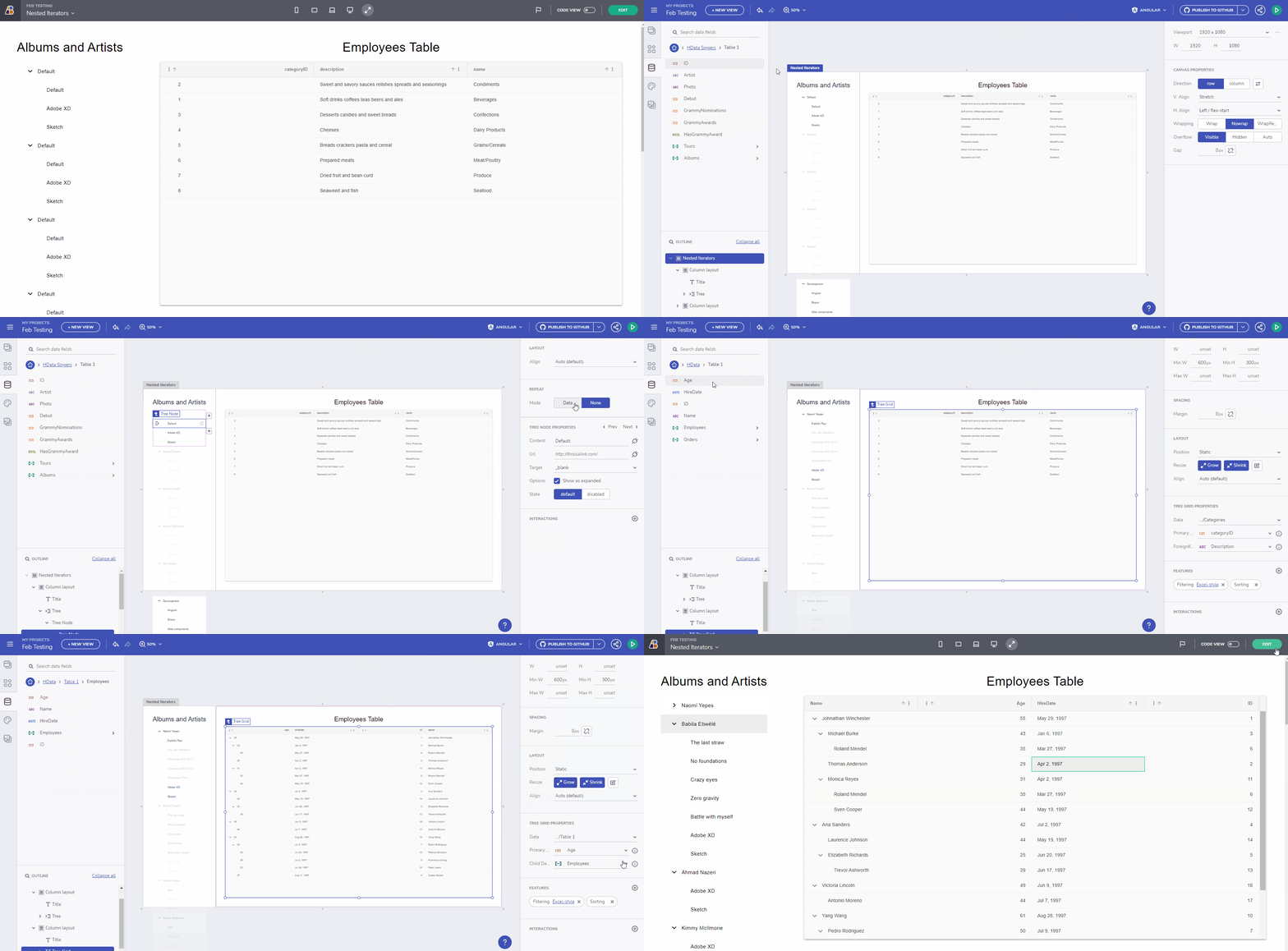
Exemplo de repetidores aninhados
Vamos revisar o componente Tree (Árvore), você notará como usamos a opção Repeat Data (Repetir dados) para vincular os elementos raiz e filho a um nível de hierarquia específico. Como o Tree é um componente declarativo e não possui vinculação de entrada de dados (no nível raiz do tree), nós o declaramos especificando a hierarquia do nó e iterando através do conjunto de dados hierárquico. Os nós devem estar vinculáveis a um modelo de dados para que seus estados expandido e selecionado sejam refletidos nos dados subjacentes também.
Problemas conhecidos e limitações
Incapaz de inferir esquema a partir de dados
Esta mensagem de erro será exibida quando o tamanho do esquema da tabela analisada da fonte de dados for muito grande (mais de 5 MB). Pode ser acionado quando:
- Adicionando um endpoint REST regular.
- Ao verificar endpoints de uma fonte de dados do swagger.
- Ou quando a fonte de dados é atualizada.
Tenha em mente que esta não é uma restrição nos dados, por exemplo, pode haver mais de 50 MB de linhas, embora desde que o *schema (veja abaixo) possa ser representado em menos de 5 MB, o App Builder o carregará.
Note
Schema: A forma dos dados de todas as tabelas da fonte de dados
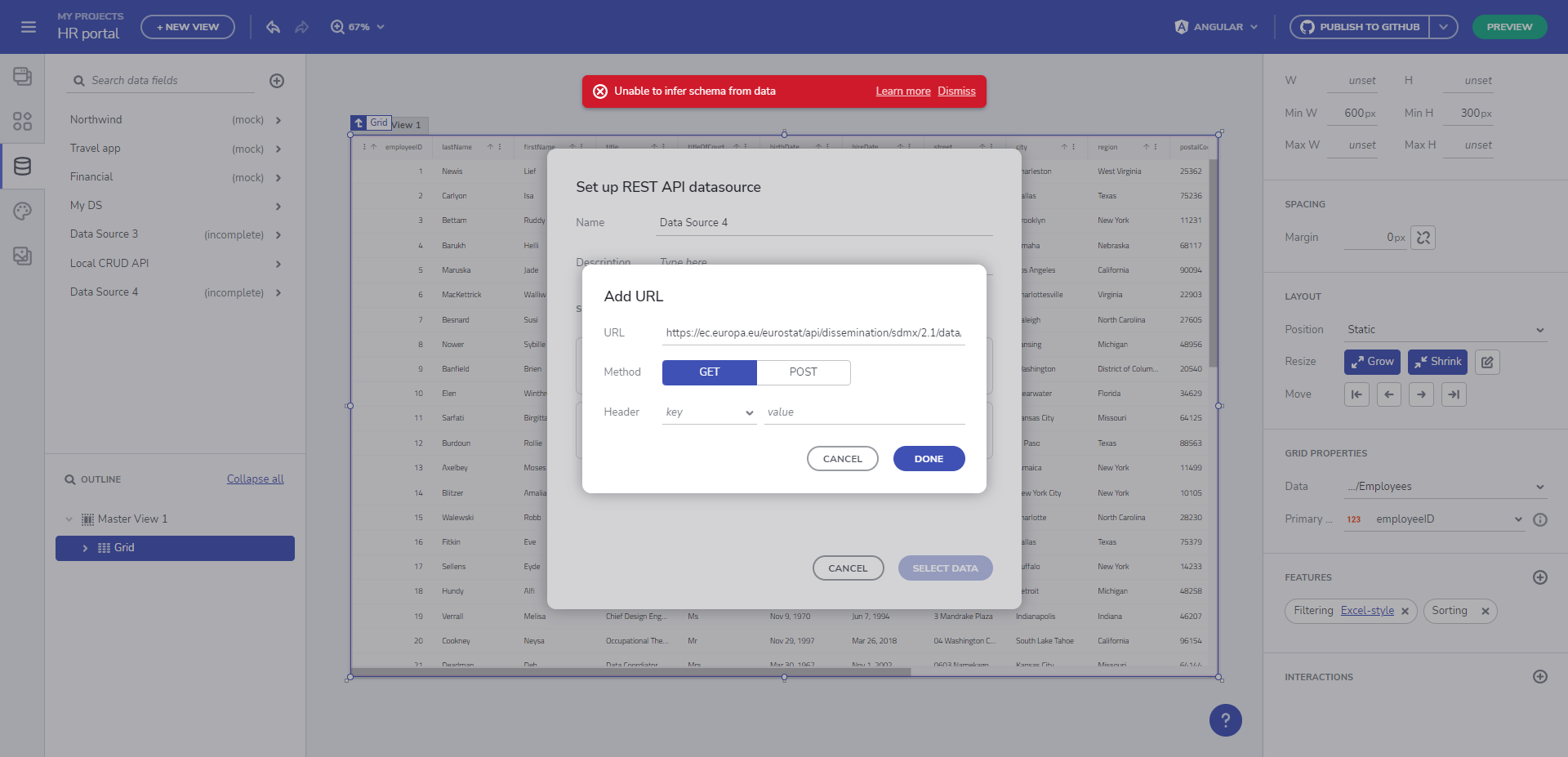
Incapaz de inferir esquema a partir de dados
Baixar/fazer upload de definição a partir de fonte de rede local
Os arquivos OpenAPI baixados não contêm informações de URL do servidor e não é possível inferir o endereço base do servidor. Isso acontecerá se você não especificar a URL do localhost diretamente através da fonte Add URL (Adicionar URL) e, em vez disso, fazer upload como definição, você receberá uma Base URL vazia.
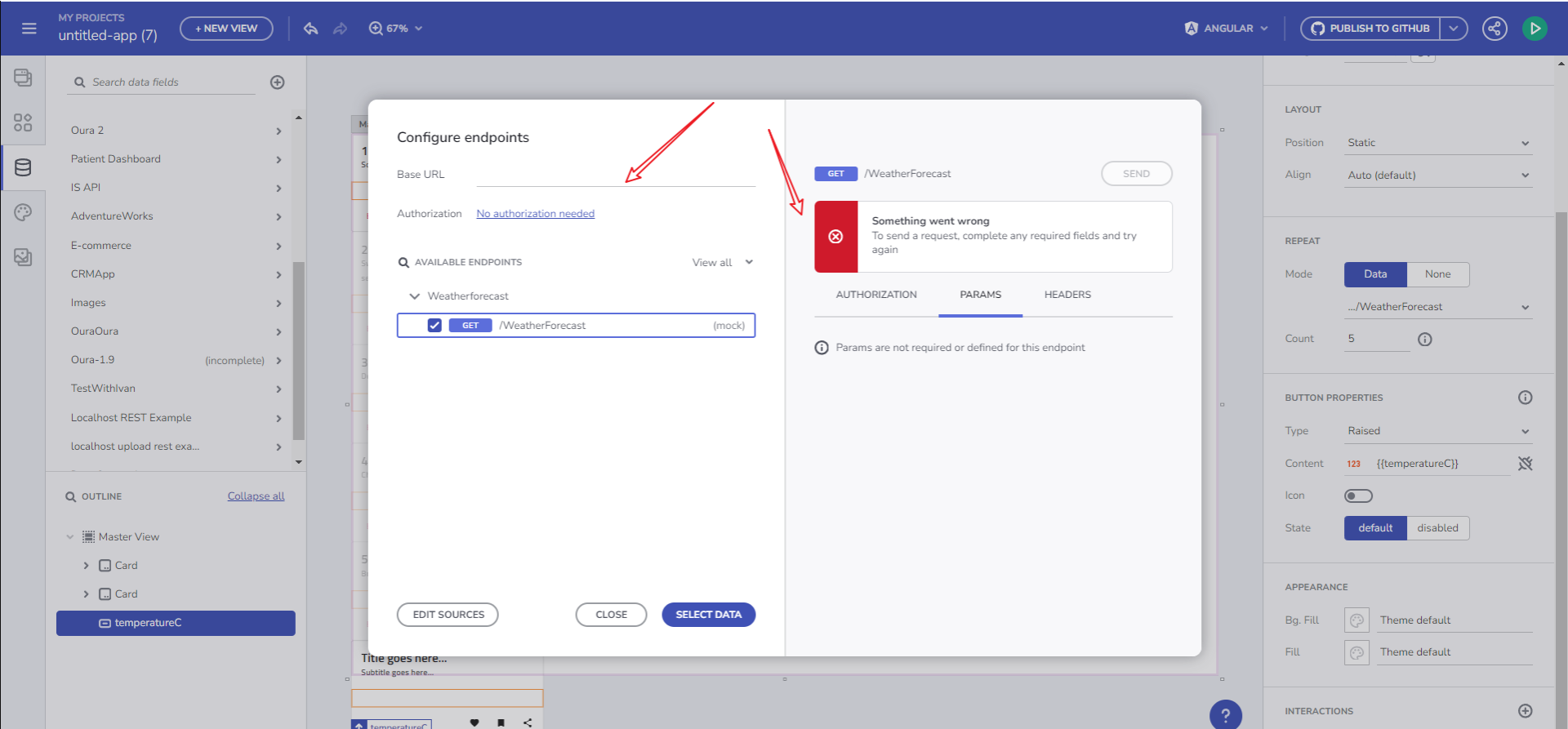
URL de base ausente
Para superar esse problema, você deve adicionar o endereço base do servidor relativo ao host do servidor no arquivo Solution/Program.cs
app.UseSwagger(c =>
{
    c.PreSerializeFilters.Add((swagger, httpReq) =>
    {
        // Adding server base address in the generated file relative to the server's host
        swagger.Servers = new List<OpenApiServer> { new OpenApiServer { Url = $"{httpReq.Scheme}://{httpReq.Host.Value}" } };
    });
});