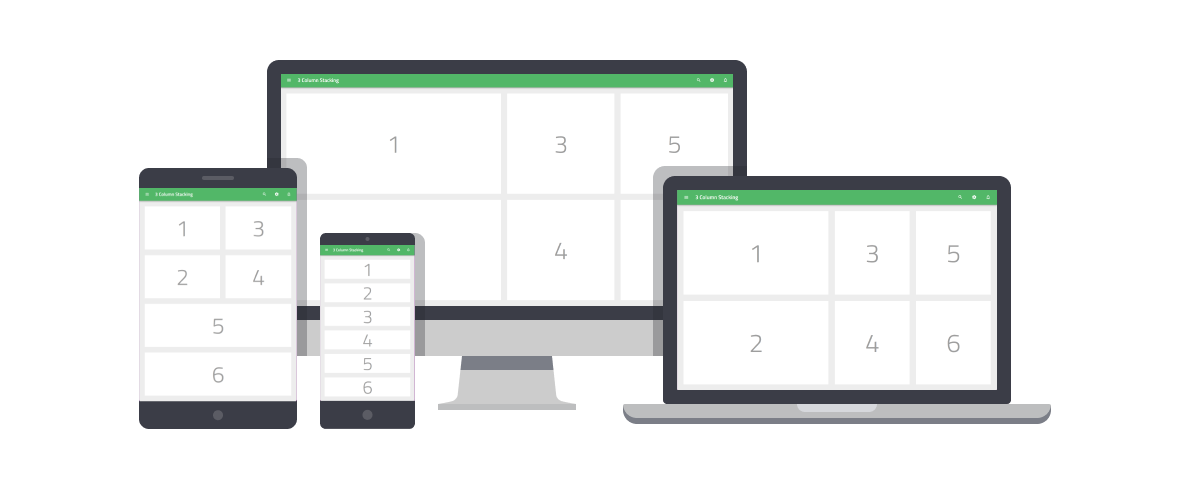
Layouts responsivos fluidos
Layouts fluidos são sempre um desafio para criar. Neste mini tutorial, você verá como criar rapidamente um layout de 3 colunas e depois fazê-lo se comportar de forma responsiva quando o tamanho da tela muda.
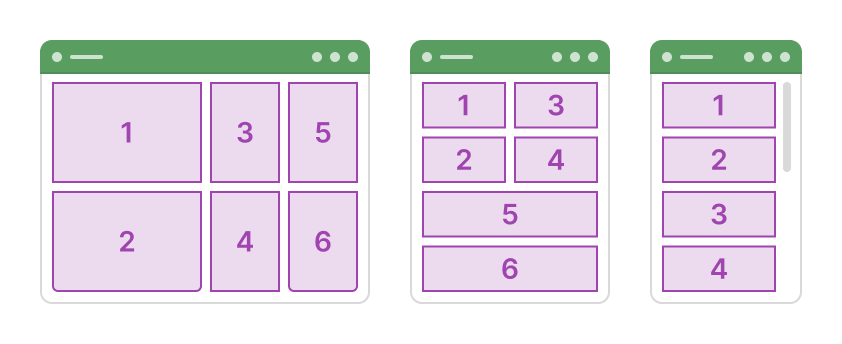
Este tutorial mostrará como usar as propriedades de Layout no App Builder para alcançar este efeito de empilhamento dinâmico.
Passo 1: Criar o layout base
- Crie um Novo aplicativo usando um template em branco.
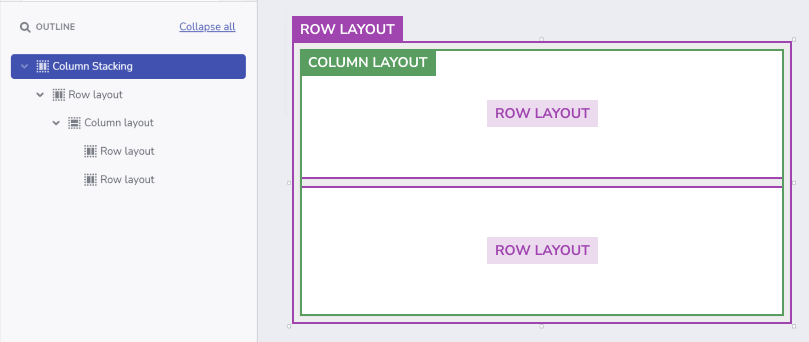
- A partir da Caixa de Ferramentas de Componentes, adicione um layout de linha à tela e ative
Resize: Grow. - Defina a Aparência para o layout de linha:
Padding: 24pxGap: 24pxBg.Fill: Gray-200
- Dentro do layout de linha, adicione um layout de coluna, ative
Resize: Growe definaGap: 24px. - Dentro da coluna, adicione dois layouts de linha e defina ambos como
Resize:GroweBg. Fill: White.
Dica profissional: Lembre-se de que você sempre pode adicionar um novo componente à tela usando
Ctrl + E/Cmd + E, o que acelerará seu processo de criação de aplicativos!
Passo 2: Criar a estrutura de 3 colunas
- Copie o layout de coluna contendo as linhas filhas e cole duas vezes para criar um layout de 3 colunas.
- Para ajudar a identificar cada layout de linha facilmente:
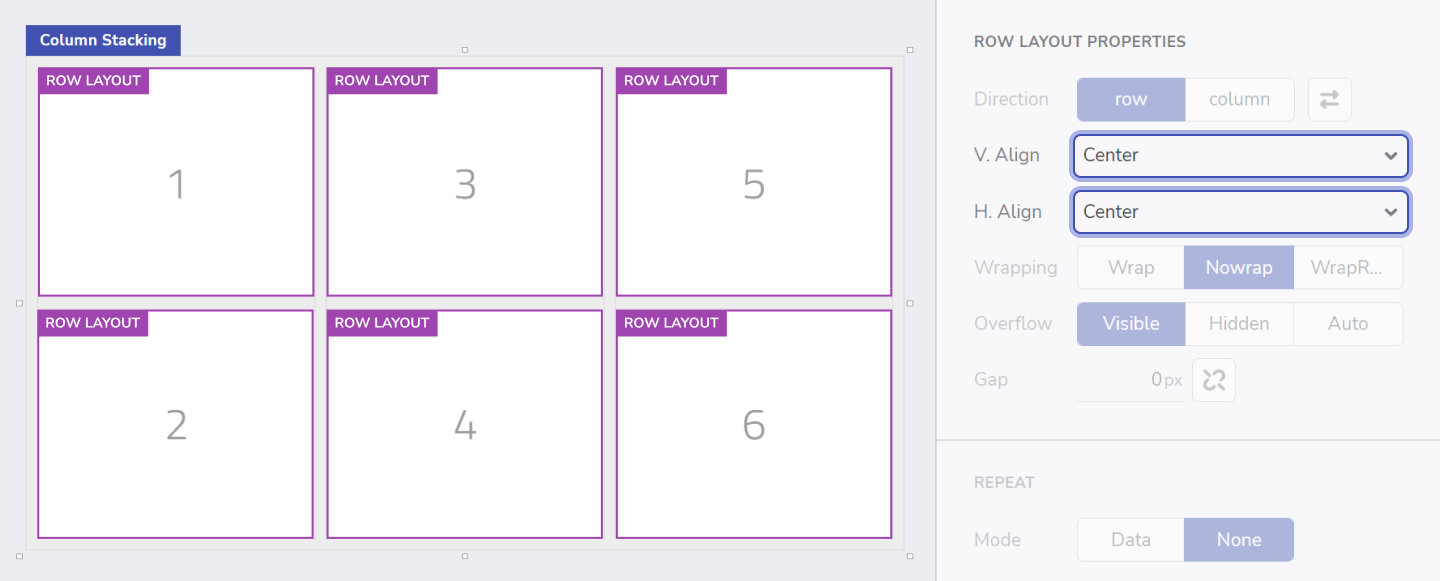
- Adicione dentro de cada uma um componente Título e dê a eles um número, na mesma ordem da imagem mostrada abaixo.
- Selecione todos os 6 layouts de linha com seleção múltipla (shift + clique) e mude o alinhamento definindo
V.Align: centereH.Align: center.
Passo 3: Preparando para empilhamento
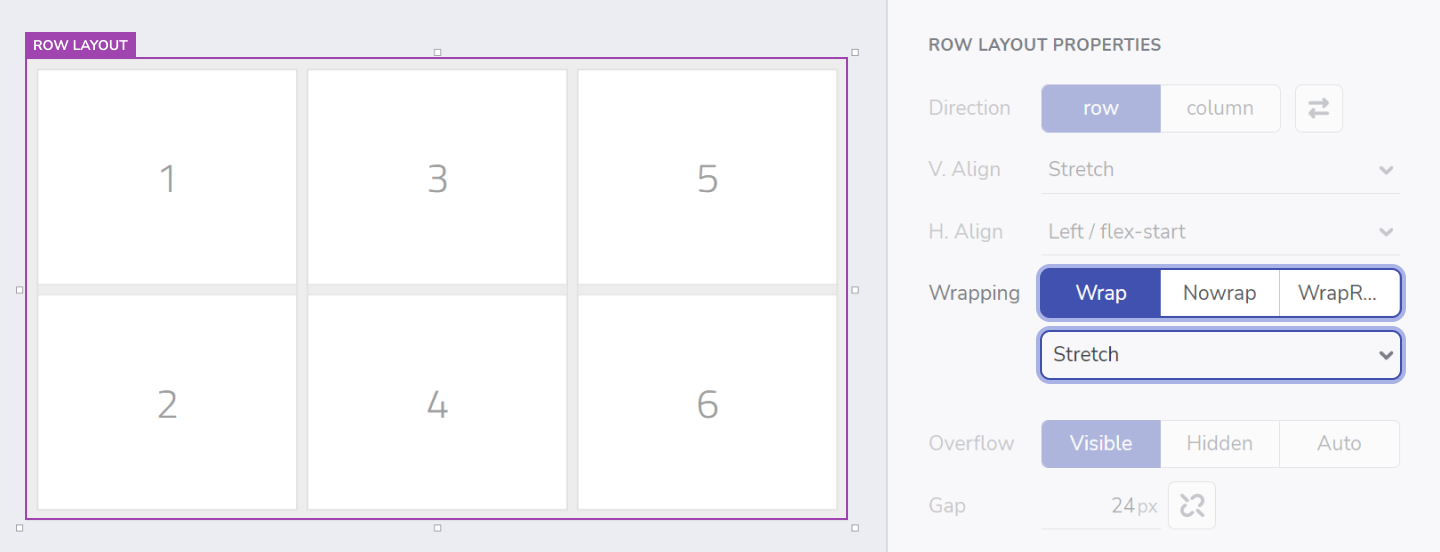
- Selecione o layout de linha pai que contém esses 3 layouts de coluna e defina
Wrapping: wrap. - No menu suspenso abaixo, mude o alinhamento de conteúdo para
stretch.
Passo 4: Fazer com que se empilhe!
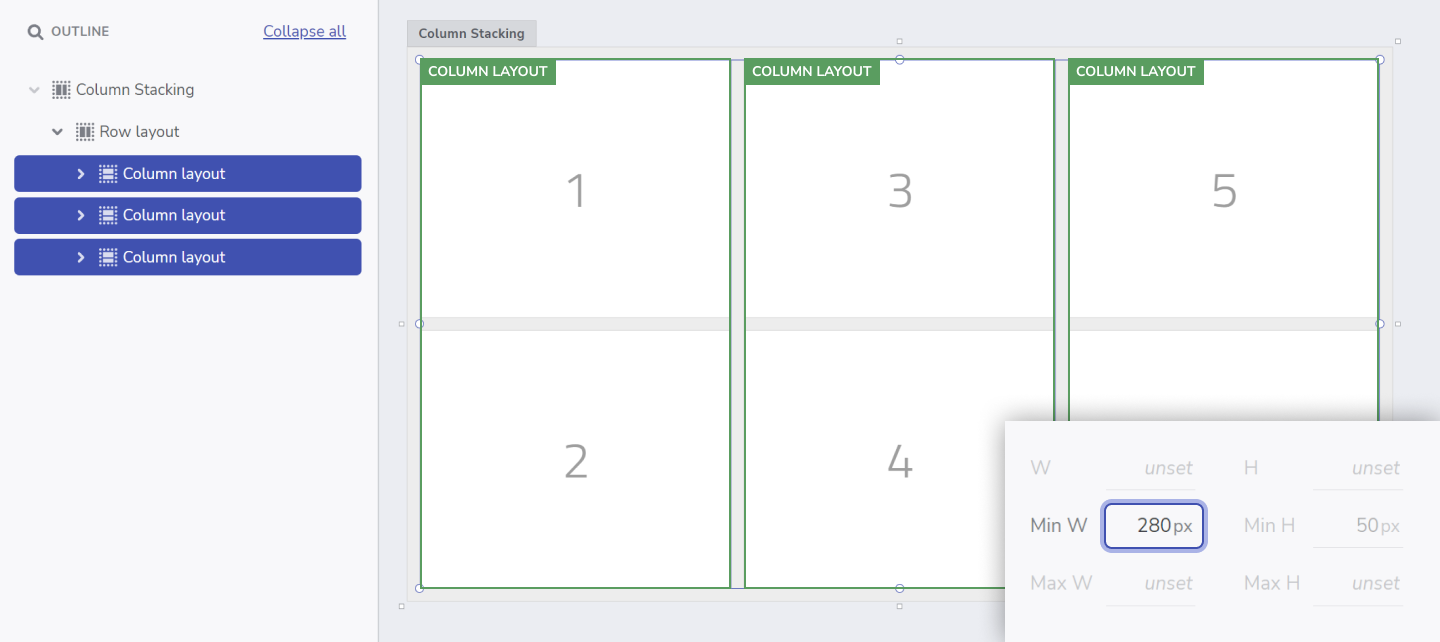
Para que o empilhamento aconteça, os três layouts de coluna dentro desse layout de linha precisam ter larguras mínimas definidas. Ao visualizar o aplicativo, conforme a largura do navegador é reduzida, cada coluna encolherá até atingir essa largura mínima. Quando isso acontecer, os layouts filhos serão empilhados como resultado da configuração Wrapping: wrap.
- Para alcançar isso, selecione as três colunas e defina
Min. W: 280pxpara cada uma. - Visualize seu aplicativo para ver como as colunas se empilham verticalmente quando você redimensiona o navegador.
- Você também pode usar o seletor de Ponto de interrupção para alternar para dispositivos menores.
- Clique em Editar para continuar editando seu aplicativo.
Passo 5: Vamos levar isso um passo adiante!
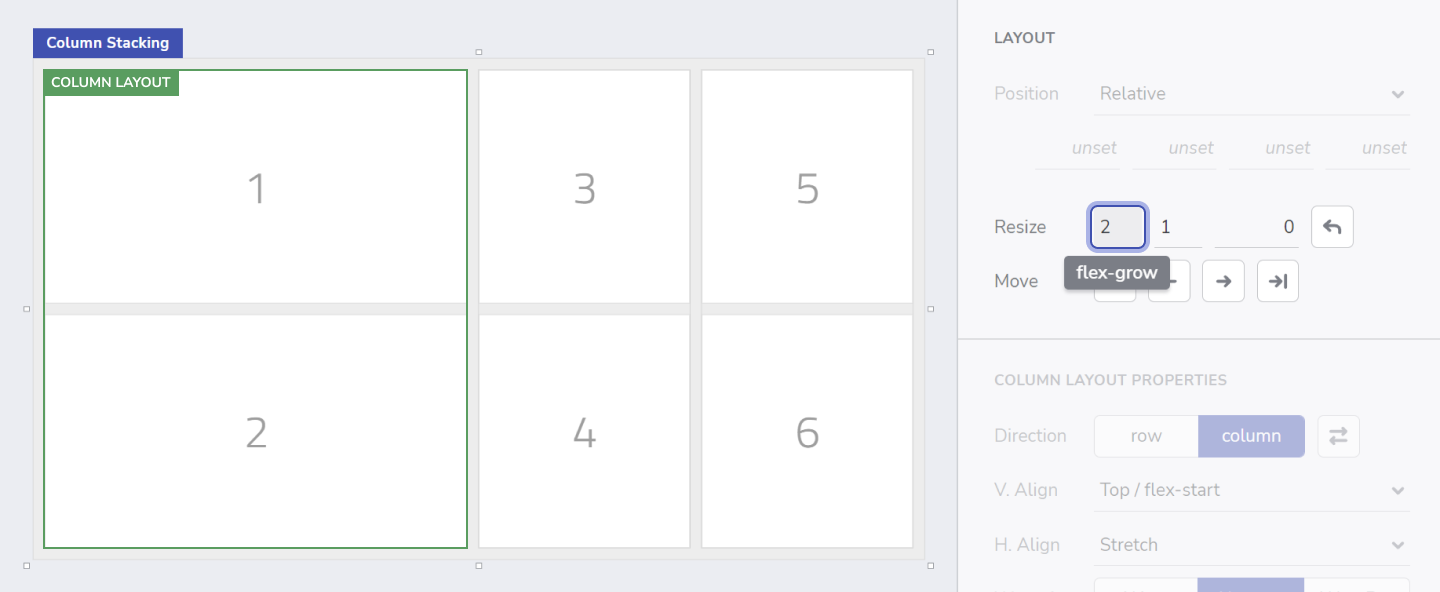
Finalmente, também gostaria que a primeira coluna fosse mais larga que as outras duas. Então o que preciso fazer é mudar suas configurações de Redimensionamento.
- Selecione a primeira coluna e nas propriedades do layout, clique no botão
editao lado deGroweShrink, e definaflex-grow:2.
Isso fará com que a primeira coluna ocupe o dobro do espaço disponível (horizontalmente) que as outras 2.
E pronto!
Aqui está o resultado final de nosso aplicativo em 3 tamanhos de tela diferentes. Você também pode conferir o aplicativo ativo aqui