Compartilhar, Visualizar e Editar Aplicações
Este tópico fornece uma explicação detalhada sobre como compartilhar aplicações com outros usuários, como conceder-lhes capacidades de edição e como definir diferentes configurações de Visualização de Aplicação e descrição de aplicação para compartilhamento mais significativo em plataformas sociais.
Compartilhar aplicação
Um botão de compartilhamento foi adicionado no modo Design para proporcionar uma experiência mais amigável para o Desktop App e também personalizar permissões se necessário.
Você pode personalizar a experiência de compartilhamento com uma alternância “Permitir que qualquer pessoa visualize usando este link”. Há um ícone de aviso que sugere como desabilitar o link da aplicação para parar o acesso à aplicação.
Há também capacidades de cópia e compartilhamento direto com os botões “copiar link” e “twitter”.
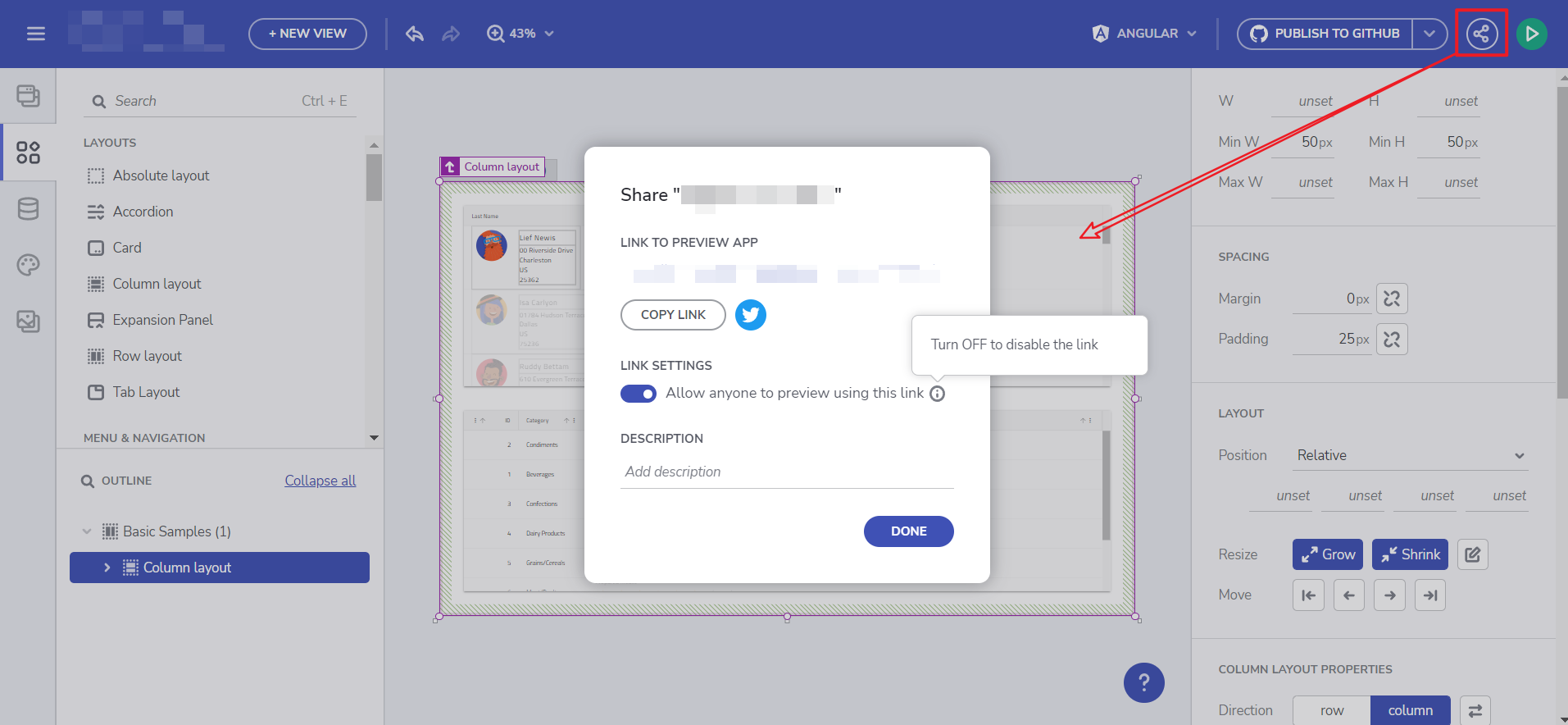
Botão de compartilhamento
O botão de compartilhamento também está disponível na visualização do workspace através do ícone “mais ações” da aplicação.
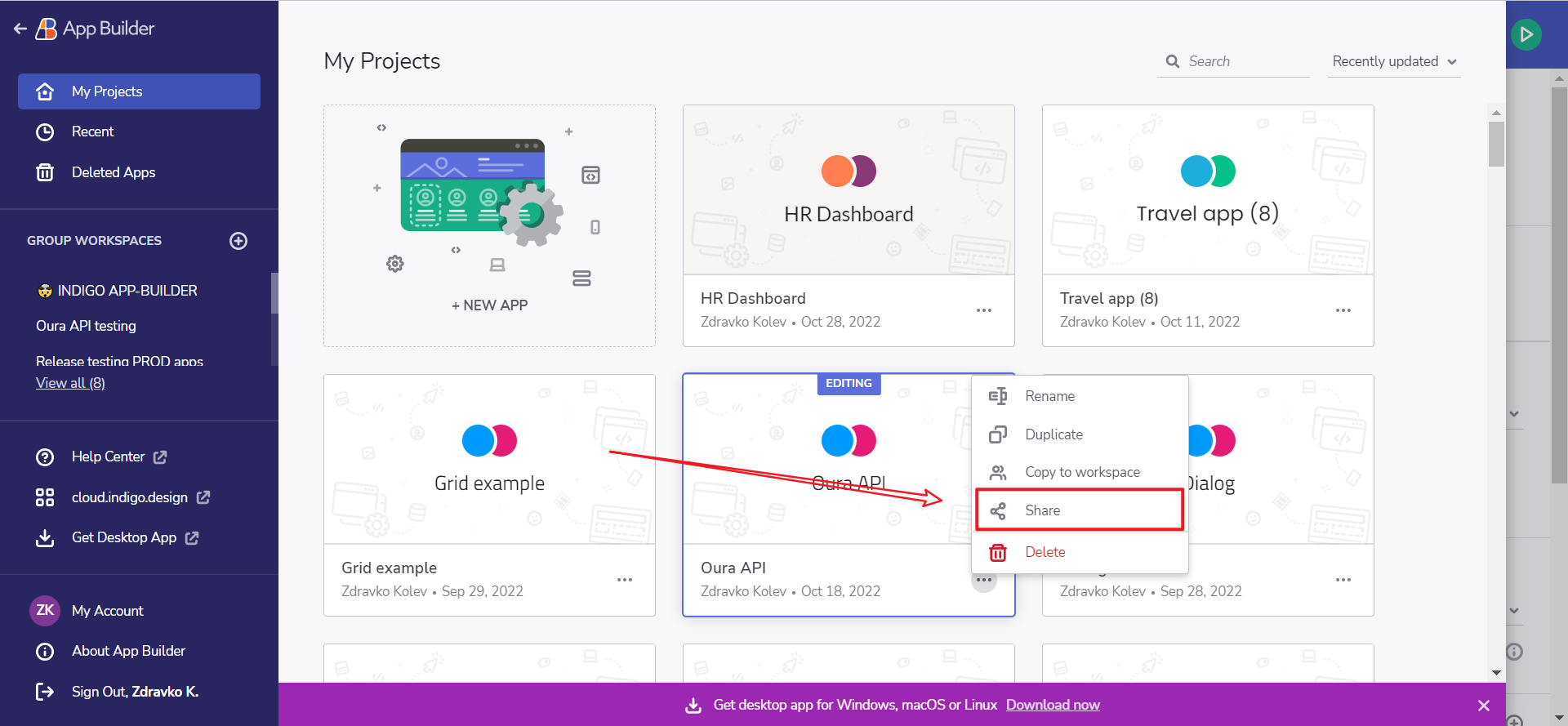
Botão de compartilhamento do Workspace
Visualizar e Editar aplicação
Usuário conectado acessando aplicação do seu workspace pessoal
Link de visualização de aplicação
Se você compartilhar link de visualização de aplicação do seu workspace pessoal com um usuário conectado, o último terá acesso para visualizar a aplicação, mas a verá com dados simulados. O mesmo se aplica para usuários Anônimos (não conectados).
Note
Dados simulados serão sempre usados para membros não pertencentes ao workspace
Link de edição
Se você compartilhar link de edição de aplicação do seu workspace pessoal com um usuário conectado, o último não terá acesso para editar e receberá a mensagem Você não tem acesso para editar.
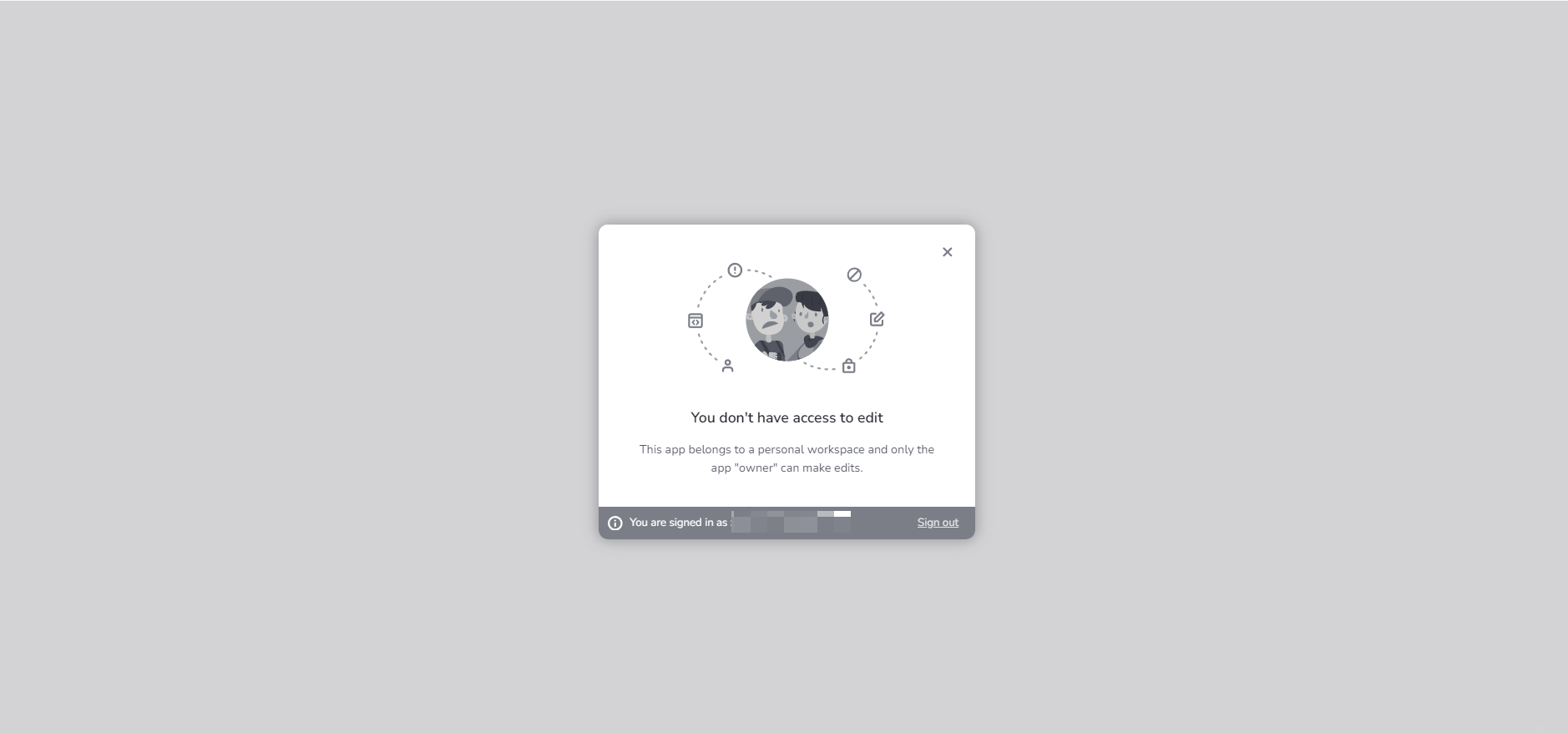
Você não tem acesso para editar
Usuário conectado que faz parte do workspace da aplicação
Link de visualização de aplicação
Se você compartilhar link de visualização de aplicação com um usuário conectado que faz parte do workspace da aplicação, o último terá acesso para visualizar e editar a aplicação. Ele também poderá ver dados reais se configurado, não dados simulados. As solicitações de dados serão feitas com o token criptografado e os dados reais serão buscados.
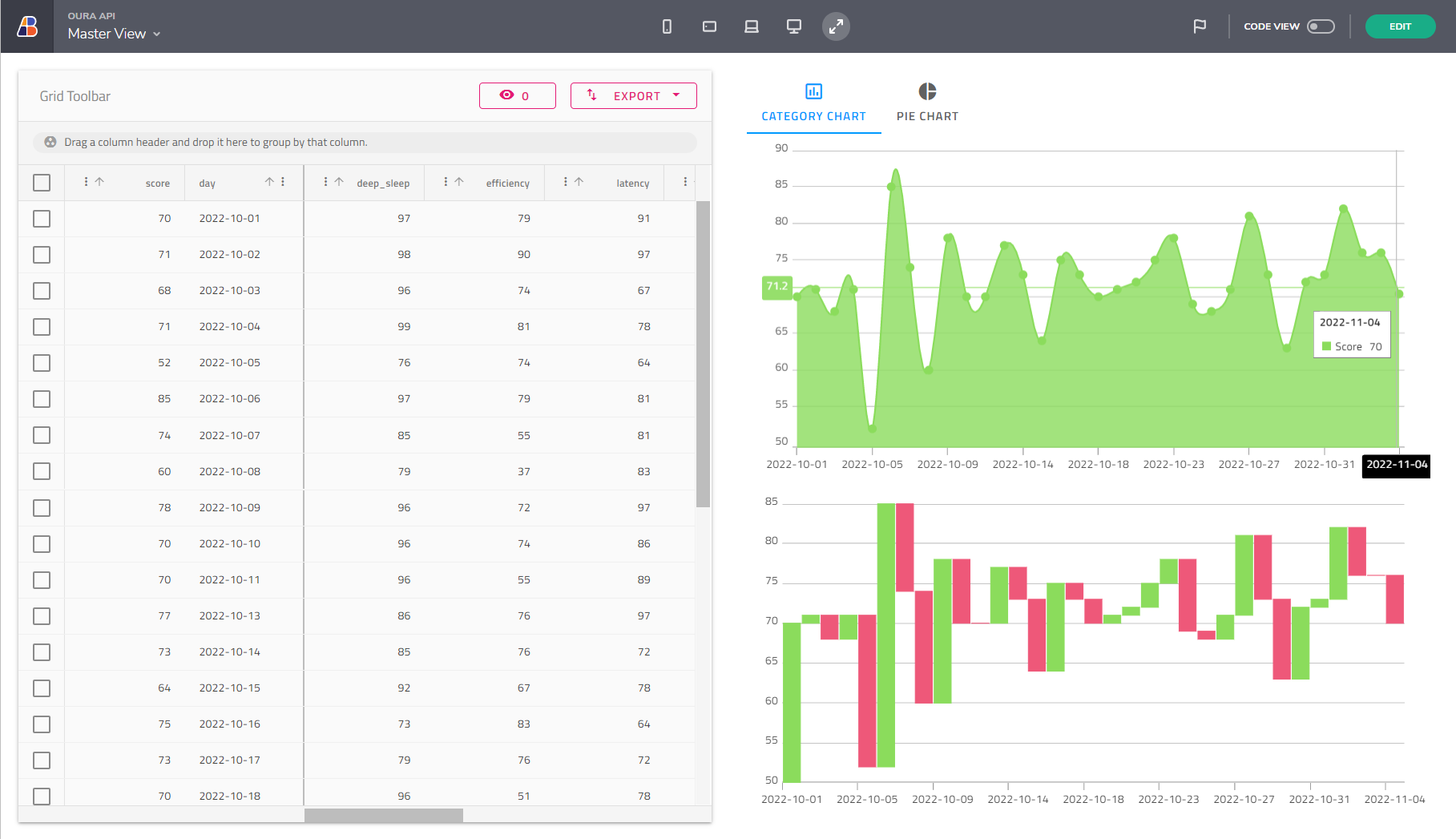
Workspace compartilhado com dados reais
Link de edição
Se você compartilhar link de edição de aplicação com um usuário conectado que faz parte do workspace da aplicação, ele terá acesso para editar a aplicação se ninguém estiver editando-a no momento.
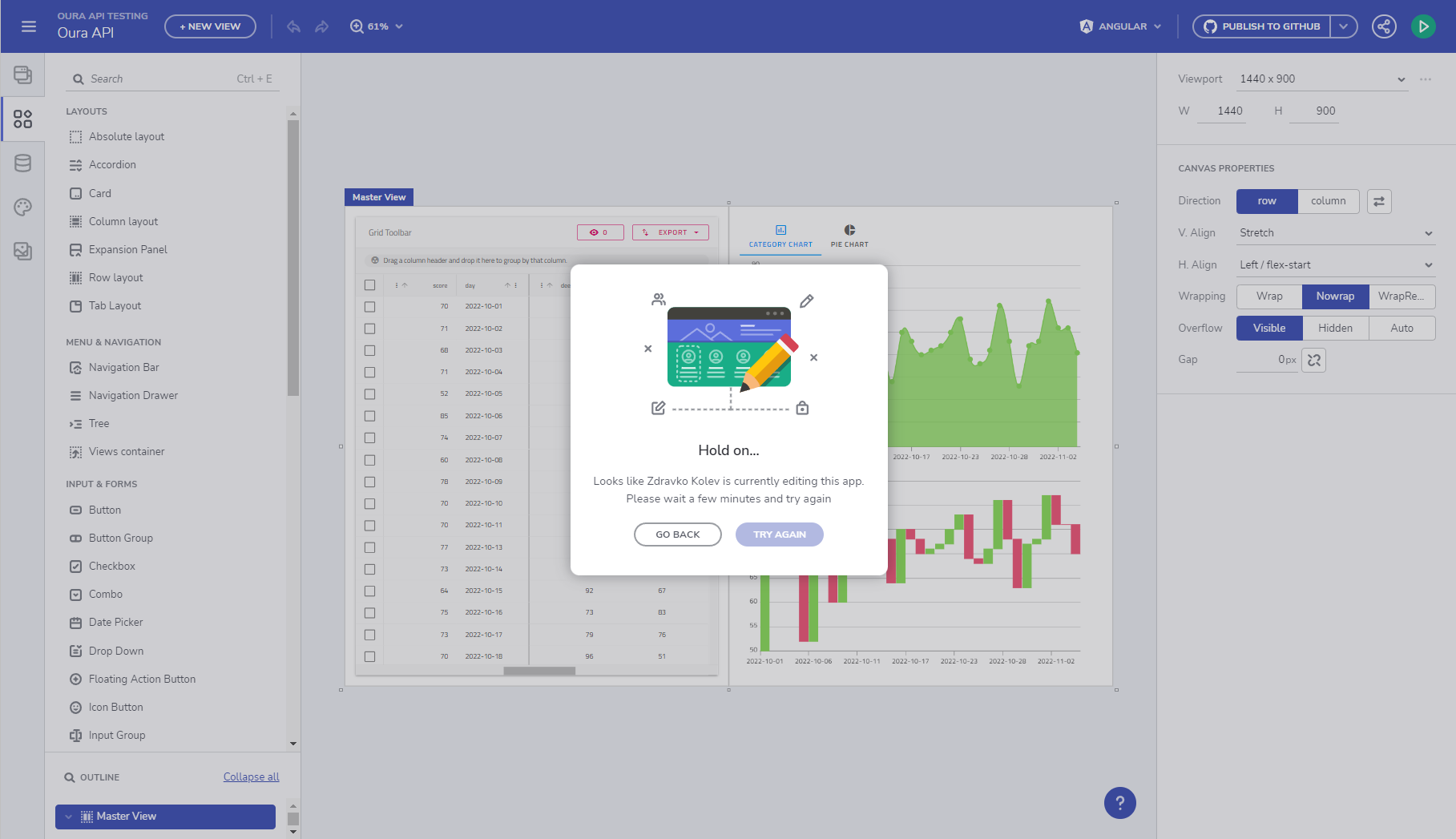
Alguém mais está editando a aplicação, aguarde
Se o usuário não fizer parte do workspace, ele receberá a mensagem Apenas membros convidados podem editar.
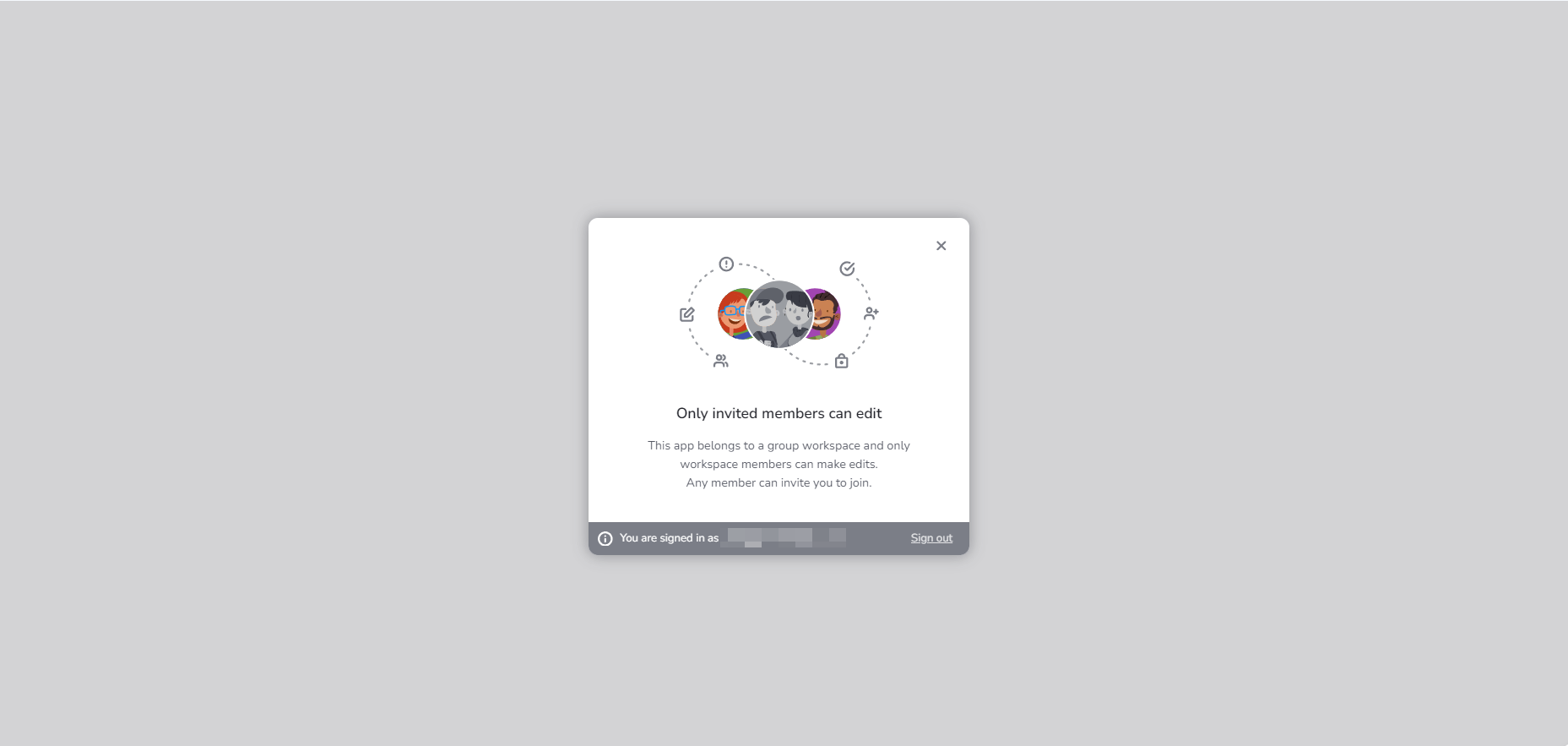
Apenas membros convidados podem editar a aplicação
Usuário conectado com visualização de link desabilitada
Você sempre pode parar de compartilhar uma aplicação desabilitando o compartilhamento de link com a alternância. Se você parar de compartilhar uma aplicação do seu workspace pessoal com um usuário conectado, o seguinte diálogo “Acesso restrito” aparecerá.
Um botão de redirecionamento “entre em contato conosco” será mostrado e um botão “Sair” se você quiser sair do App Builder.
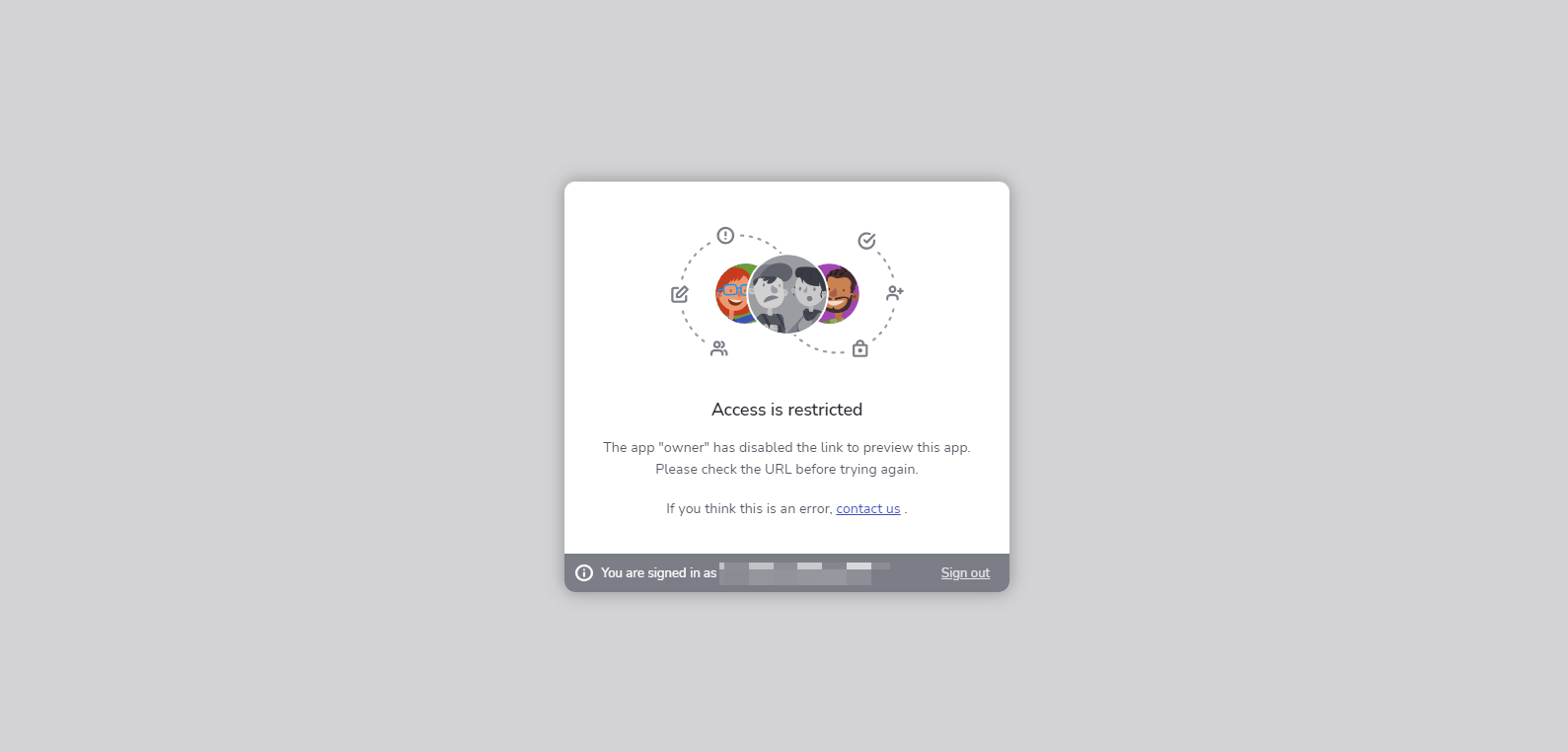
Acesso restrito
Visualização de aplicação do usuário anônimo
A visualização de aplicação está disponível para usuários Anônimos. Tenha em mente que todas as operações de edição serão desabilitadas. O menu principal não é carregado e apenas Code view está disponível. Usuários anônimos sempre verão dados simulados se chamadas de REST API estiverem configuradas na aplicação.
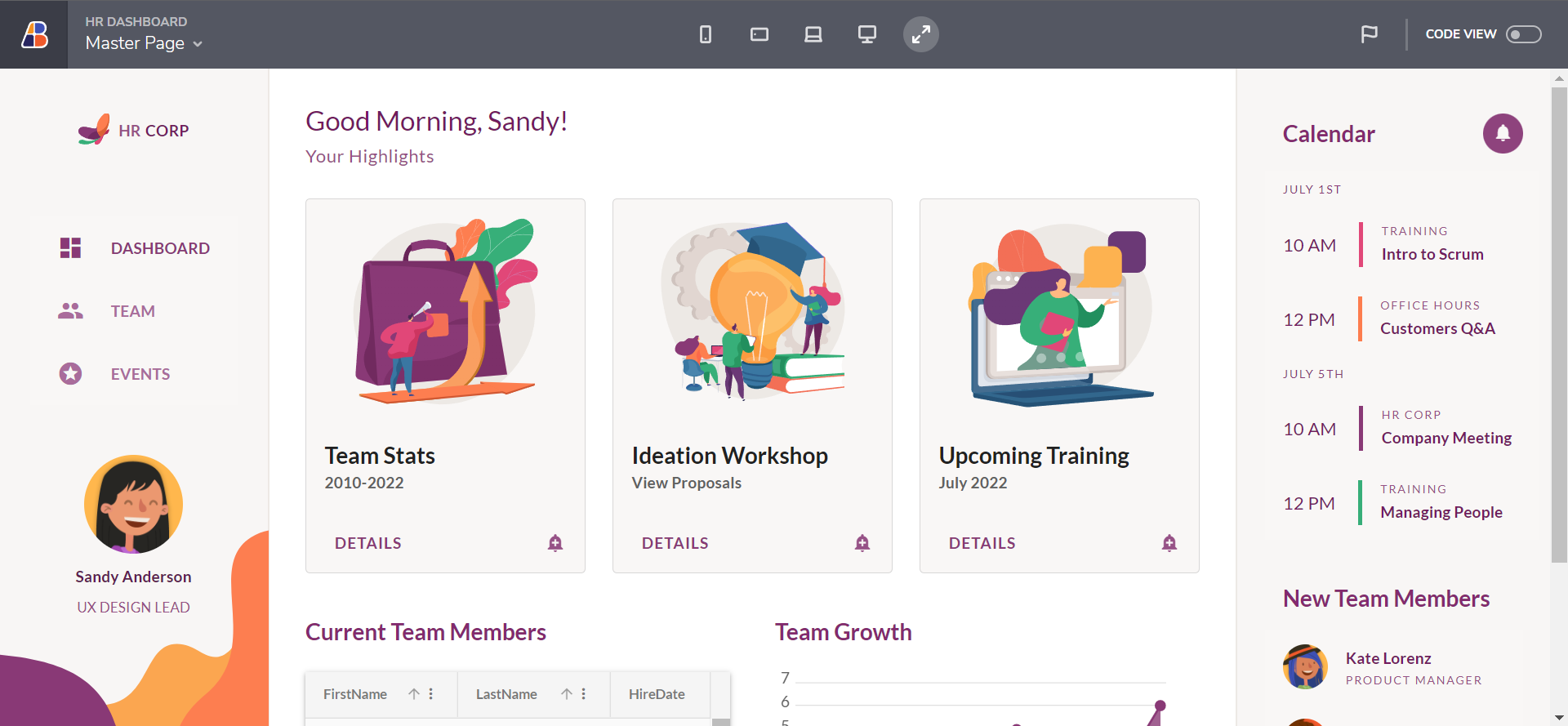
Visualização de acesso anônimo
Usuário anônimo acessando aplicação de um workspace pessoal
Se o usuário Anônimo (não conectado) estiver acessando a aplicação, ele poderá visualizá-la. Usuários anônimos sempre verão dados simulados se chamadas de REST API estiverem configuradas na aplicação.
Usuário anônimo com visualização de link desabilitada
Usuários anônimos não terão acesso a aplicações restritas. Você sempre pode usar o botão “Comece gratuitamente” e criar uma conta de teste para experimentar todos os outros recursos disponíveis do App Builder.
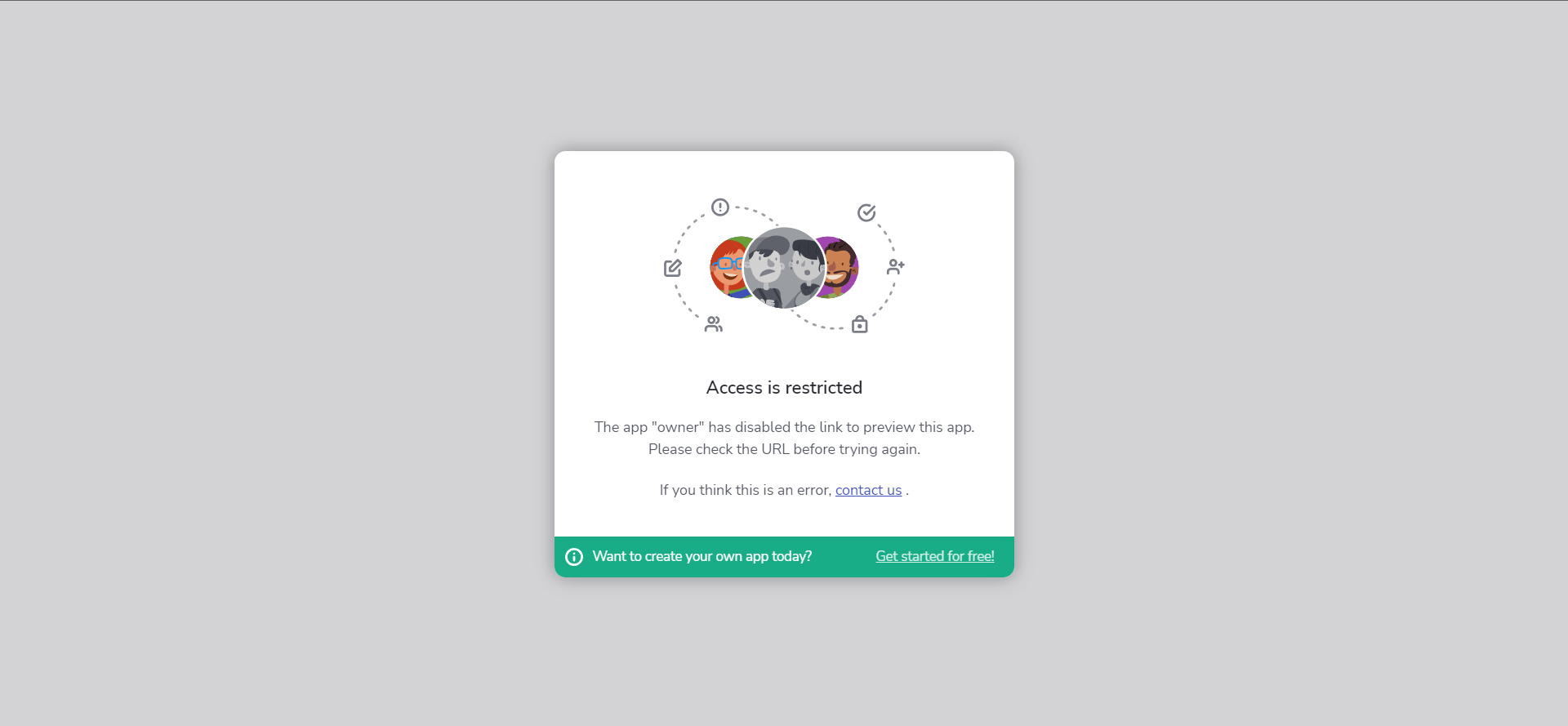
Acesso restrito, usuários anônimos