Interações
Note
O recurso de Interações do App Builder permite que os usuários definam interações particulares entre visualizações e componentes, como Navegar para outra visualização, Mostrar ou Ocultar e Abrir ou Fechar um componente de aplicativo.
Neste artigo
- Introdução do recurso
- Interação: Navegar para
- Interação: Abrir/Fechar
- Interação: Mostrar/Ocultar
- Recursos Adicionais
Introdução do recurso de interação
Intro
O App Builder permite que seus usuários não apenas projetem layouts e telas de aplicativos, mas também definam o design de interação do aplicativo. As interações podem ser configuradas entre componentes e visualizações ou apenas entre componentes. Através deste recurso, cenários particulares de aplicativos, como mostrar e ocultar um componente de calendário acionado ao clicar em um componente de botão, podem ser estabelecidos. Isso ajudará os usuários a construir ótimos fluxos de UX de acordo com as necessidades de seus clientes. Todas as interações adicionadas estarão disponíveis não apenas no modo de Visualização, mas também no código do aplicativo após gerá-lo. Para adicionar uma interação, primeiro selecione o componente que acionará a ação, depois vá para o painel Propriedades no lado direito da interface do Ignite UI App Builder e role para baixo até as Interações. Em seguida, selecione o botão com ícone + para criar uma nova interação. Ao fazer isso, uma nova interação será criada abaixo, onde primeiro deve ser selecionado o tipo de interação, depois o componente ou visualização de destino. Não mais de uma interação pode ser adicionada a um componente. As interações criadas podem ser testadas no Modo de Visualização, bem como deletadas ou editadas no painel de Interações. Verifique abaixo a descrição detalhada sobre como usar cada uma das interações.
Navegar para
“Navegar para” é a interação mais direta e básica que permite que os usuários configurem uma conexão de um componente navegando para a visualização filha ou principal selecionada pelo usuário. Simplesmente selecione um componente, crie uma interação para ele e escolha a visualização de destino. Observe que durante o tempo de design, nenhuma alteração visual será introduzida aos componentes ou visualizações com uma interação.
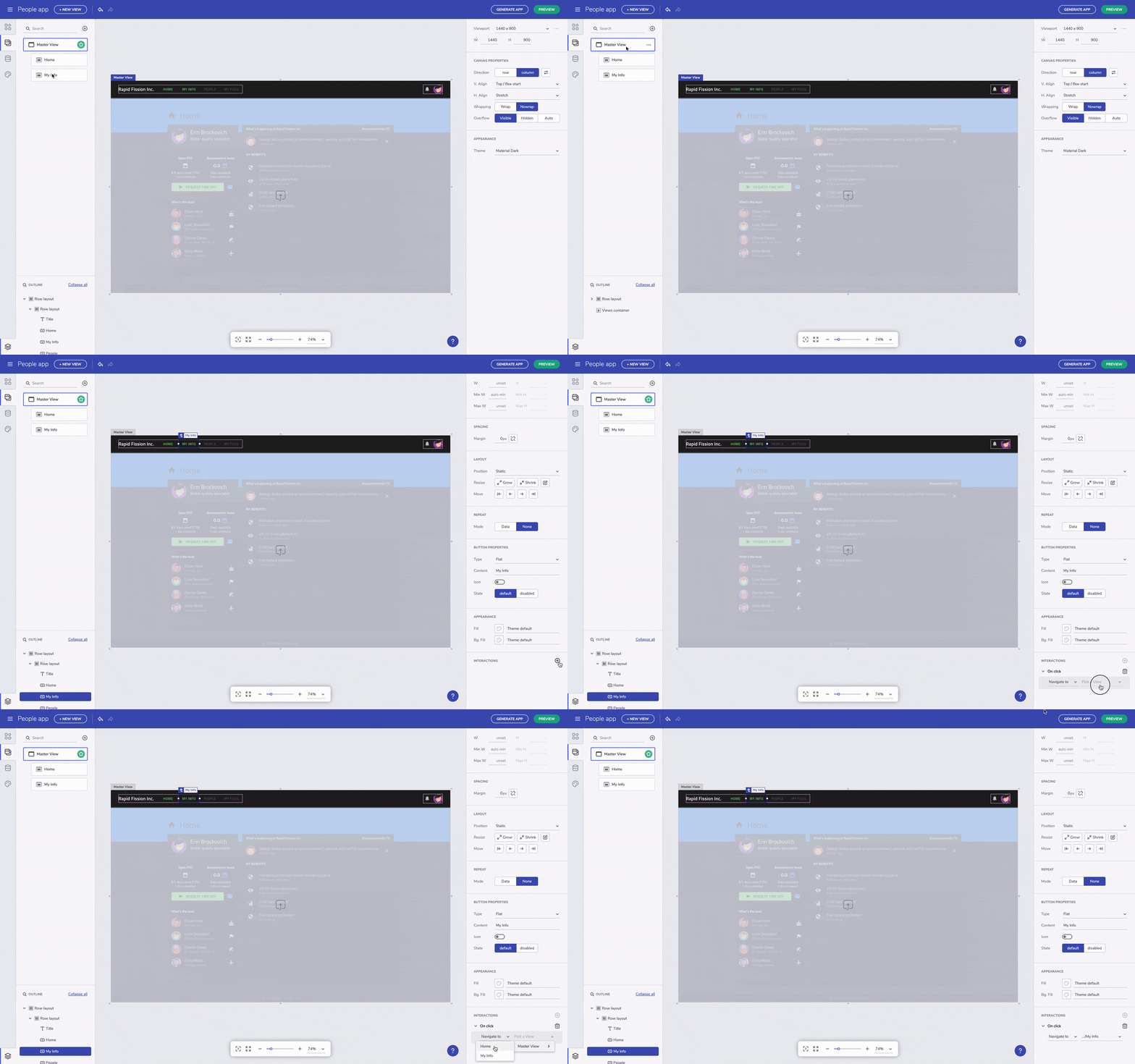
Interação “Navegar para”
Consulte Navegação com parâmetros de rota para obter detalhes sobre como criar navegação aprimorada incluindo parâmetros na rota de navegação.
Interação Abrir/Fechar
A interação Abrir/Fechar tem como alvo apenas componentes sobrepostos, como Diálogo. Isso significa que, para usá-la, inicialmente um componente acionador, por exemplo, um botão e depois um componente sobreposto, por exemplo, um Diálogo, devem ser adicionados na área de design. Usando o exemplo do botão e diálogo, o próximo passo é selecionar o botão, ir para o painel de Interações e selecionar a interação Abrir/Fechar. Uma vez que o acionador e a sobreposição estão disponíveis, a interação Abrir/Fechar é desbloqueada e o usuário pode escolher o Diálogo a ser aberto ao clicar no botão.
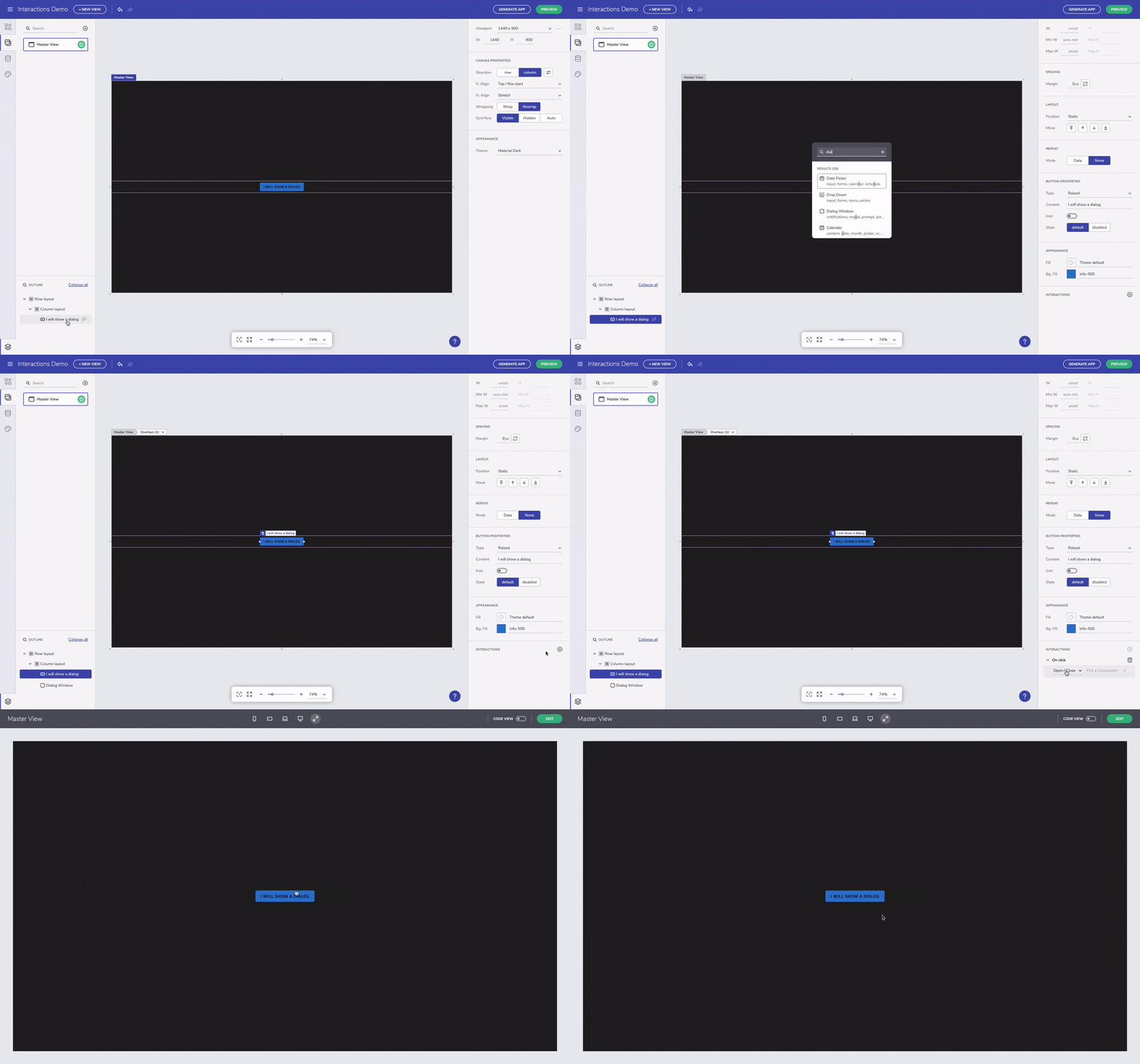
Interação “Abrir/Fechar”
Observe que, uma vez que um componente de Diálogo é adicionado, uma notificação de sobreposição aparecerá ao lado do nome da visualização ativa na área de design. Ao clicar na sobreposição, basta escolher uma das sobreposições disponíveis e ela será ativada. Em seguida, pode ser editada de acordo com o cenário do seu aplicativo.
Mostrar/Ocultar
“Mostrar/Ocultar” é uma interação que pode ser aplicada a um componente para mostrar e ocultar a visibilidade de outro componente na mesma visualização. Semelhante às outras interações, primeiro deve ser selecionado um componente que aciona a interação, depois o componente de destino (aquele que mostra e oculta). A seleção do componente de destino pode ser feita selecionando o ícone de destino (próximo à interação ativa). Isso mudará o cursor do mouse para um ícone de destino e você deverá clicar no componente que será mostrado e ocultado. Uma vez que um componente de destino é selecionado, o cursor volta ao normal. Se você quiser cancelar a seleção de um componente, simplesmente clique em ESC. Observe que a seleção é habilitada apenas quando o cursor está sobre componentes nos quais a interação pode ser aplicada e esta interação não pode ser aplicada a um componente de layout ou a uma visualização inteira. Para verificar a interação aplicada, você pode ir e testá-la no modo de Visualização.
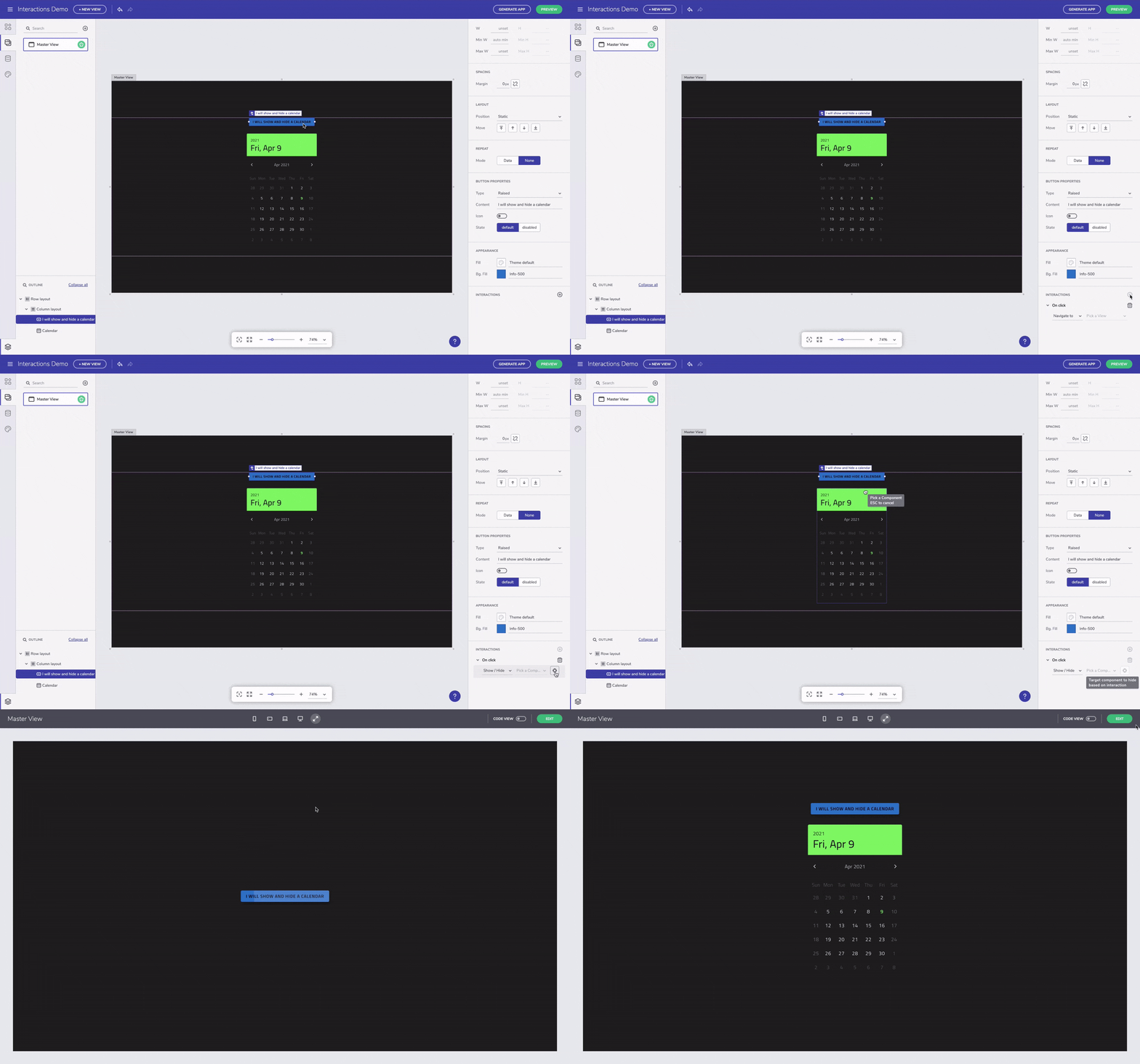
Interação “Mostrar/Ocultar”
Observe que estamos constantemente atualizando o Ignite UI App Builder com novas interações, mas também melhorando a experiência do usuário das existentes. Se você tiver dúvidas ou sugestões de melhoria, não hesite em entrar em contato com nosso suporte ao produto.