Guia de Gerenciamento de Variáveis no App Builder
O App Builder agora oferece uma abordagem abrangente e amigável ao usuário para gerenciar variáveis dentro de suas aplicações. Esse recurso é essencial para facilitar a transferência de dados entre componentes e visualizações, enriquecendo assim a interatividade e as capacidades dinâmicas de suas aplicações.
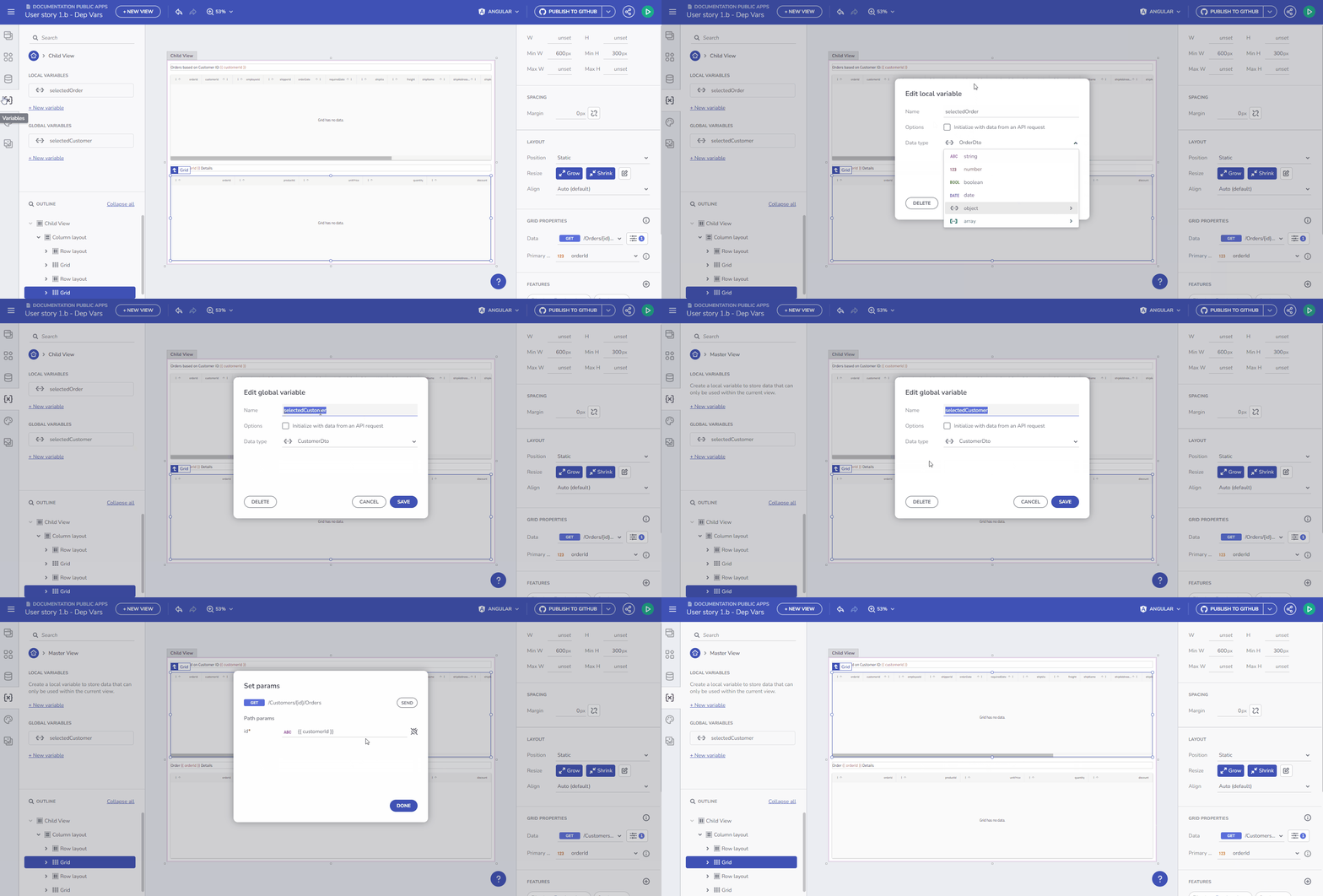
Introdução a Variáveis
Entendendo os Tipos de Variáveis
No App Builder, as variáveis são classificadas em duas categorias principais:
- Variáveis Globais: Utilizadas para transferência de dados entre diferentes visualizações em sua aplicação.
- Variáveis Locais: Utilizadas para movimentação de dados entre componentes dentro da mesma visualização.
Essas variáveis podem ser de vários tipos de dados, como String, Number, Boolean, Date, Object e Array. O design flexível do App Builder permite a definição fácil dessas variáveis, atendendo aos diversos requisitos de sua aplicação.
Para tipos primitivos, você pode definir um valor padrão usando um editor de valores. Para tipos Array e Object, você pode selecionar um endpoint ou tipo de Schema a partir do menu flutuante, com base nos esquemas de fonte de dados disponíveis em sua aplicação.
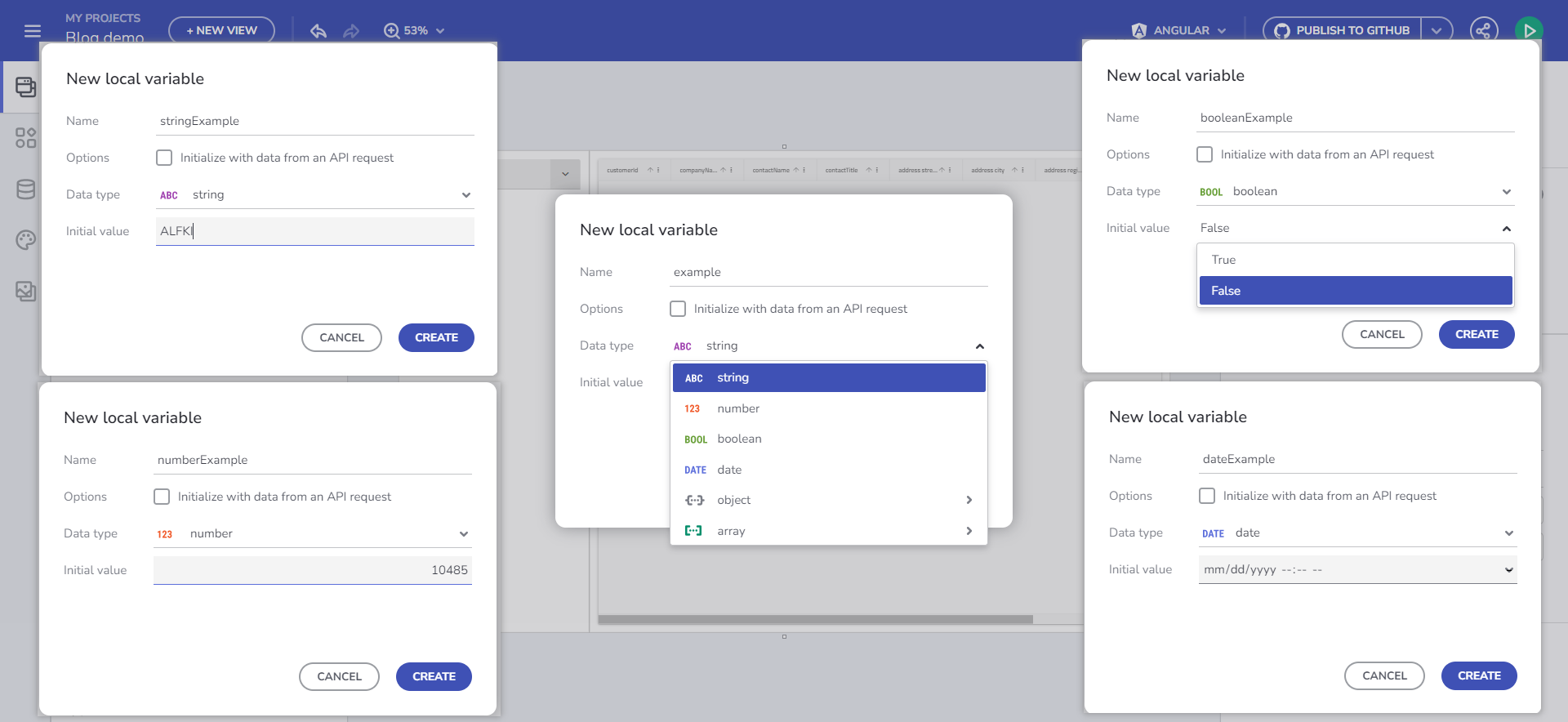
Gerenciando Variáveis
Note
Para os exemplos deste tópico, usaremos a Northwind WebAPI.
Como Criar uma Variável?
Seção de Interações
Gerencie suas variáveis por meio da seção Interações, associada ao evento específico do componente que utilizará a Variável.
Por exemplo, se você adicionar um Combo vinculado à tabela Financial -> Box Office Revenue e adicionar um manipulador de evento Selection Changed com uma Ação Set Variable, você pode selecionar o campo Variable e usar o botão ”+ new variable”.
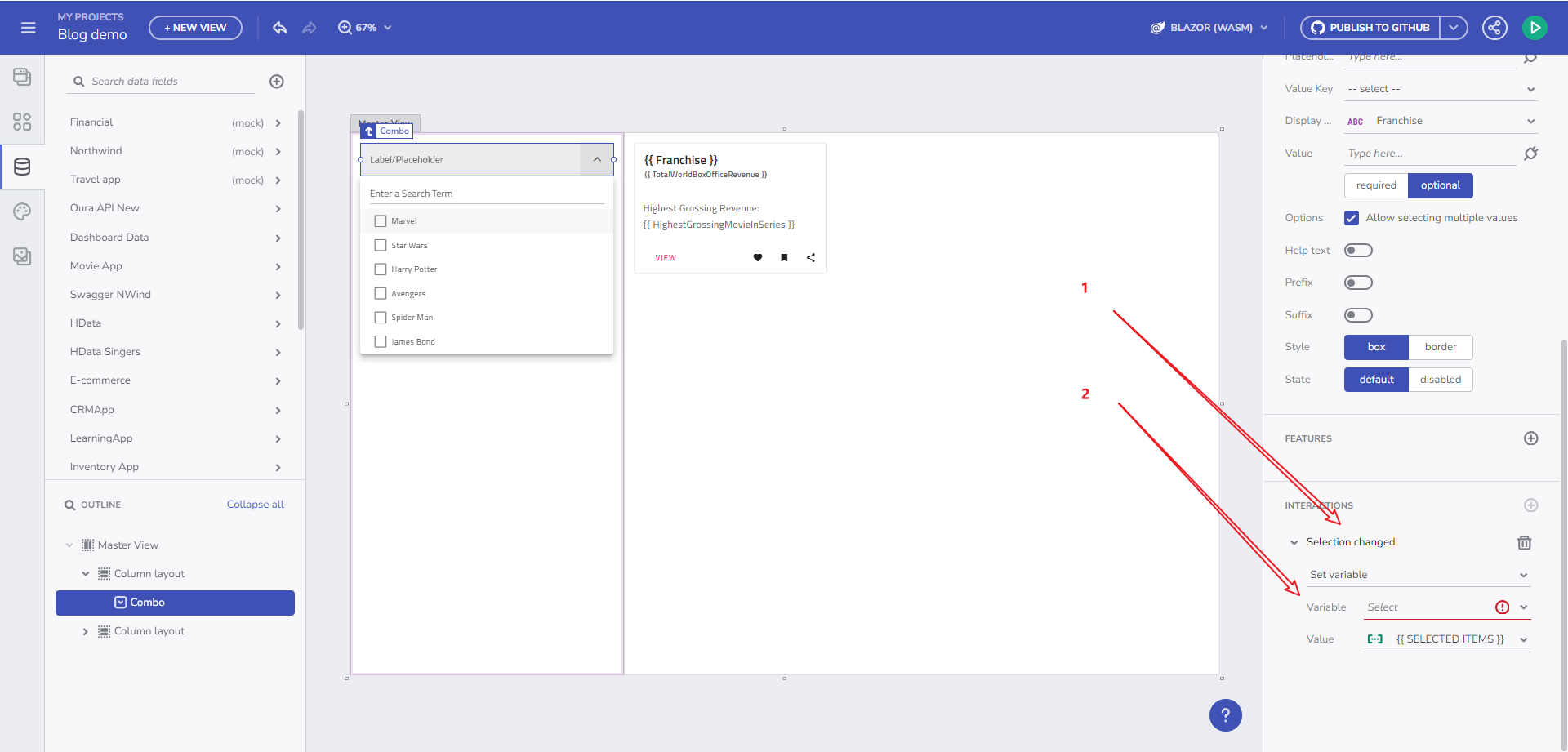
Por meio do manipulador de eventos do componente
Clicar nisto abre o diálogo New Variable com o tipo de dados pré-preenchido, com base no tipo de fonte de dados do Combo (Box Office Revenue) e no modo de seleção do Combo. O tipo de variável é determinado pelo modo de seleção: o modo de seleção única sugere um objeto único (Box Office Revenue), enquanto o modo de seleção múltipla indica uma matriz de objetos (Array of Box Office Revenues).
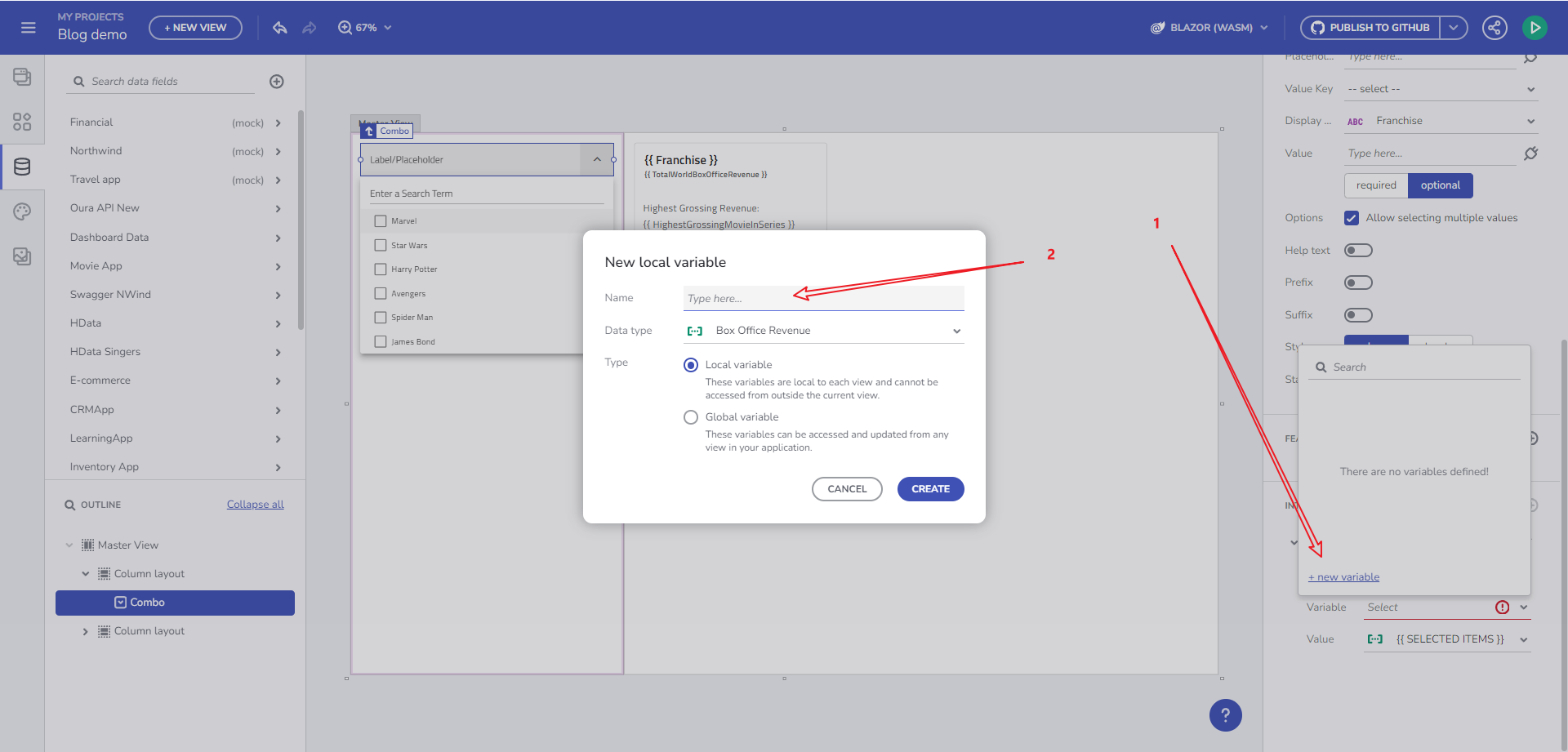
Diálogo New Variable
Isso é considerado o fluxo primário de criação de Variável, integral ao ciclo de vida da aplicação:
- Comece com um componente.
- Vinculá-lo aos dados.
- Adicione um evento.
- Vincule-o a uma ação específica (ação Set Variable).
- Crie uma variável para manter o estado.
- Utilize essa variável posteriormente em seu aplicativo.
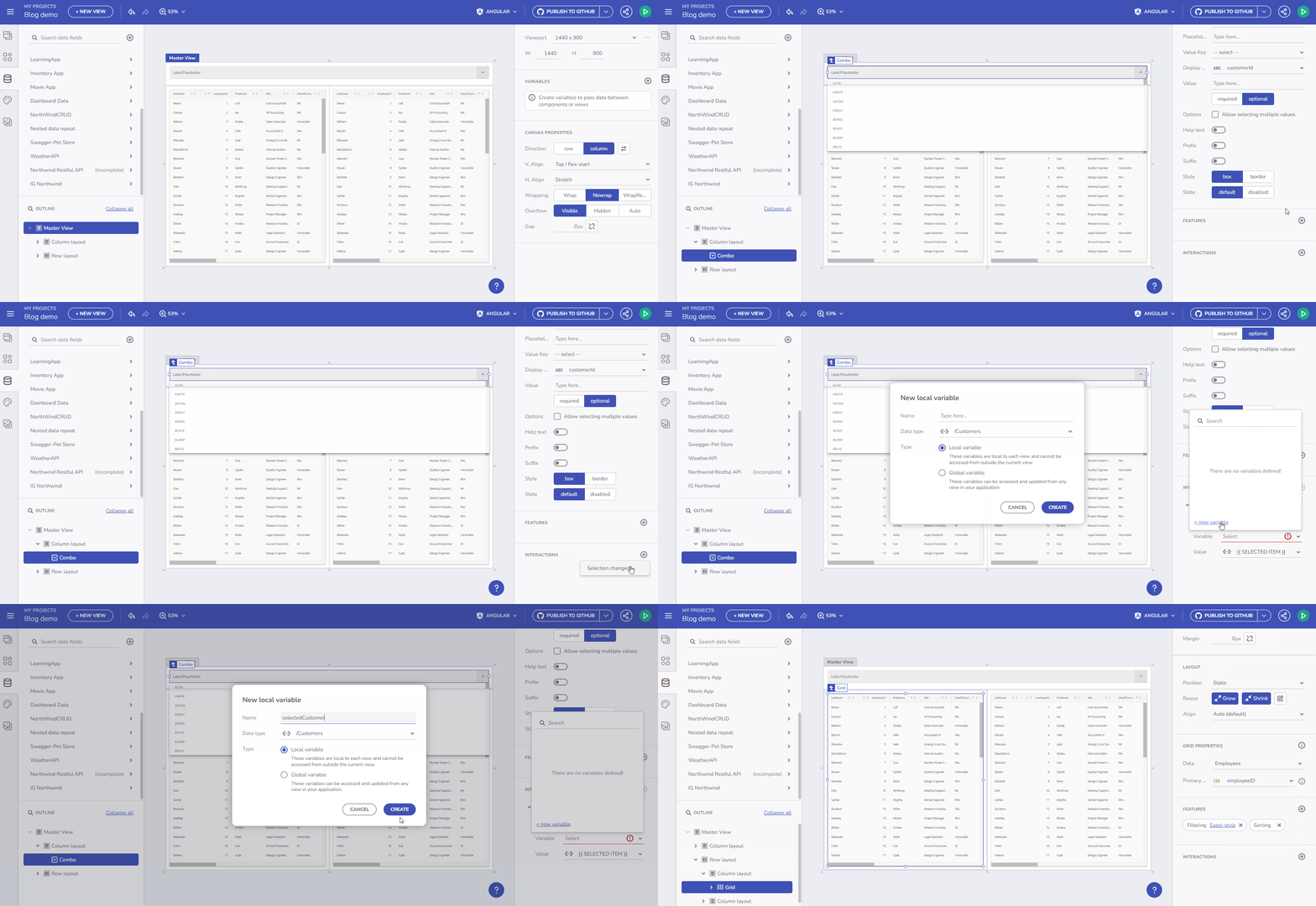
Vídeo de fluxo do usuário
Seção Variables Toolbox
Aqui, você pode criar e editar variáveis. Um processo de validação auxilia com a nomenclatura. Defina um tipo de variável selecionando a partir do menu suspenso predefinido ou por meio da inicialização automática de uma solicitação de API, que determina o Tipo de Dados com base no tipo de dados do Schema do endpoint selecionado.
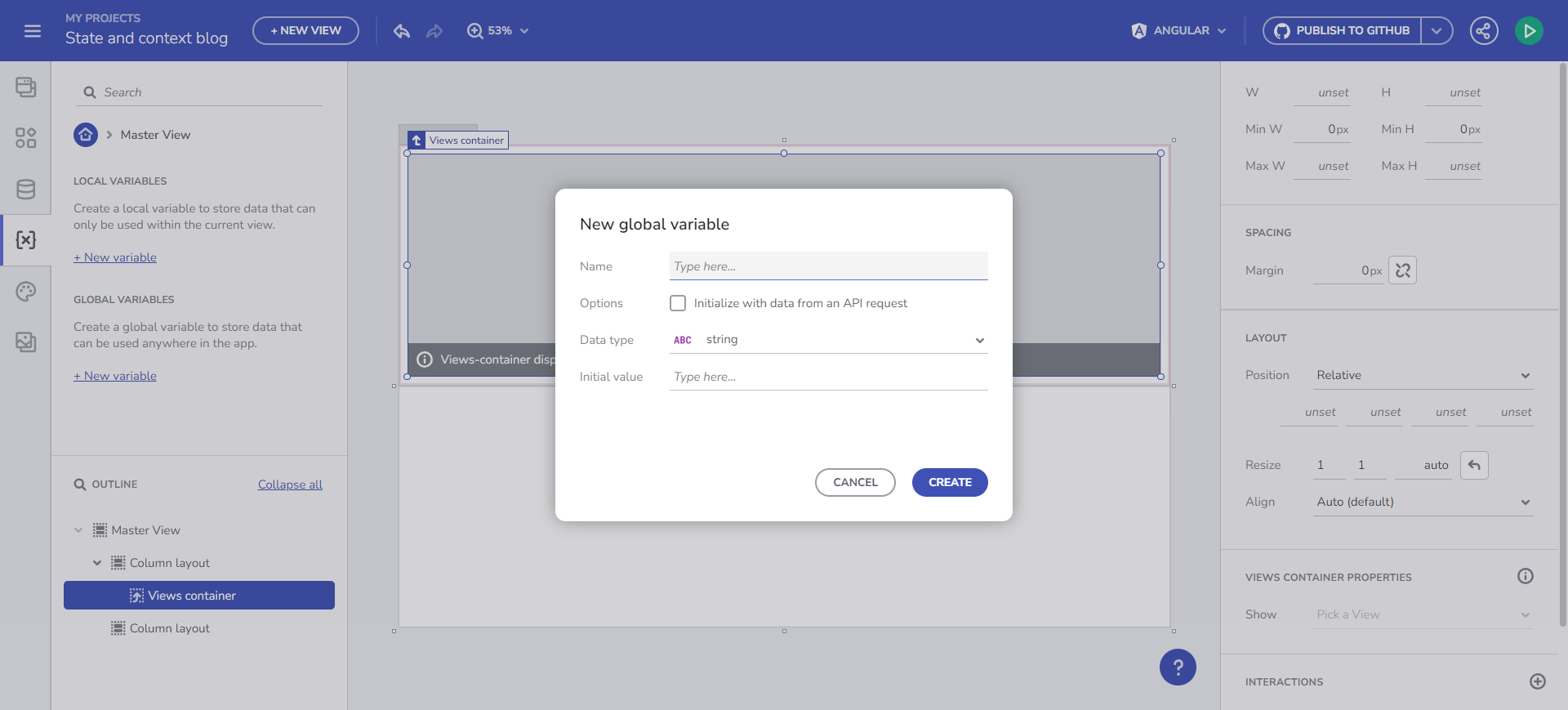
Criar Variável
Abaixo, mais detalhes sobre como utilizar Variáveis são fornecidos.
Inicializar Dados de um Endpoint
Armazene dados em uma Variável e use-a no contexto de dados para qualquer componente. O tipo de Variável é automaticamente determinado com base no Data Schema do endpoint selecionado.
Por exemplo, para vincular dados de uma solicitação de endpoint /Customers a um componente Combo, crie a Variável e selecione “Initialize with data from an API request”. Isso resulta em um Array de Customers.
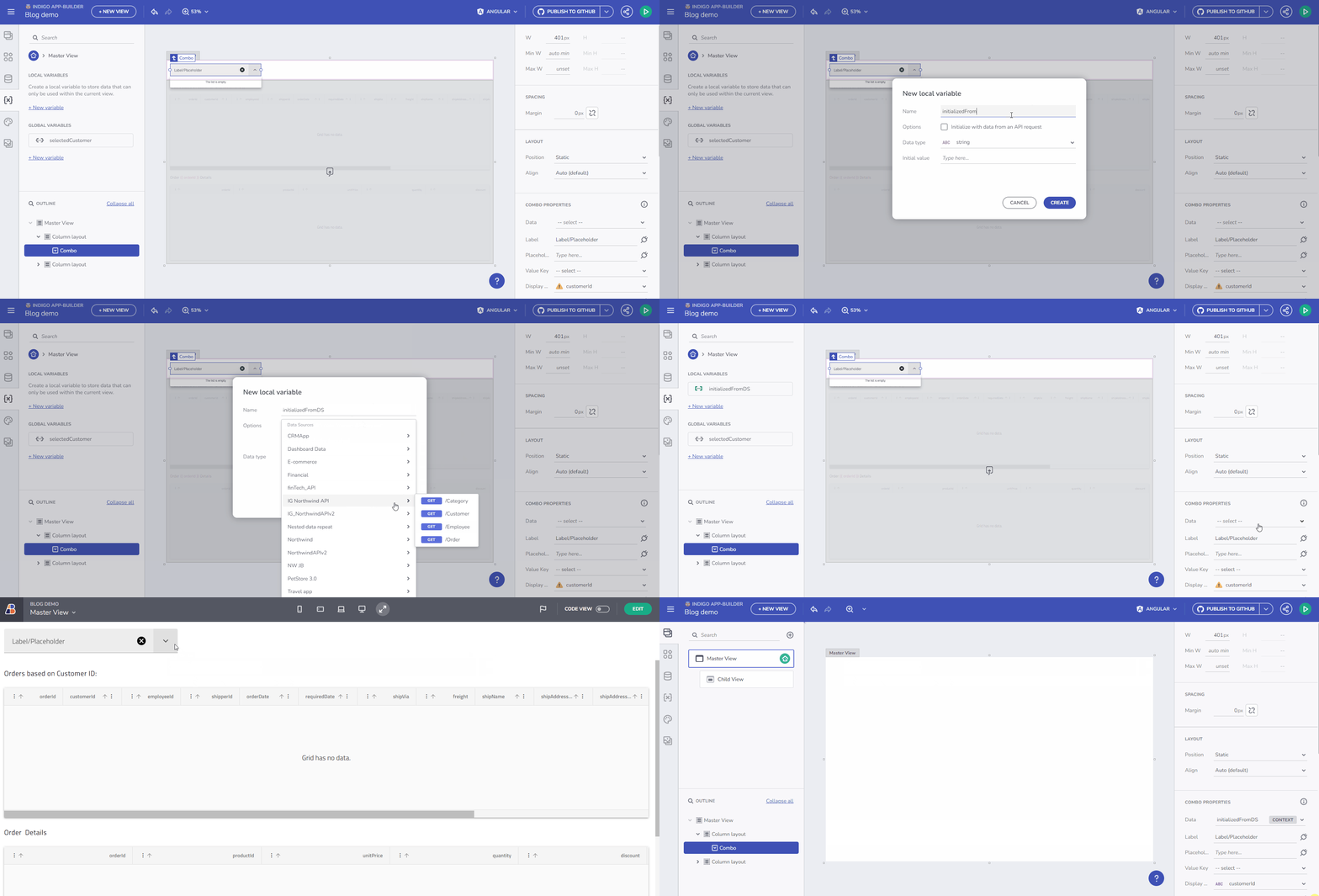
Inicializar dados de um endpoint
Definir um Valor de Variável por meio do Contexto de Evento de Componente ou Contexto de Dados
Esse recurso permite que você preencha dinamicamente uma variável vazia com dados. Comece criando uma variável vazia do tipo Customers Array. Selecione o item “array” no dropdown Data type na caixa de diálogo Create/edit Variable, depois escolha a fonte de dados, por exemplo, /Customers. Nomeie a variável como selectedCustomers. O gif abaixo demonstra criar essa variável e preenchê-la com dados após a mudança de seleção de valor do Combo. A etapa final nesse cenário é vincular um componente Grid ao array selectedCustomers.
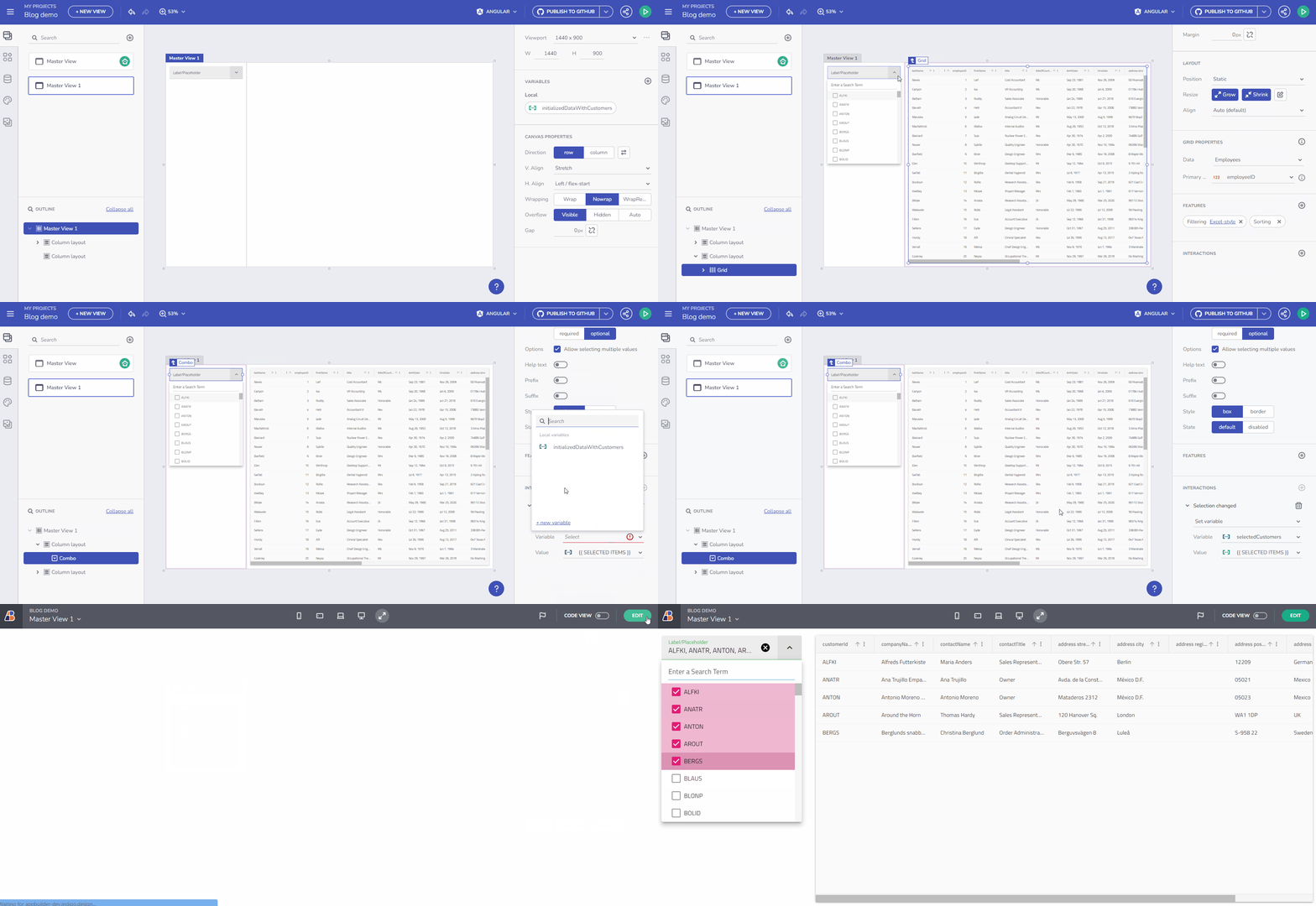
Exemplo com contextos de Evento e Dados
Um cenário semelhante é discutido na seção seguinte, com foco em Binding to Components, com ênfase na vinculação de propriedade em vez de definir um valor de Variável.
Conclusões
O que aprendemos até agora ao construir uma aplicação com Variáveis?
- Gerenciamento Eficiente de Dados: O sistema de gerenciamento de variáveis do App Builder simplifica o fluxo de dados dentro de aplicações, melhorando a eficiência e a experiência do usuário.
- Flexibilidade e Controle: A plataforma oferece flexibilidade em tipos de variáveis e métodos de inicialização, permitindo controle preciso sobre o tratamento de dados.
- Interface Intuitiva do Usuário: Com diálogos amigáveis e um processo estruturado para criação e gerenciamento de variáveis, o App Builder simplifica tarefas complexas.
- Vinculação de Dados Dinâmica: A capacidade de inicializar variáveis a partir de endpoints e definir valores de variáveis por meio de contextos de evento ou dados permite aplicações dinâmicas e responsivas.
- Integração Contínua: A integração do gerenciamento de variáveis com eventos de componentes e vinculação de dados garante uma experiência de desenvolvimento coesa e intuitiva.
Ao dominar esses aspectos do gerenciamento de variáveis no App Builder, os desenvolvedores podem criar aplicações web mais dinâmicas, responsivas e orientadas por dados.