App Builder의 변수 관리 가이드
App Builder는 이제 애플리케이션 내에서 변수를 관리하기 위한 포괄적이고 사용자 친화적인 접근 방식을 제공합니다. 이 기능은 구성 요소와 보기 간의 데이터 전송을 용이하게 하여 애플리케이션의 상호작용성과 동적 기능을 풍부하게 하는 데 필수적입니다.
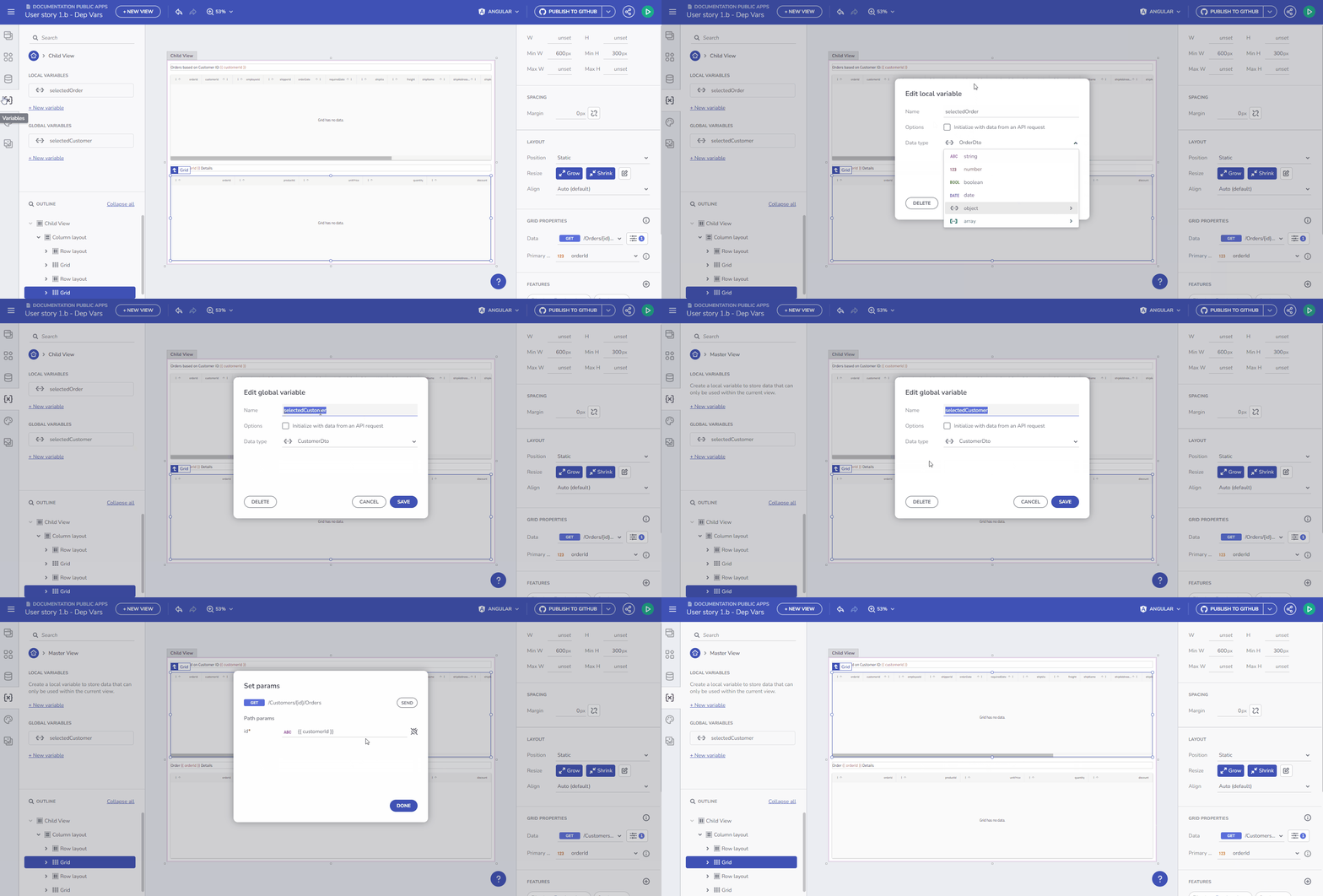
변수 소개
변수 유형 이해하기
App Builder에서 변수는 두 가지 주요 범주로 분류됩니다.
- 전역 변수: 애플리케이션의 서로 다른 보기 간에 데이터 전송에 사용됩니다.
- 로컬 변수: 동일한 보기 내의 구성 요소 간 데이터 이동에 사용됩니다.
이러한 변수는 String, Number, Boolean, Date, Object, Array와 같은 다양한 데이터 유형일 수 있습니다. App Builder의 유연한 설계를 통해 애플리케이션의 다양한 요구 사항을 충족하는 변수를 쉽게 정의할 수 있습니다.
기본 유형의 경우 값 편집기를 사용하여 기본값을 설정할 수 있습니다. Array 및 Object 유형의 경우 앱에서 사용 가능한 데이터 소스 스키마를 기반으로 플라이아웃 메뉴에서 끝점 또는 스키마 유형을 선택할 수 있습니다.
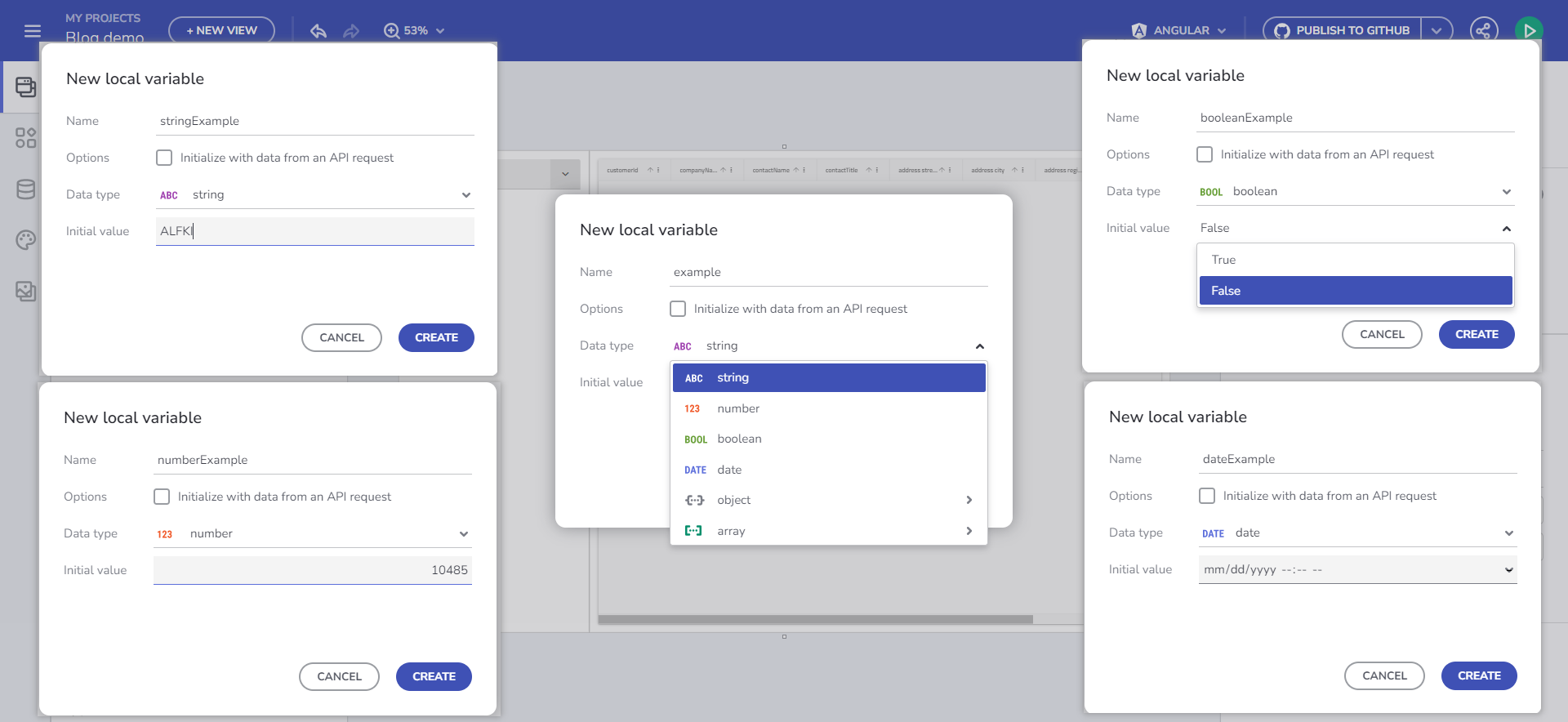
변수 관리
Note
이 항목의 예제에서는 Northwind WebAPI를 사용합니다.
변수를 만드는 방법은 무엇입니까?
상호작용 섹션
특정 구성 요소 이벤트와 연결된 상호작용 섹션을 통해 변수를 관리합니다.
예를 들어 Financial -> Box Office Revenue 테이블에 바인딩된 Combo를 추가하고 Set Variable 작업을 사용하는 Selection Changed 이벤트 핸들러를 추가하면 변수 필드를 선택하고 ”+ new variable” 버튼을 사용할 수 있습니다.
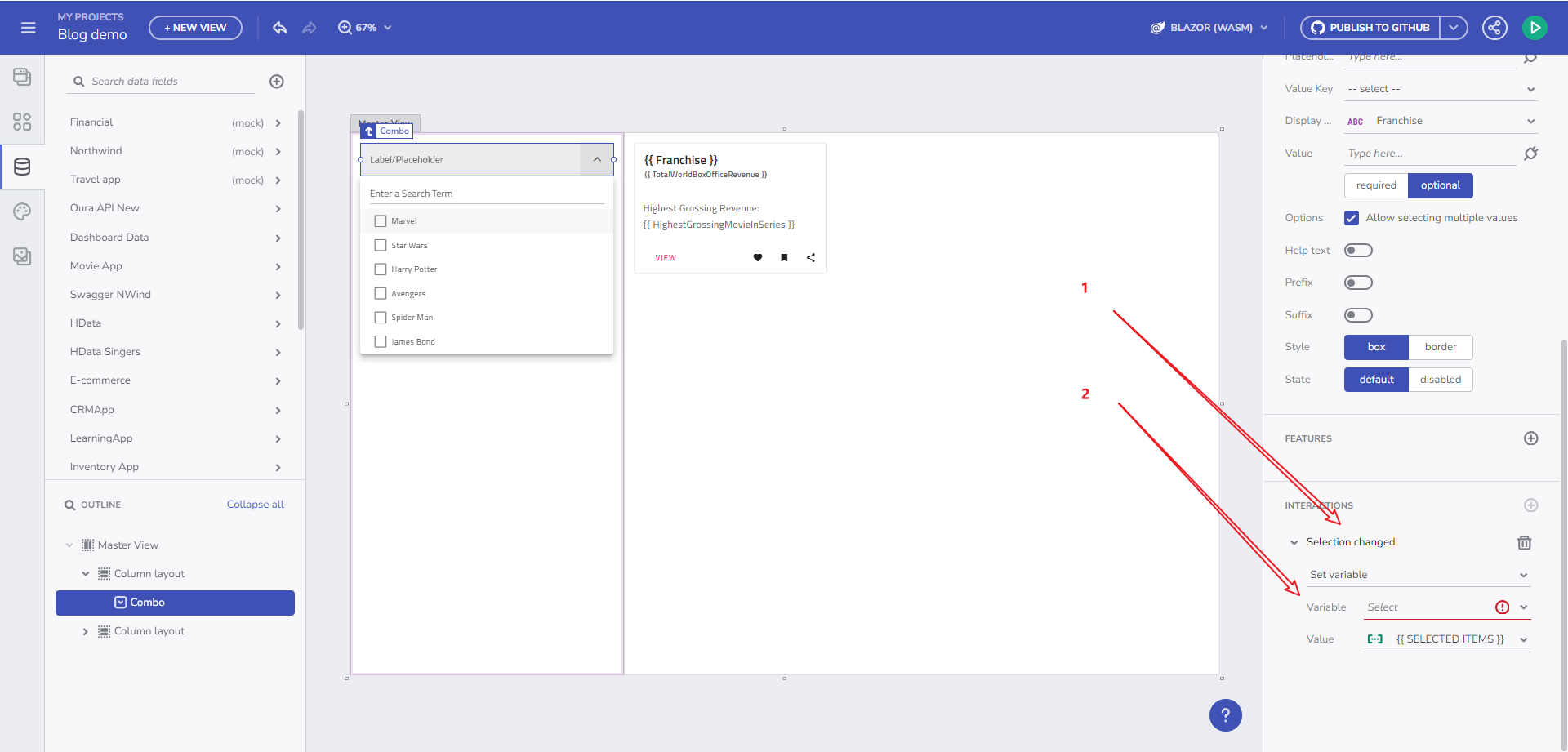
구성 요소의 이벤트 핸들러를 통해
이를 클릭하면 Combo 데이터 소스 유형(Box Office Revenue)과 Combo 선택 모드를 기반으로 데이터 유형이 미리 채워진 새 변수 대화 상자가 열립니다. 변수 유형은 선택 모드에 의해 결정됩니다. 단일 선택 모드는 단일 개체(Box Office Revenue)를 제안하고, 다중 선택 모드는 개체의 배열(Box Office Revenues 배열)을 나타냅니다.
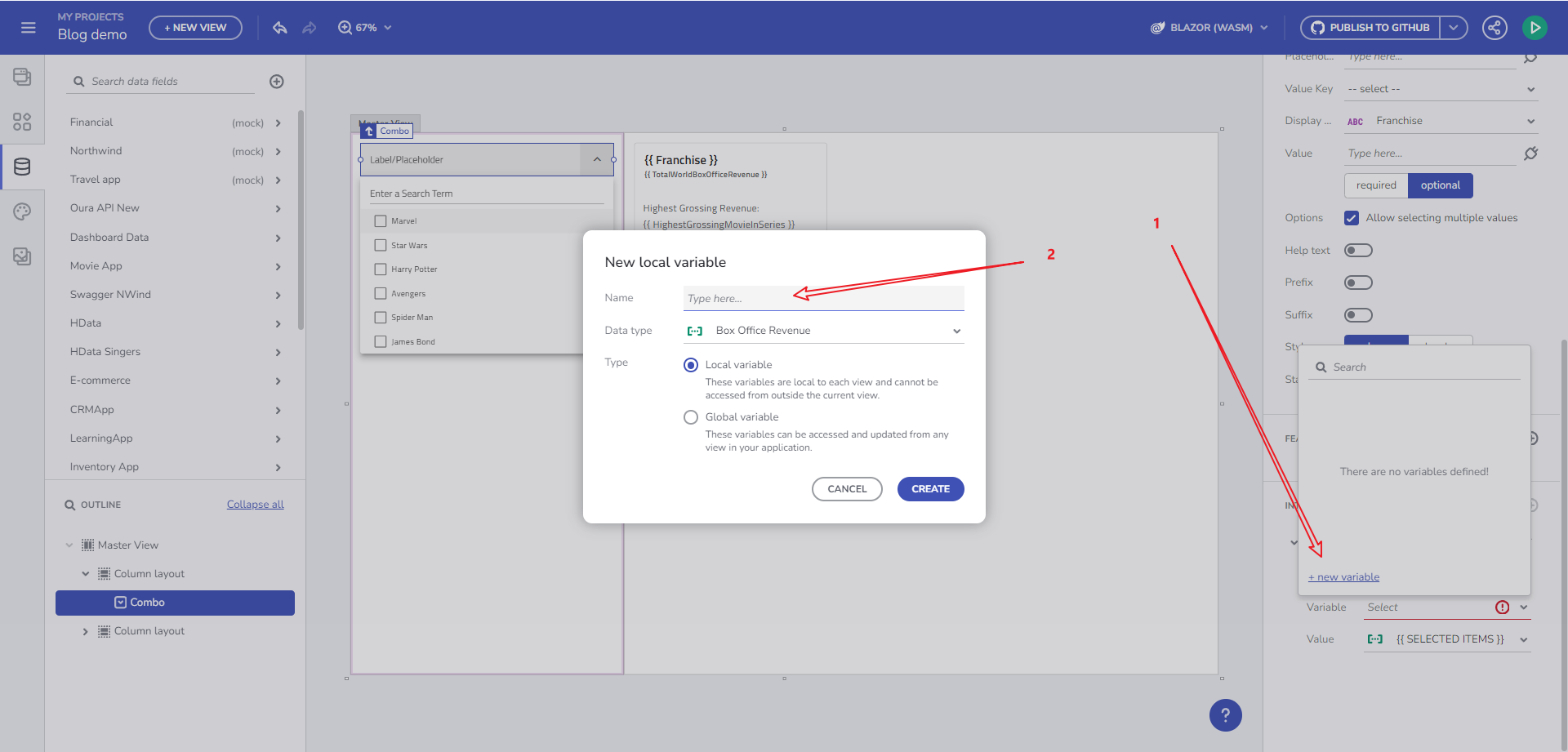
새 변수 대화 상자
이것은 변수 생성의 기본 흐름으로 간주되며, 애플리케이션 수명 주기에 필수적입니다.:
- 구성 요소로 시작합니다.
- 이를 데이터에 바인딩합니다.
- 이벤트를 추가합니다.
- 특정 작업(Set Variable 작업)에 연결합니다.
- 상태를 유지하기 위해 변수를 생성합니다.
- 나중에 앱 내에서 이 변수를 활용합니다.
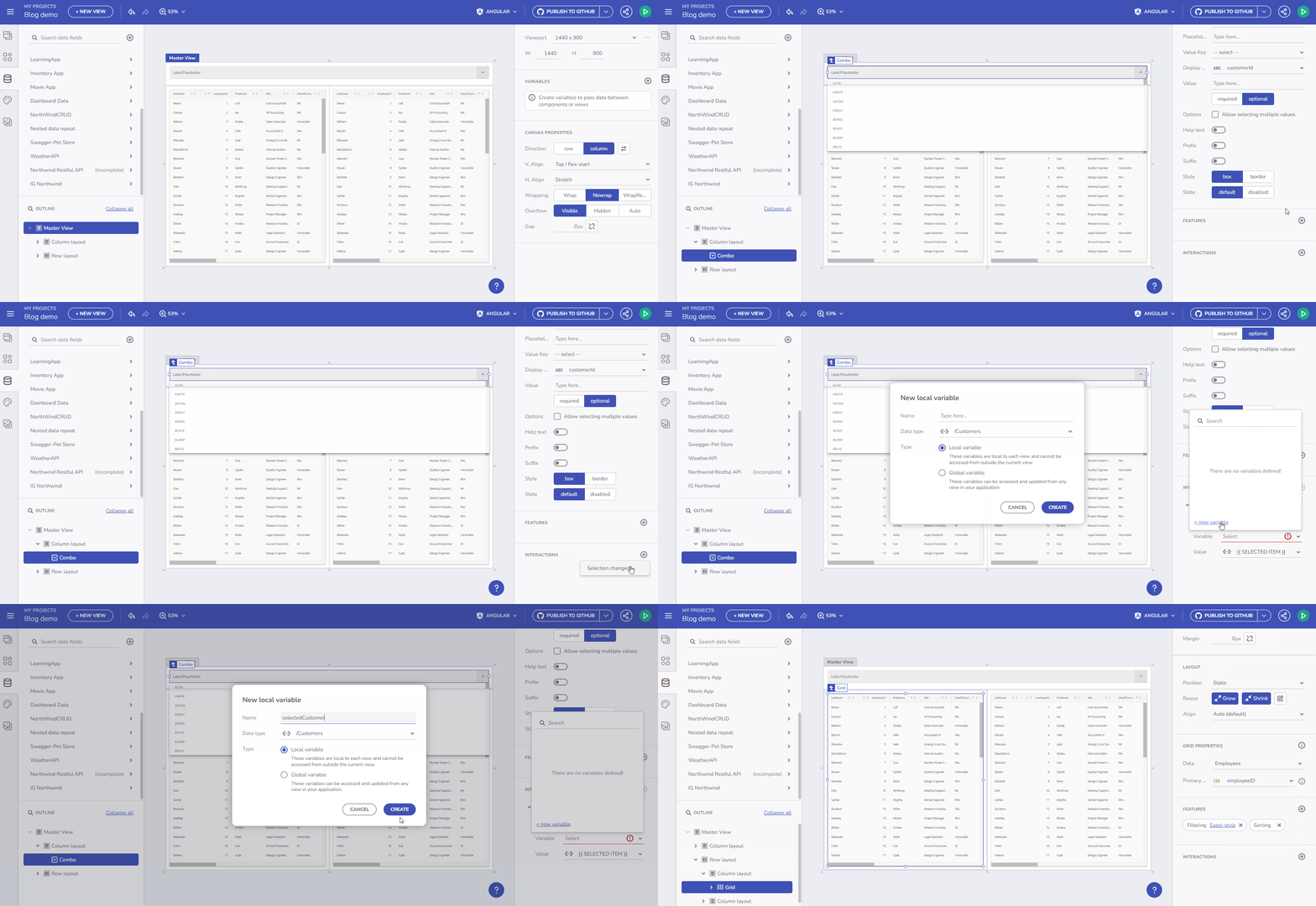
사용자 흐름 비디오
변수 도구 상자 섹션
여기서 변수를 생성하고 편집할 수 있습니다. 유효성 검사 프로세스는 이름 지정을 지원합니다. 미리 정의된 드롭다운 메뉴에서 선택하거나 API 요청에서 자동 초기화를 통해 변수 유형을 설정하면 선택한 끝점의 스키마 데이터 유형을 기반으로 데이터 유형이 결정됩니다.
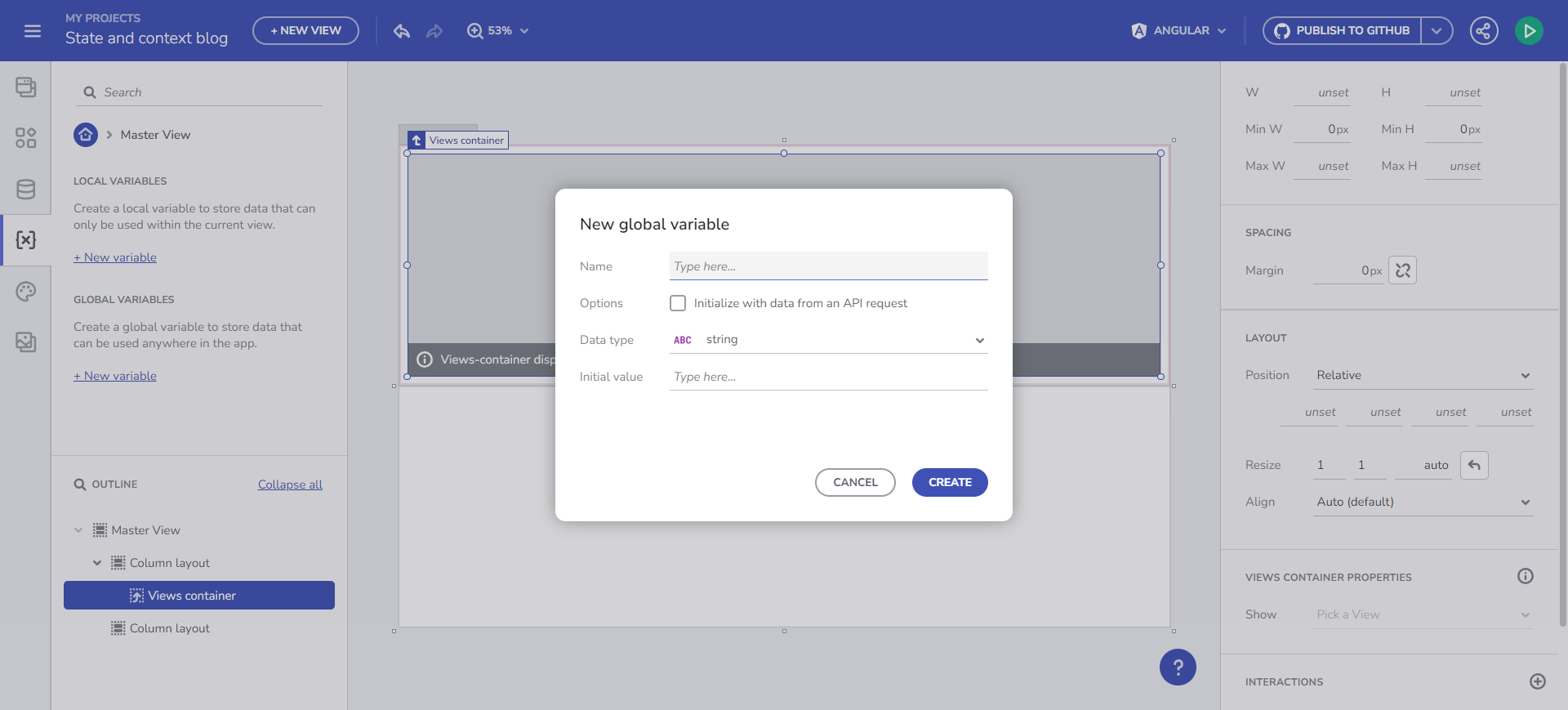
변수 생성
아래에서 변수 활용에 대한 더 많은 세부 정보가 제공됩니다.
끝점에서 데이터 초기화
변수에 데이터를 저장하고 모든 구성 요소의 데이터 컨텍스트에서 사용합니다. 변수 유형은 선택한 끝점의 데이터 스키마를 기반으로 자동으로 결정됩니다.
예를 들어 /Customers 끝점 요청의 데이터를 Combo 구성 요소에 바인딩하려면 변수를 생성하고 “API 요청에서 데이터로 초기화”를 선택합니다. 그 결과는 고객의 배열입니다.
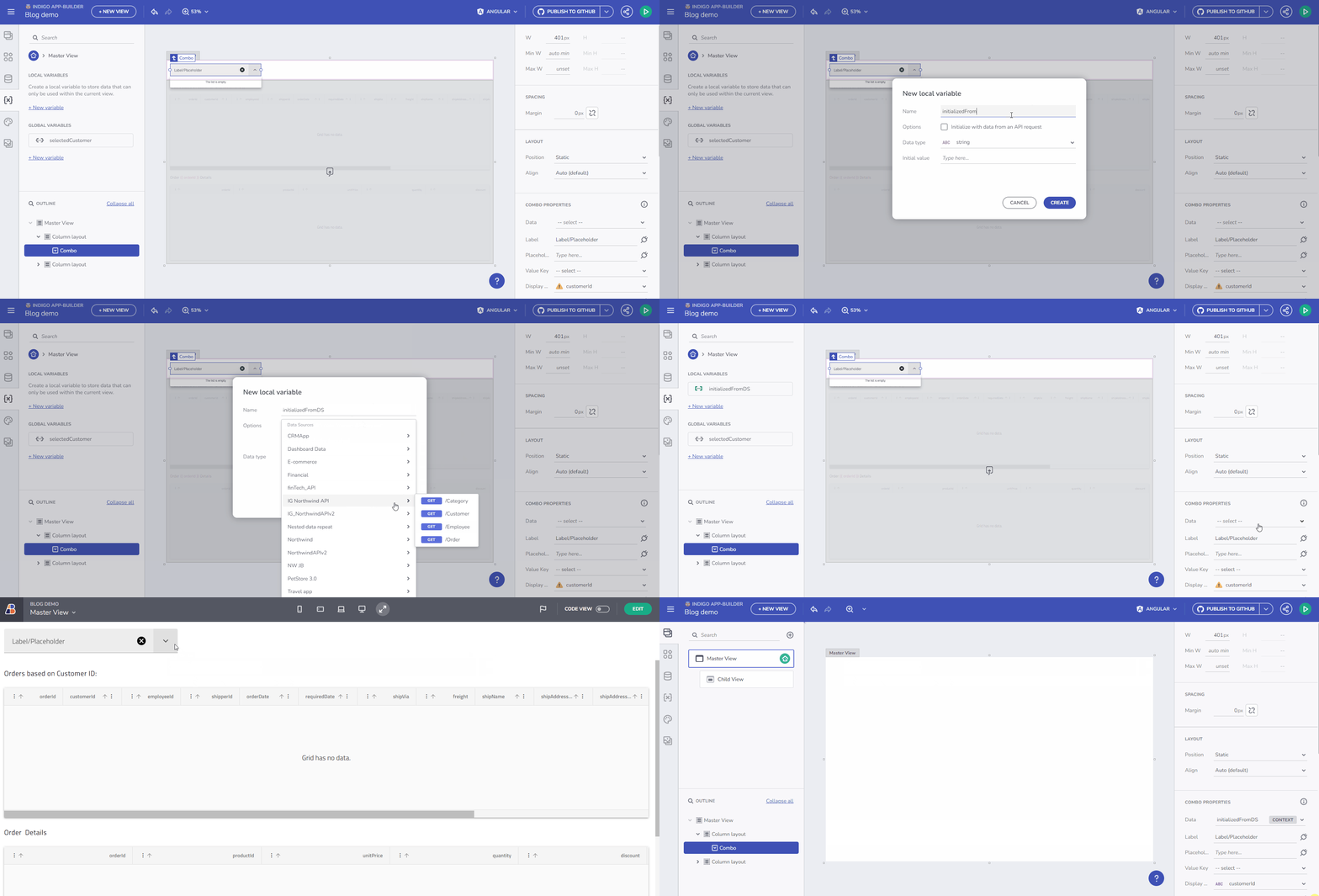
끝점에서 데이터 초기화
구성 요소 이벤트 컨텍스트 또는 데이터 컨텍스트를 통해 변수 값 설정
이 기능을 통해 동적으로 빈 변수를 데이터로 채울 수 있습니다. 먼저 Customers Array 유형의 빈 변수를 생성합니다. 생성/편집 변수 대화 상자의 데이터 유형 드롭다운에서 “array” 항목을 선택한 다음 /Customers 등의 데이터 소스를 선택합니다. 변수의 이름을 selectedCustomers로 지정합니다. 아래 gif는 이 변수를 생성하고 Combo 값 선택 변경 시 데이터를 채우는 것을 보여줍니다. 이 시나리오의 마지막 단계는 Grid 구성 요소를 selectedCustomers 배열에 바인딩하는 것입니다.
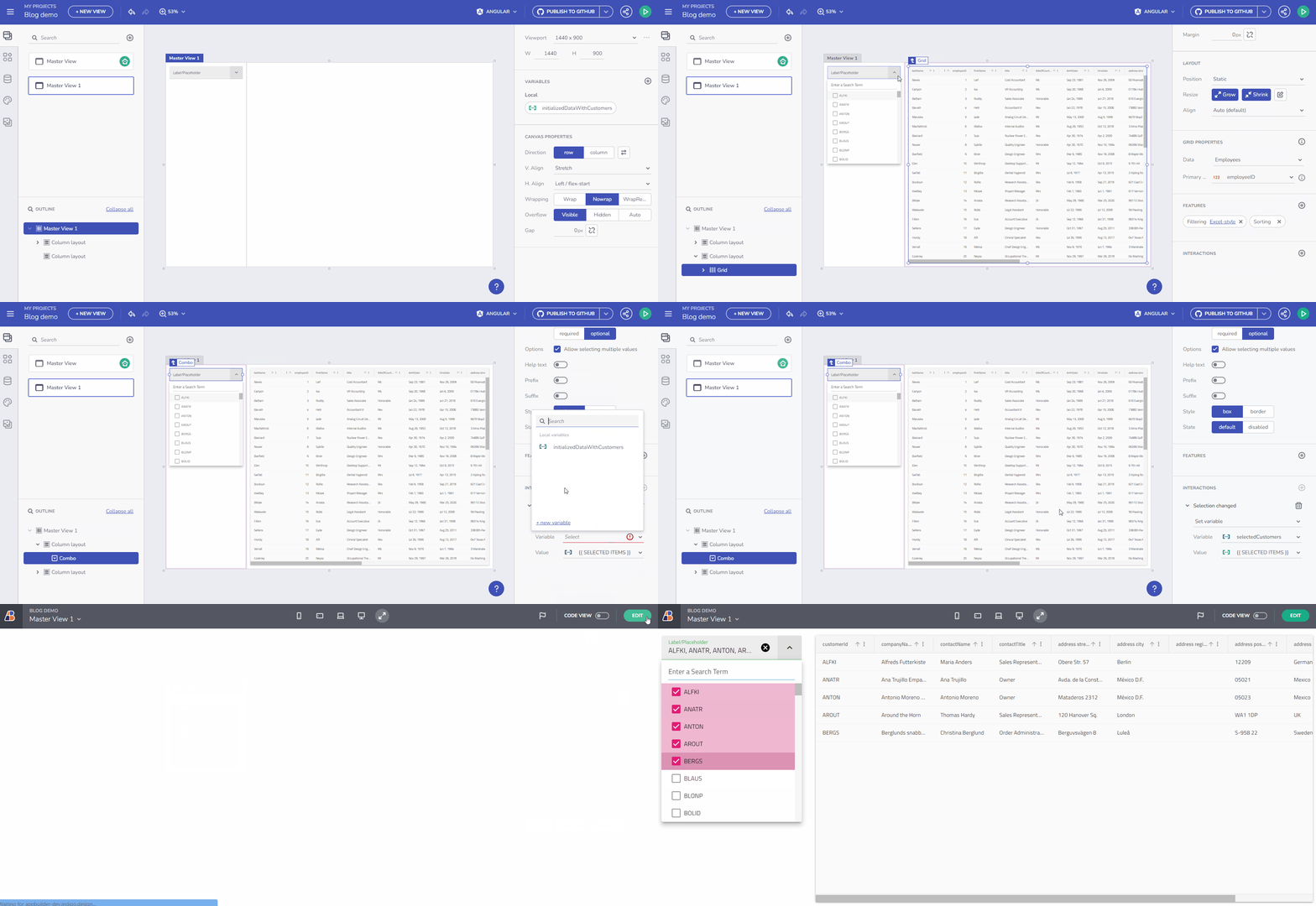
이벤트 및 데이터 컨텍스트의 예
비슷한 시나리오가 다음 섹션에서 논의되며, 변수 값 설정보다는 속성 바인딩에 중점을 두고 구성 요소에 바인딩하는 데 중점을 두고 있습니다.
요점
변수를 사용하여 애플리케이션을 구축하면서 지금까지 배운 것은 무엇입니까?
- 효율적인 데이터 관리: App Builder의 변수 관리 시스템은 애플리케이션 내의 데이터 흐름을 간소화하여 효율성과 사용자 경험을 향상시킵니다.
- 유연성과 제어: 플랫폼은 변수 유형과 초기화 방법에 유연성을 제공하여 데이터 처리를 정밀하게 제어할 수 있습니다.
- 직관적인 사용자 인터페이스: 사용자 친화적인 대화 상자와 변수 생성 및 관리를 위한 체계적인 프로세스를 통해 App Builder는 복잡한 작업을 간소화합니다.
- 동적 데이터 바인딩: 끝점에서 변수를 초기화하고 이벤트 또는 데이터 컨텍스트를 통해 변수 값을 설정할 수 있는 기능을 통해 동적이고 반응적인 애플리케이션을 사용할 수 있습니다.
- 원활한 통합: 변수 관리와 구성 요소 이벤트 및 데이터 바인딩의 통합은 응집력 있고 직관적인 개발 경험을 보장합니다.
App Builder의 변수 관리 측면을 마스터하면 개발자는 더 동적이고 반응적이며 데이터 기반의 웹 애플리케이션을 만들 수 있습니다.