원격 데이터 작업
이 기능을 사용하면 Card, Column Layout, Absolute Layout, Row Layout 구성 요소를 사용하여 데이터를 반복하면서 Paginator 구성 요소를 활용하여 데이터의 특정 페이지만 가져오는 요청을 구성하고 실행할 수 있습니다.
주요 이점
- 성능 향상: 서버에서 필요한 데이터의 부분 집합(페이지)만 가져오므로 대용량 페이로드를 방지합니다.
- 확장성: 작은 청크로 데이터를 로드하여 대규모 데이터 세트를 처리합니다.
- 유연한 UI: 페이징 기능의 이점을 누리면서 반복되는 항목(예: Cards)을 사용자 지정 레이아웃에 배치할 수 있습니다.
구성 요소 우선 원격 데이터 작동 방식
사용자가 데이터(예: JSON 배열을 반복하는 Card)에 대해 구성 요소를 반복하고 데이터 소스에서 엔드포인트(테이블)를 선택하면 API에서 이러한 엔드포인트를 제공하는 경우 원격 페이징을 구성할 수 있습니다.
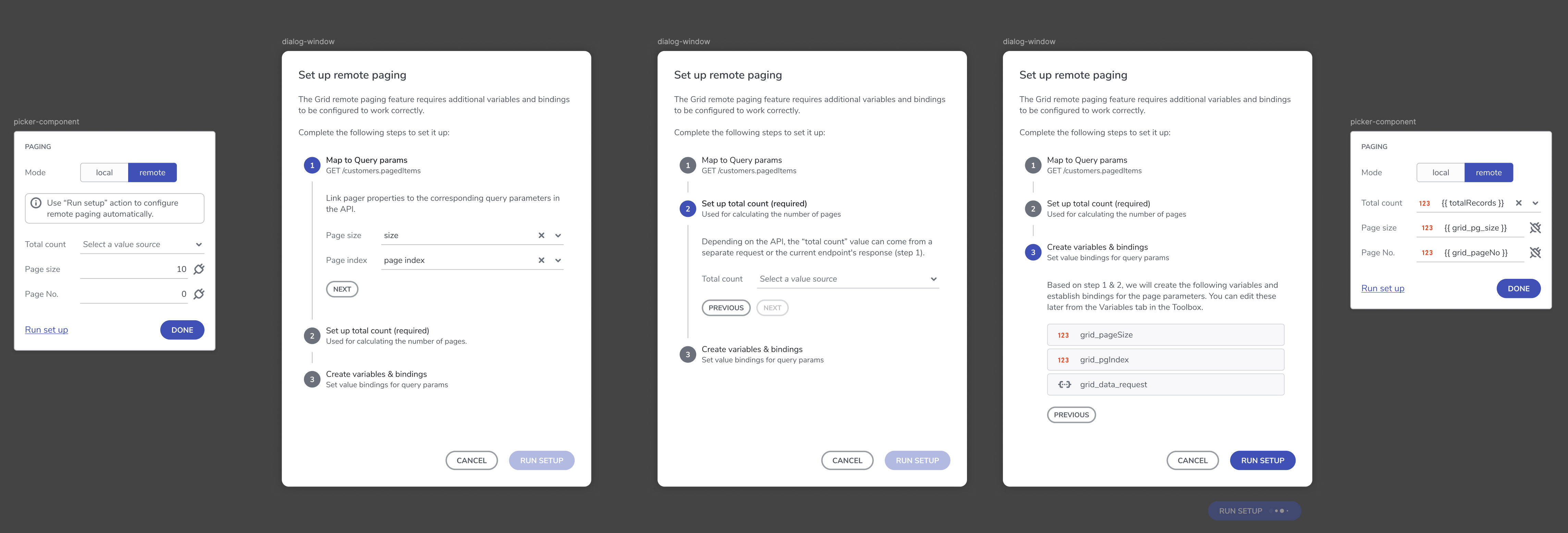
페이징이 활성화되면 Paginator 구성 요소가 자동으로 추가됩니다. 그 후 새로 생성된 Paginator를 선택하여 Remote Paging Configurator를 열어 나머지를 설정할 수 있습니다.
설정 중에 pageIndex 및 pageSize와 같은 내부 변수가 생성됩니다. 페이지를 변경하면 해당 페이지의 데이터만 검색하기 위해 새 서버 요청이 트리거됩니다.
사용자 흐름:
구성 요소 우선 사용자 흐름
원격 데이터 설정
1. 데이터에 대해 구성 요소 반복
- Toolbox에서 Card, Column Layout, Absolute Layout, Grid Layout 또는 Row Layout(현재까지 페이징을 지원함)을 드래그합니다.
- 구성 요소를 선택하고 Properties 패널을 열면 오른쪽에 나타납니다.
2. 데이터 선택
- Repeat 아래에서 Data를 선택합니다.
- JSON 응답을 제공하는 REST 엔드포인트 또는 Swagger 정의를 선택합니다.
- 페이징이 필요한 경우 API가
pageIndex및pageSize와 같은 매개변수를 지원하여 효과적으로 페이징할 수 있는지 확인합니다.
3. 페이지 매김 활성화
- Paging을 전환합니다.
- App Builder가 구성 요소를 Row Layout으로 래핑하여 Paginator가 호스트 구성 요소(Card/Layout)와 함께 올바르게 배치되도록 합니다.
- Paginator가 추가되므로 클릭하여 자체 속성 패널을 열어 설정해야 합니다. 설정 방법은 여기를 참조하세요: Grid Remote Paging
4. 설정 미리보기
- 설정을 완료하고 로컬 변수 및 작업이 생성되면 구성 요소에 대한 원격 페이징을 성공적으로 구성한 것입니다!
- Preview를 클릭하여 첫 번째 데이터 페이지를 로드합니다.
- 페이지 또는 페이지 크기를 변경하면 새 요청이 트리거되어 해당 데이터 부분만 가져옵니다.
예상 결과:
- 구성 요소(Card/Column Layout/Row Layout/Grid Layout/Absolute Layout)는 Grid처럼 페이지를 나누고 현재 페이지의 데이터만 동적으로 가져옵니다.
알려진 제한 사항
1. Row Layout 강제
- Paginator와 반복된 구성 요소의 적절한 정렬을 보장하기 위해 App Builder는 Wrap, Grow 및 “Shrink” 규칙이 활성화된 Row Layout 내에서 이들을 래핑합니다.
2. 변수 우선 접근 방식은 아직 지원되지 않음
- 현재 사용자는 페이징을 활성화하기 위해 데이터를 통해 구성 요소를 반복하는 것으로 시작해야 합니다. 다음 버전에서는 Paginator를 독립형 구성 요소로 노출할 수 있으므로 데이터 요청을 자체적으로 구성하고 모든 구성 요소를 해당 데이터에 바인딩할 수 있습니다.