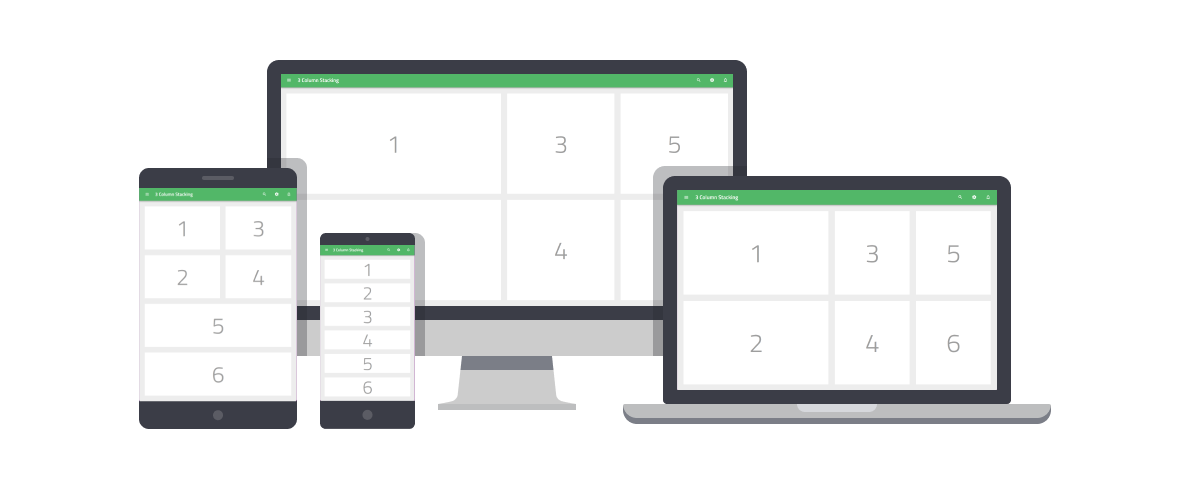
반응형 유동 레이아웃
유동 레이아웃을 만드는 것은 항상 도전입니다. 이 미니 튜토리얼에서는 3열 레이아웃을 빠르게 만든 다음 화면 크기가 변할 때 반응형으로 동작하게 하는 방법을 확인할 수 있습니다.
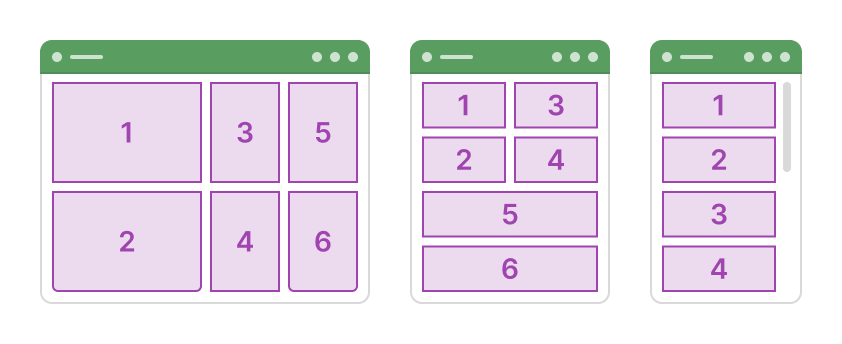
이 튜토리얼은 App Builder의 Layout 속성을 사용하여 이 동적 스택 효과를 달성하는 방법을 보여줍니다.
단계 1: 기본 레이아웃 만들기
- Blank 템플릿을 사용하여 새 앱을 만듭니다.
- Components Toolbox에서 캔버스에 Row layout을 추가하고
Resize: Grow를 활성화합니다. - Row layout에 대해 Appearance 설정합니다:
Padding: 24pxGap: 24pxBg.Fill: Gray-200
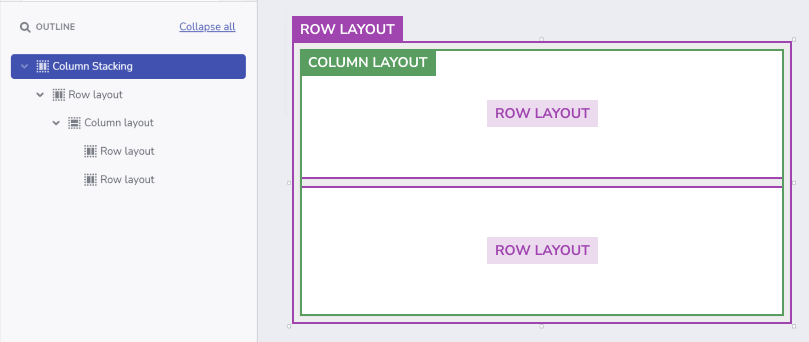
- Row layout 내부에 column layout을 추가하고
Resize: Grow를 활성화한 후Gap: 24px로 설정합니다. - 열 내부에 두 개의 row layouts을 추가하고 둘 다
Resize:Grow와Bg. Fill: White로 설정합니다.
Pro-Tip:
Ctrl + E/Cmd + E를 사용하여 캔버스에 새 컴포넌트를 항상 추가할 수 있습니다. 이렇게 하면 앱 생성 프로세스가 빨라집니다!
단계 2: 3열 구조 만들기
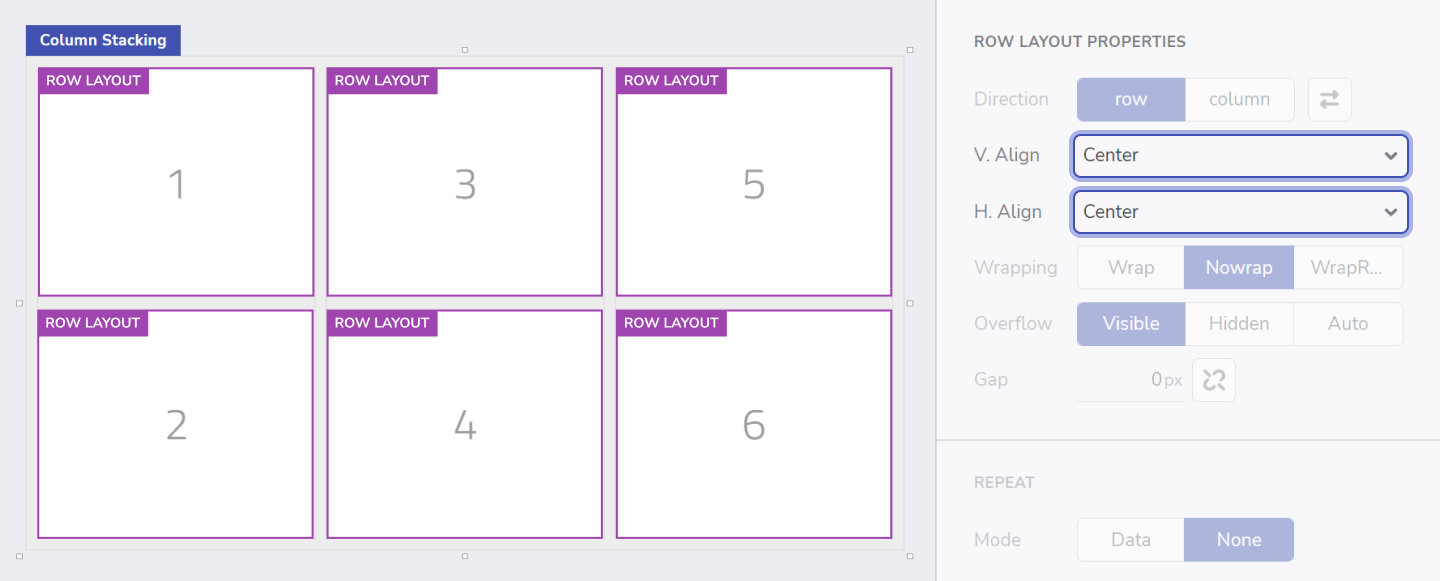
- 자식 행을 포함하는 column layout을 복사하고 2번 붙여넣어 3열 레이아웃을 만듭니다.
- 각 row layout을 쉽게 식별할 수 있도록 돕습니다:
- 각각 내부에 Title 컴포넌트를 추가하고 아래 그림과 같은 순서대로 번호를 지정합니다.
- 다중 선택(shift + click)으로 6개의 row layouts을 모두 선택하고
V.Align: center와H.Align: center로 설정하여 정렬을 변경합니다.
단계 3: 스택을 위한 준비
- 3개의 column layouts을 포함하는 부모 row layout을 선택하고
Wrapping: wrap을 설정합니다. - 아래 드롭다운에서 콘텐츠 정렬을
stretch로 변경합니다.
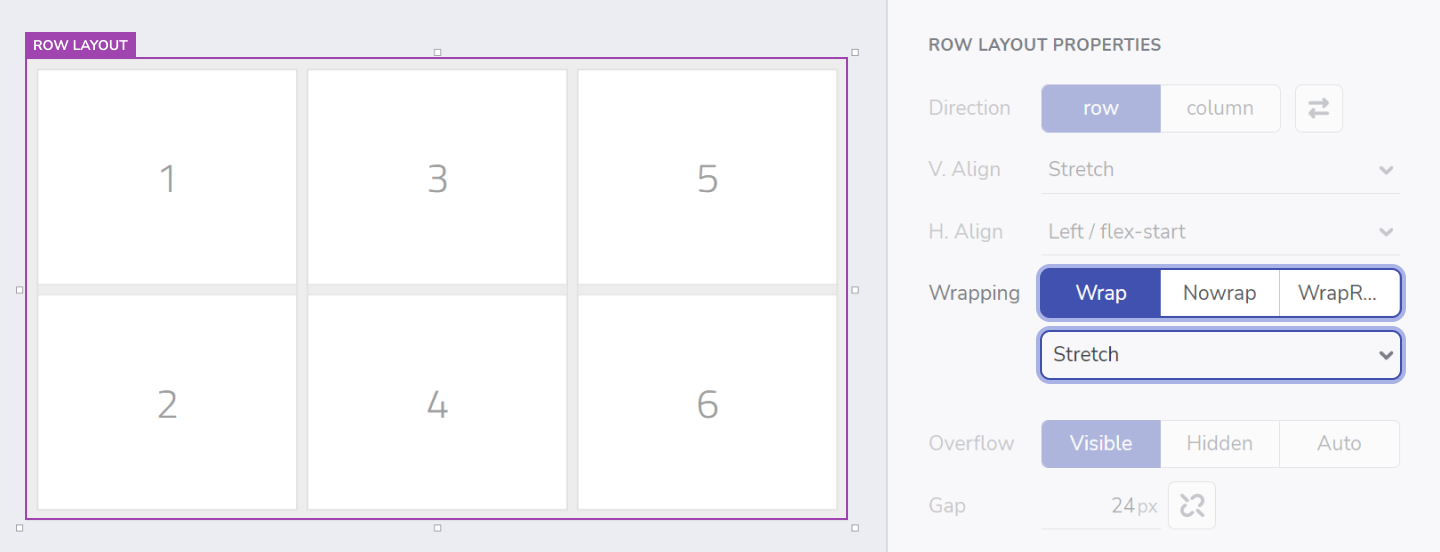
단계 4: 스택 만들기!
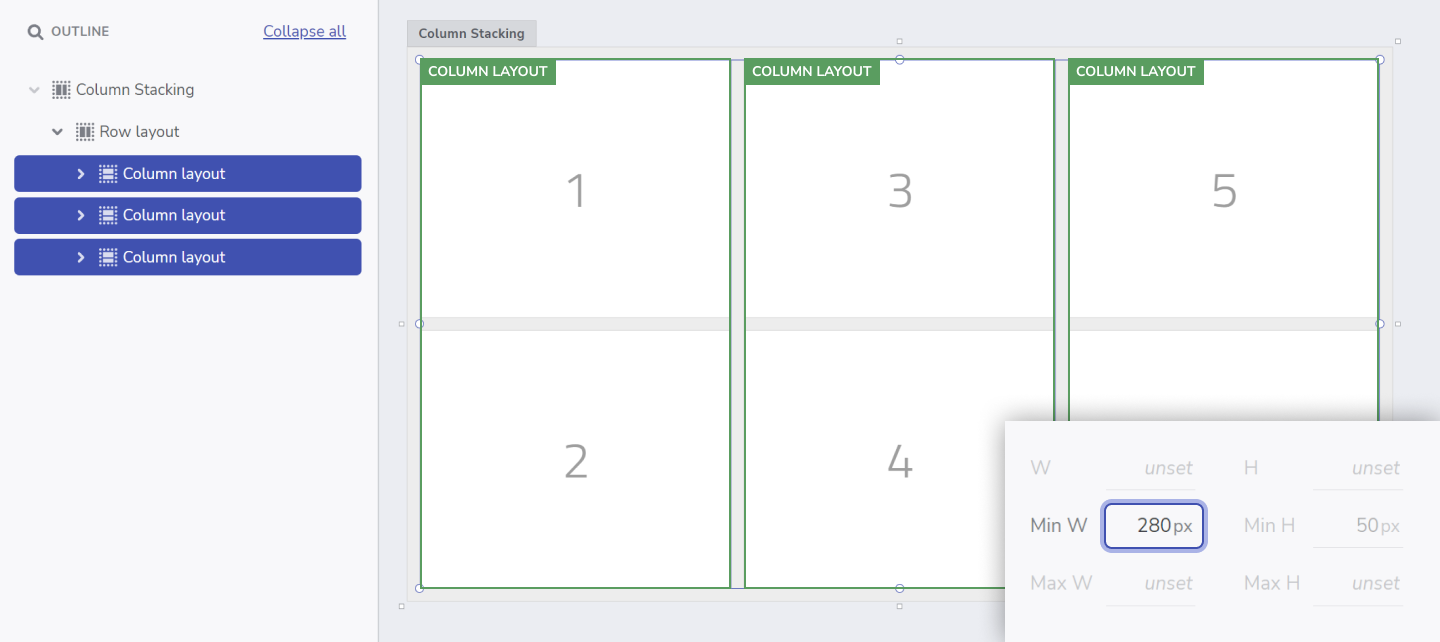
스택이 발생하려면 Row layout 내부의 3개 Column layouts에 최소 너비가 설정되어야 합니다. 앱을 미리보기할 때 브라우저 너비가 줄어들면 각 열은 최소 너비에 도달할 때까지 축소됩니다. 이 경우 자식 레이아웃은 Wrapping: wrap을 설정한 결과로 스택됩니다.
- 이를 달성하려면 3개의 열을 선택하고 각각
Min. W: 280px을 설정합니다. - Preview를 클릭하여 브라우저 크기를 조정할 때 열이 세로로 스택되는 방식을 확인합니다.
- Breakpoint 선택기를 사용하여 더 작은 디바이스로 전환할 수도 있습니다.
- Edit를 클릭하여 앱 편집을 계속합니다.
단계 5: 더 나아가봅시다!
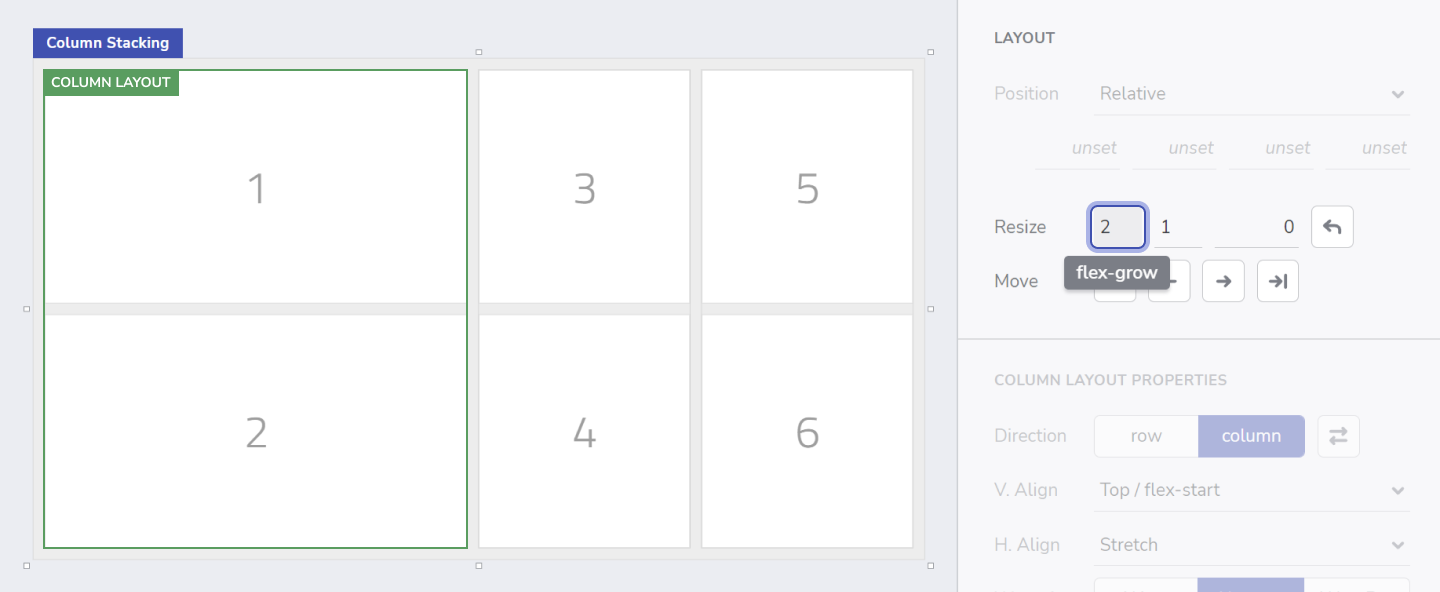
마지막으로, 첫 번째 열이 다른 두 열보다 더 넓기를 원합니다. 따라서 Resize 설정을 변경해야 합니다.
- 첫 번째 열을 선택하고 layout 속성에서
Grow와Shrink옆의edit버튼을 클릭한 후flex-grow:2를 설정합니다.
이렇게 하면 첫 번째 열이 다른 2개보다 2배 많은 사용 가능한 공간(수평)을 차지하게 됩니다.
완료되었습니다!
3가지 다른 화면 크기에서 우리 애플리케이션의 최종 결과입니다. 여기에서 라이브 앱을 확인할 수도 있습니다.