Diseños fluidos responsivos
Los diseños fluidos siempre representan un desafío para crear. En este mini tutorial verá cómo crear rápidamente un diseño de 3 columnas y luego hacer que se comporte de manera responsiva cuando cambia el tamaño de la pantalla.
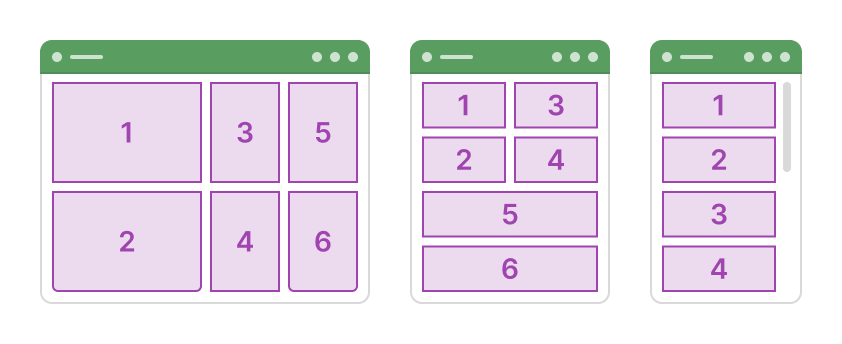
Este tutorial le mostrará cómo utilizar las propiedades de diseño en App Builder para lograr este efecto de apilamiento dinámico.
Paso 1: Crear el diseño base
- Cree una Nueva aplicación usando una plantilla En blanco.
- En el Cuadro de herramientas de componentes, agregue un diseño de fila al lienzo y habilite
Resize: Grow. - Defina la Apariencia del diseño de fila:
Padding: 24pxGap: 24pxBg.Fill: Gray-200
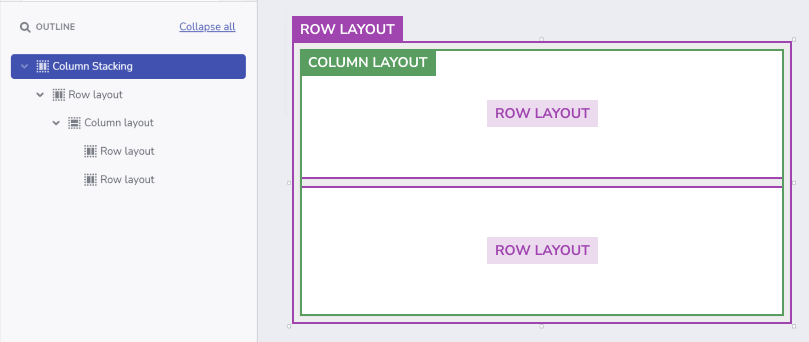
- Dentro del diseño de fila, agregue un diseño de columna, habilite
Resize: Growy establezcaGap: 24px. - Dentro de la columna, agregue dos diseños de fila y establezca ambos en
Resize:GrowyBg. Fill: White.
Consejo profesional: Recuerde que siempre puede agregar un nuevo componente al lienzo utilizando
Ctrl + E/Cmd + E, ¡lo que acelerará su proceso de creación de aplicaciones!
Paso 2: Crear la estructura de 3 columnas
- Copie el diseño de columna que contiene las filas secundarias y péguelo dos veces para crear un diseño de 3 columnas.
- Para ayudar a identificar cada diseño de fila fácilmente:
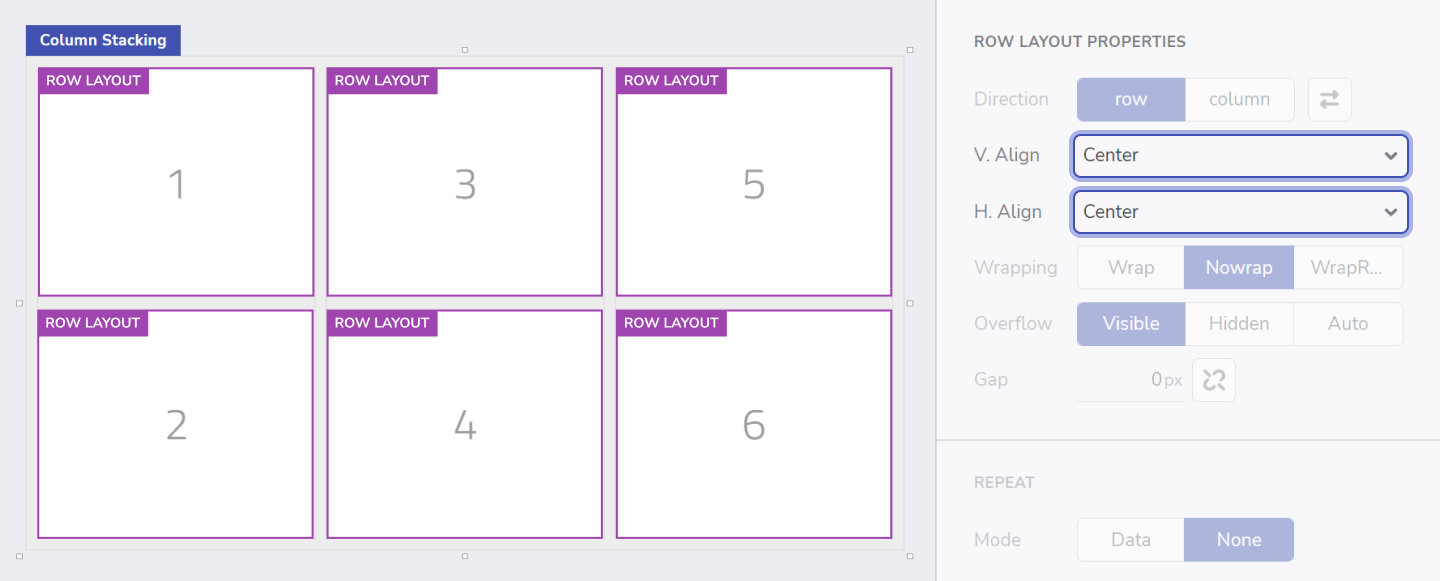
- Agregue dentro de cada uno un componente de Título y asígneles un número, en el mismo orden que se muestra en la imagen a continuación.
- Seleccione los 6 diseños de fila con selección múltiple (mayús + clic) y cambie la alineación configurando
V.Align: centeryH.Align: center.
Paso 3: Preparación para el apilamiento
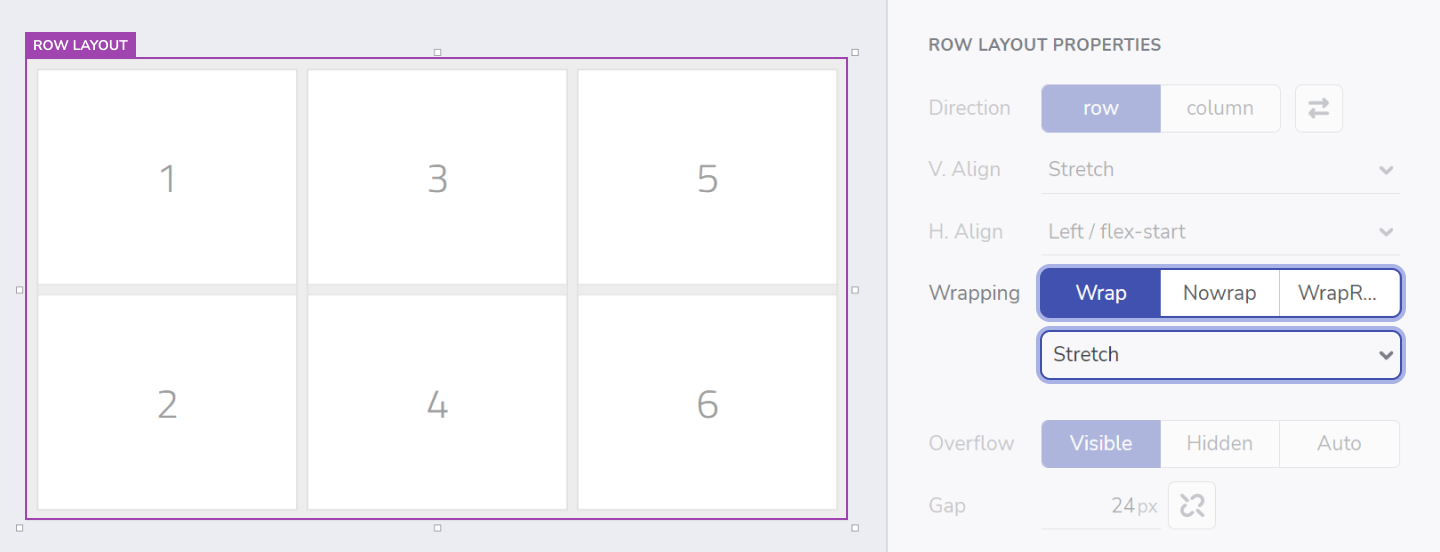
- Seleccione el diseño de fila principal que contiene esos 3 diseños de columna y establezca
Wrapping: wrap. - En la lista desplegable a continuación, cambie la alineación del contenido a
stretch.
Paso 4: ¡Haz que se apile!
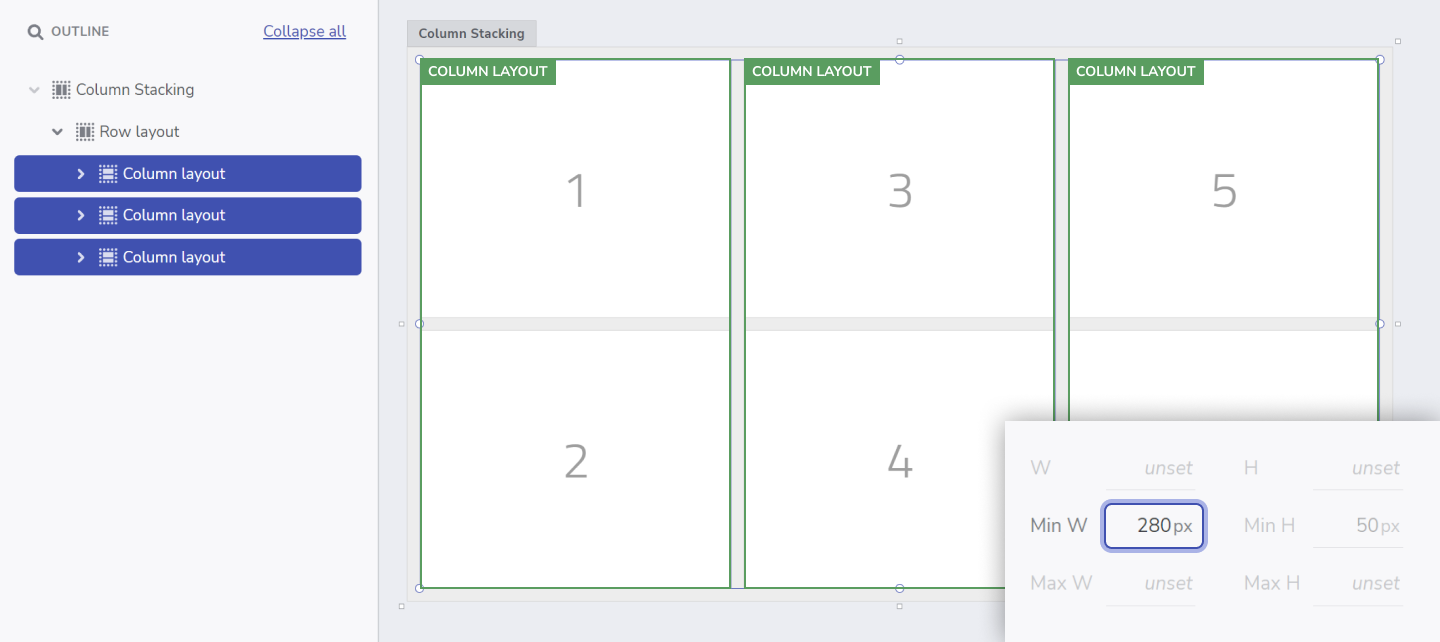
Para que se produzca el apilamiento, los tres diseños de columna dentro de ese diseño de fila necesitan tener anchos mínimos establecidos. Al obtener una vista previa de la aplicación, a medida que se reduce el ancho del navegador, cada columna se encoge hasta que alcanza ese ancho mínimo. Cuando esto ocurra, los diseños secundarios se apilarán como resultado de configurar Wrapping: wrap.
- Para lograr esto, seleccione las tres columnas y establezca
Min. W: 280pxpara cada una. - Obtenga una vista previa de su aplicación para ver cómo las columnas se apilan verticalmente cuando cambia el tamaño del navegador.
- También puede utilizar el selector de punto de ruptura para cambiar a dispositivos más pequeños.
- Haga clic en Editar para continuar editando su aplicación.
Paso 5: ¡Llevemos esto un paso más allá!
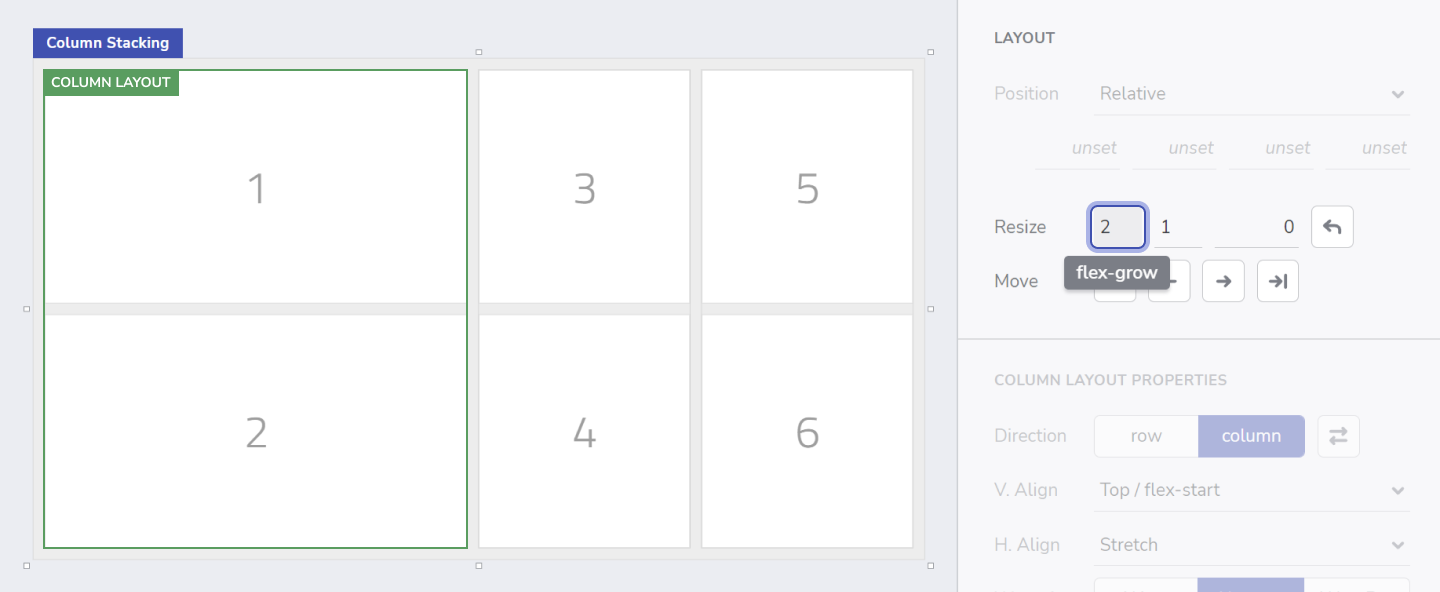
Finalmente, también me gustaría que la primera columna fuera más ancha que las otras dos. Entonces, lo que necesito hacer es cambiar su configuración de cambio de tamaño.
- Seleccione la primera columna y en las propiedades de diseño, haga clic en el botón
editjunto aGrowyShrink, y establezcaflex-grow:2.
Esto hará que la primera columna ocupe el doble de espacio disponible (horizontalmente) que las otras 2.
¡Y listo!
Aquí está el resultado final de nuestra aplicación en 3 tamaños de pantalla diferentes. También puede consultar la aplicación en directo aquí