


Kit de interfaz de usuario de Figma
El nuevo Kit de interfaz de usuario Indigo.Design para Material de Figma se asigna a su conjunto de herramientas de interfaz de usuario de Ignite UI para Angular, Blazor y Web Components para redefinir completamente los procesos de diseño y desarrollo. Ahora obtiene un conjunto sólido de componentes, patrones, estilos y opciones de personalización que le permiten importar prototipos o cualquier tipo de pantalla diseñada en Figma y transformarla en código limpio. Lo mejor es que todos los diseños estáticos se convierten en aplicaciones interactivas y receptivas con componentes de interfaz de usuario reales, marca y estilos, en un solo clic.
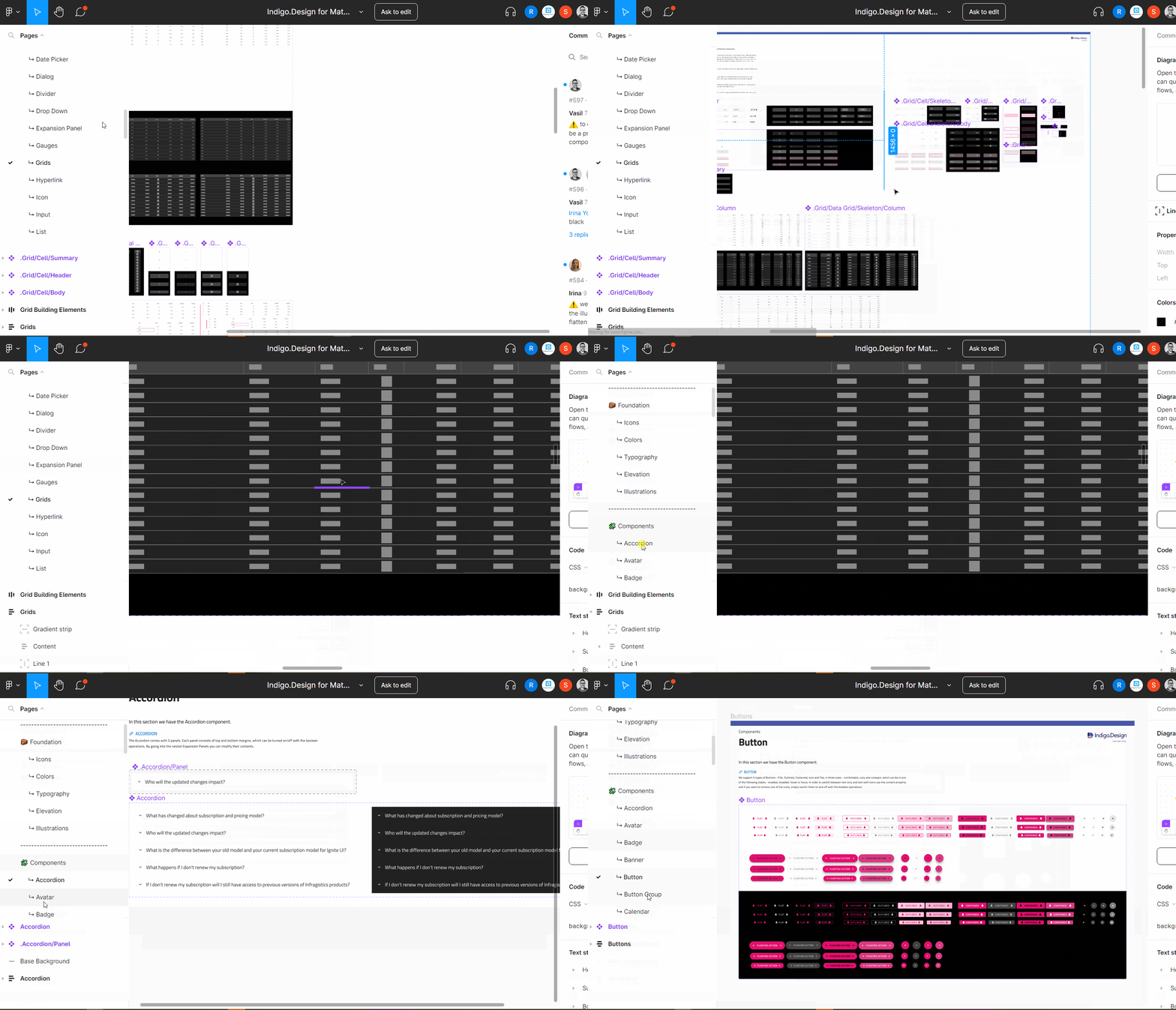
Kit de interfaz de usuario de Figma
Uso del kit como usuario gratuito de Figma frente a usuario Pro
El Kit de interfaz de usuario Indigo.Design para Material puede ser utilizado por cualquier persona, independientemente del plan de Figma elegido. Sin embargo, existen ciertas limitaciones que debe tener en cuenta.
Si está diseñando para un dispositivo específico o un tamaño de pantalla específico, es posible que desee crear un contenedor para sus diseños. Aquí es donde entran en juego los marcos. Los marcos le permiten elegir un área del lienzo para crear sus diseños.
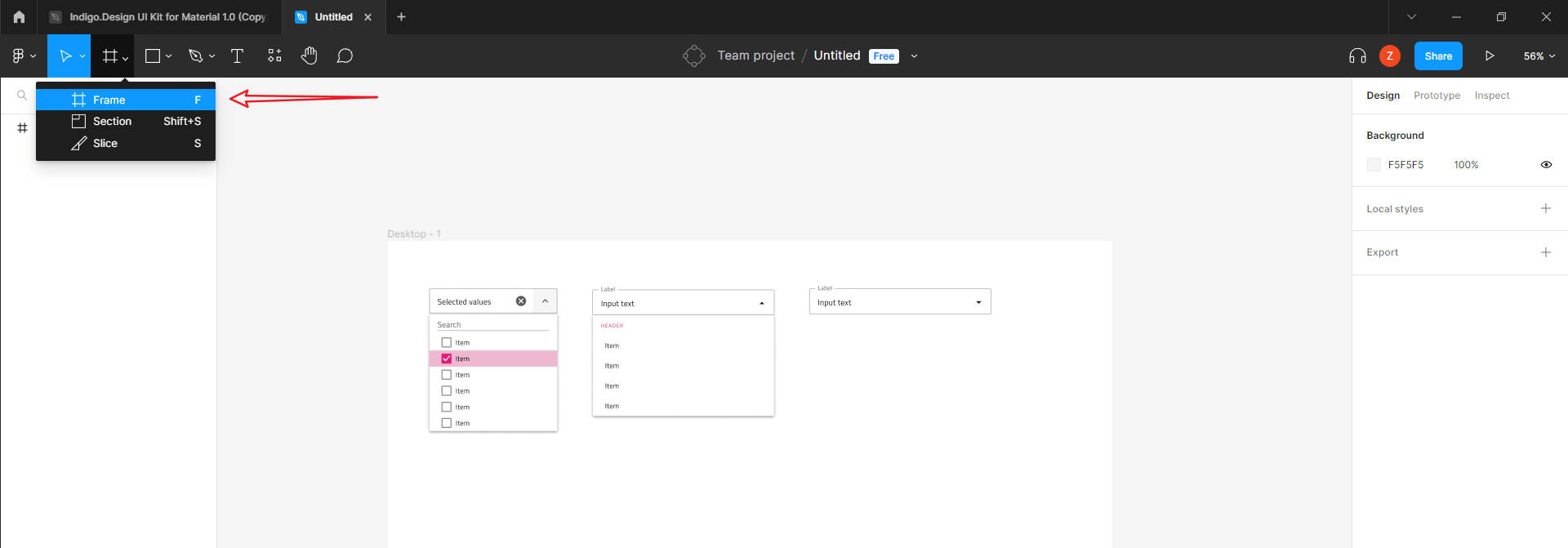
Agregar un marco
Cuenta de usuario profesional de Figma
En caso de que sea un usuario registrado con una cuenta profesional de Figma, la forma de usar el Kit de interfaz de usuario Indigo.Design para Material es simplemente crear un duplicado del Kit de interfaz de usuario de la comunidad de Figma. Una vez que haya duplicado (Obtener una copia) el archivo, se colocará en “Archivos recientes”.
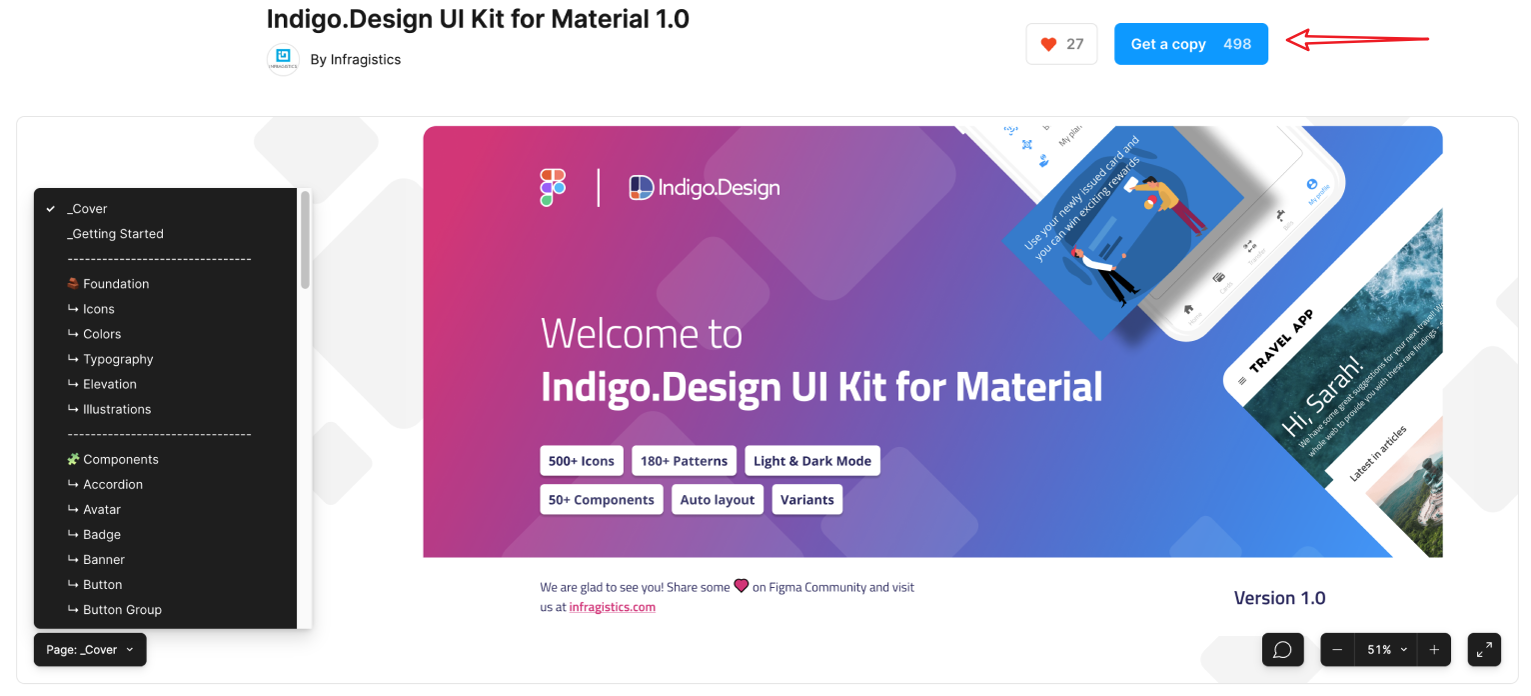
Kit de interfaz de usuario Indigo.Design
Ahora debe abrir el archivo y usar la flecha de galón derecha junto al nombre del archivo, para mover el archivo a su espacio de equipo.
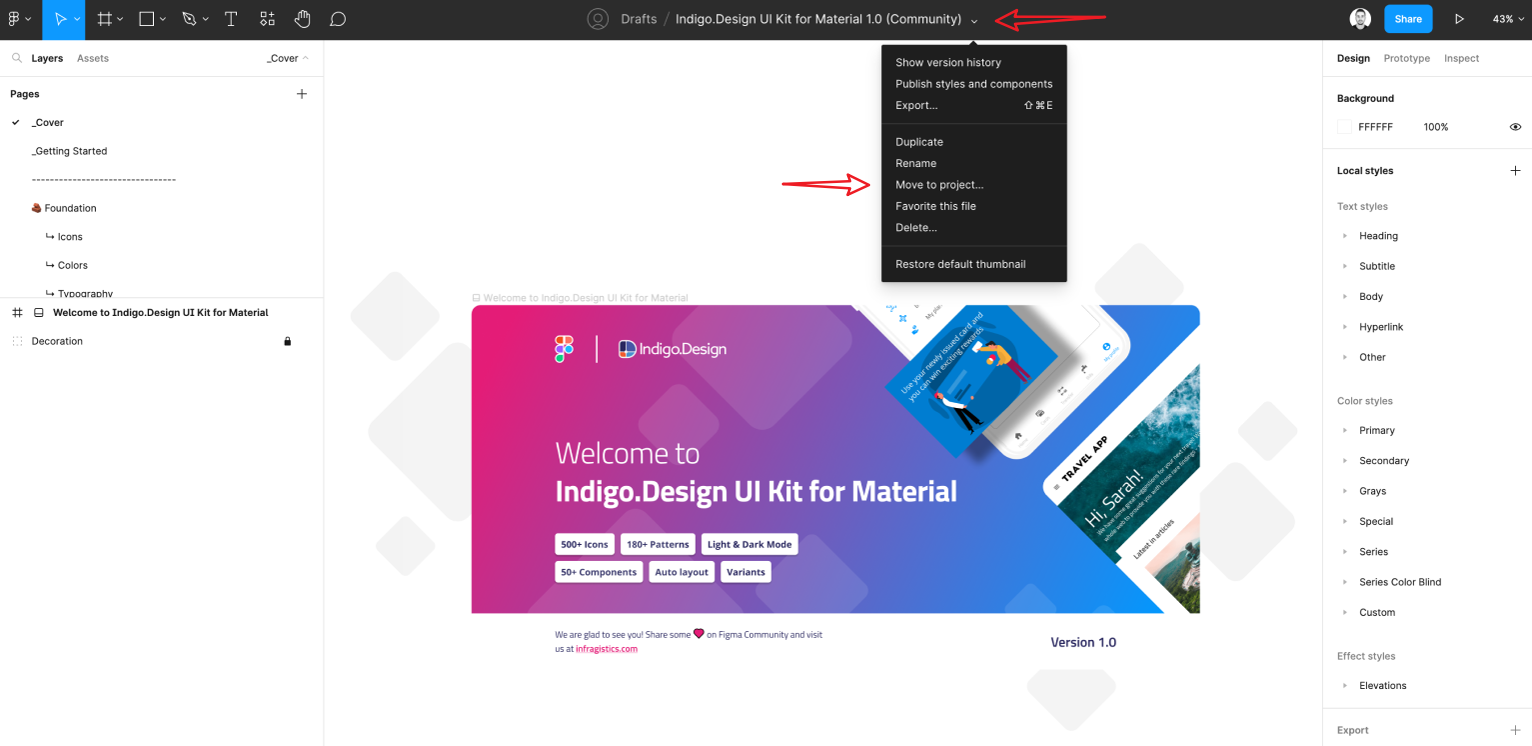
Mover al proyecto
Puede ver que ahora junto al nombre del archivo se muestra el nombre del equipo, al que ha movido el archivo, por ejemplo Archivos personales
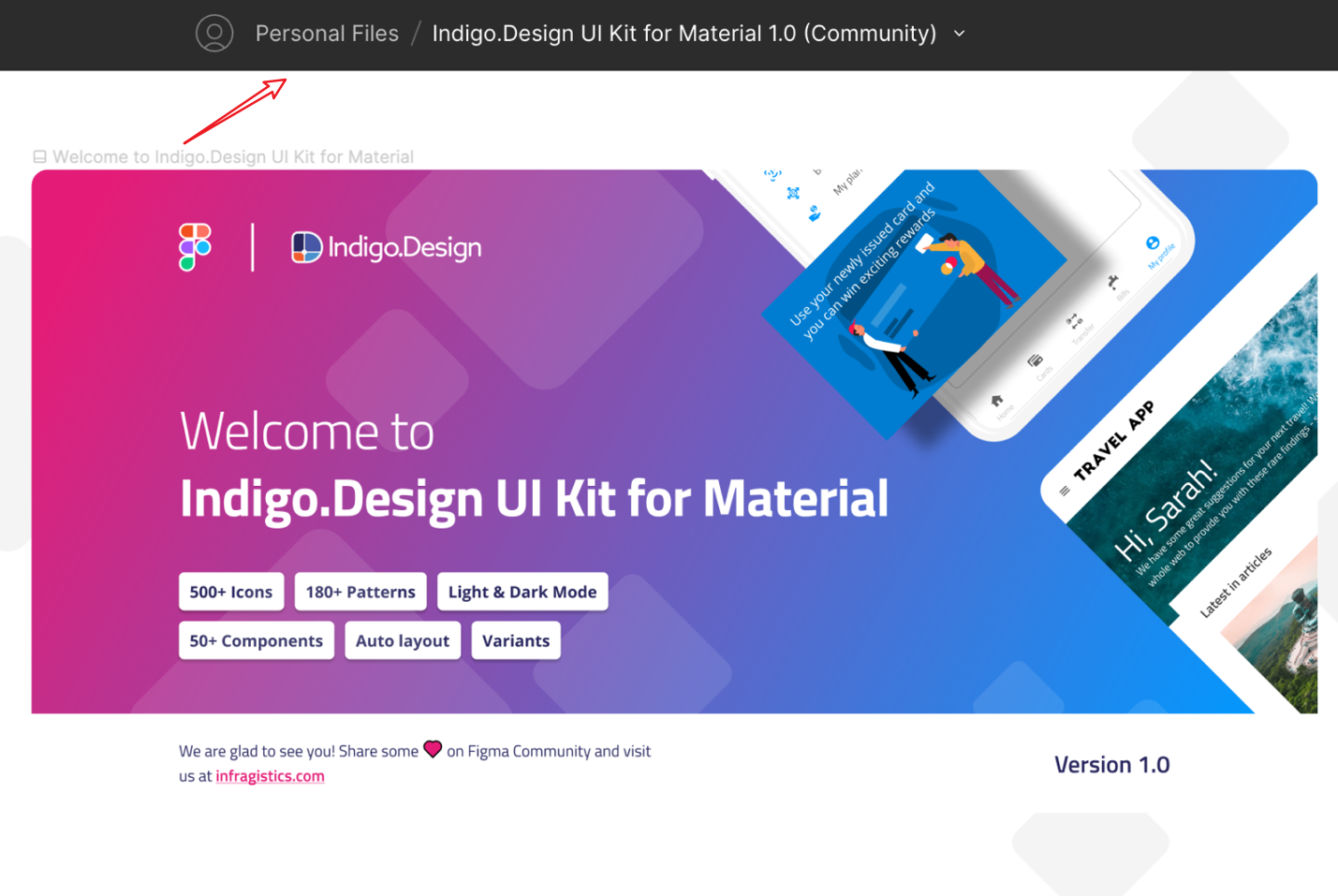
Archivos personales
Una vez que se mueve el archivo, abra el archivo y vaya al panel Activos. Haga clic en el icono de la biblioteca del equipo y debería poder publicar este archivo como una biblioteca, que distribuirá todos los estilos, la tipografía y los componentes al resto de su equipo. A partir de ahora, cada vez que comience un proyecto o continúe trabajando en uno existente dentro de su espacio de equipo, podrá activar esta biblioteca y utilizarla directamente dentro de su proyecto.
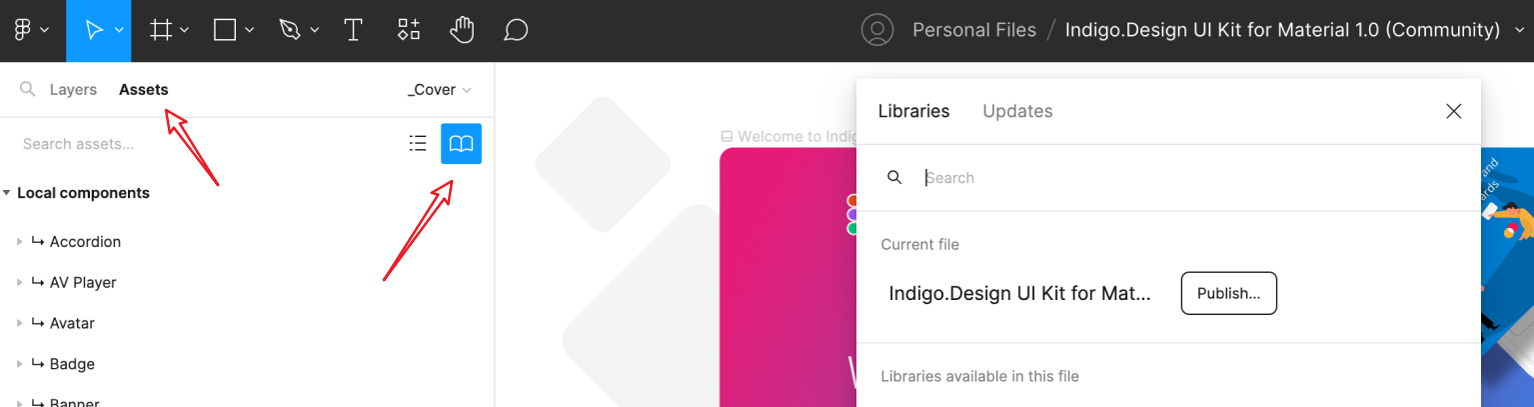
Publicar
La activación es desde Activos > Icono de biblioteca del equipo > use el interruptor para activar la biblioteca.
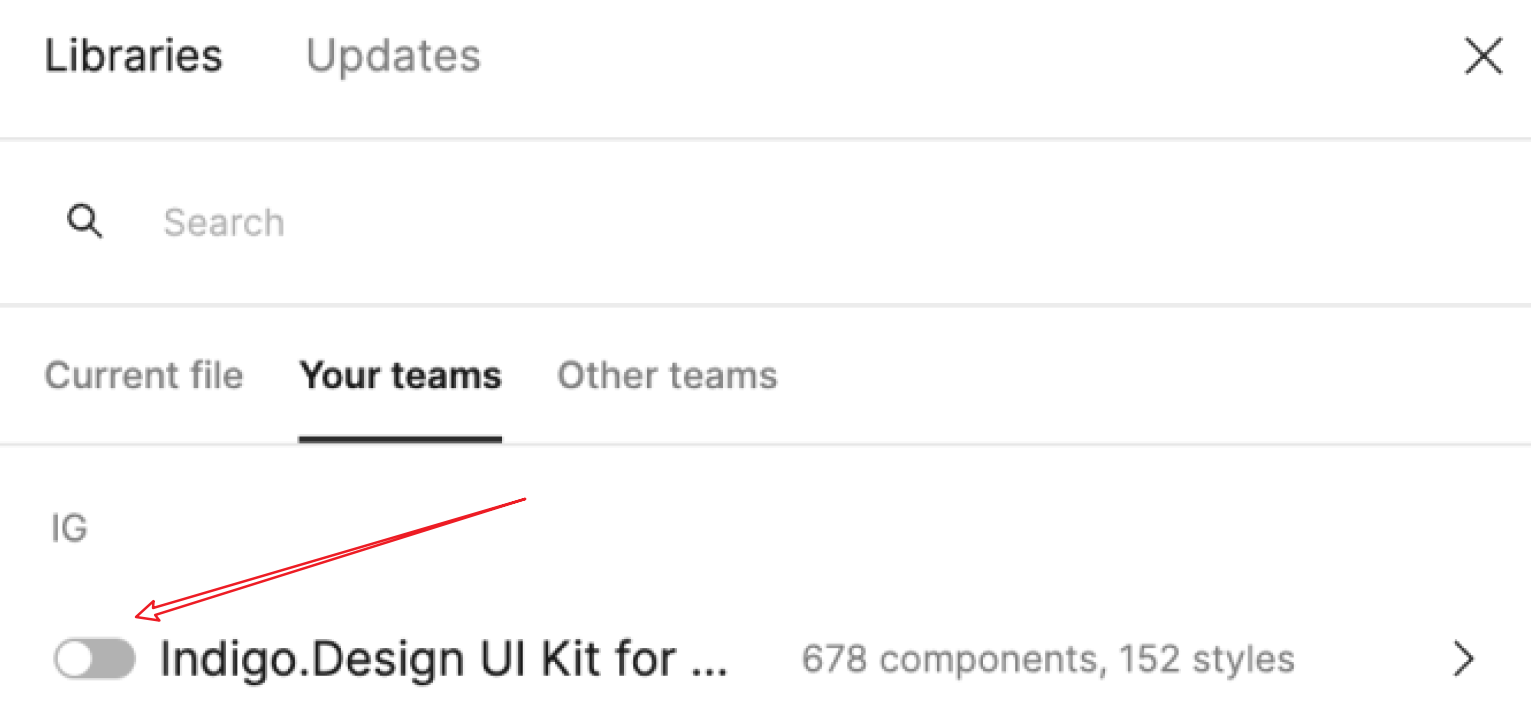
Sus equipos
Cuenta de usuario gratuita de Figma
Para usuarios con una “Cuenta gratuita”, la forma de usar el Kit de interfaz de usuario es bastante similar. Una vez que duplica el archivo de la comunidad de Figma, debe moverlo de Archivos recientes a su espacio de equipo. Abra el archivo y use la flecha de galón, colocada justo al lado del nombre del archivo, para mover el archivo a su espacio de equipo. Tenga en cuenta que el uso del plan gratuito de Figma le permite tener un máximo de tres proyectos, cada uno de los cuales puede contener solo tres archivos. Una vez que se mueve el archivo, el siguiente paso es abrir el archivo y ir al panel Activos. Haga clic en el icono de la biblioteca del equipo y debería poder publicar este archivo como una biblioteca, que distribuirá solo los estilos de color y tipografía al resto de su equipo.
A partir de ahora, cada vez que comience un proyecto o continúe trabajando en uno existente dentro de su espacio de equipo, podrá activar esta biblioteca y utilizarla directamente dentro de su proyecto. La activación es desde Activos > Icono de biblioteca del equipo > use el botón de cambio para activar la biblioteca.
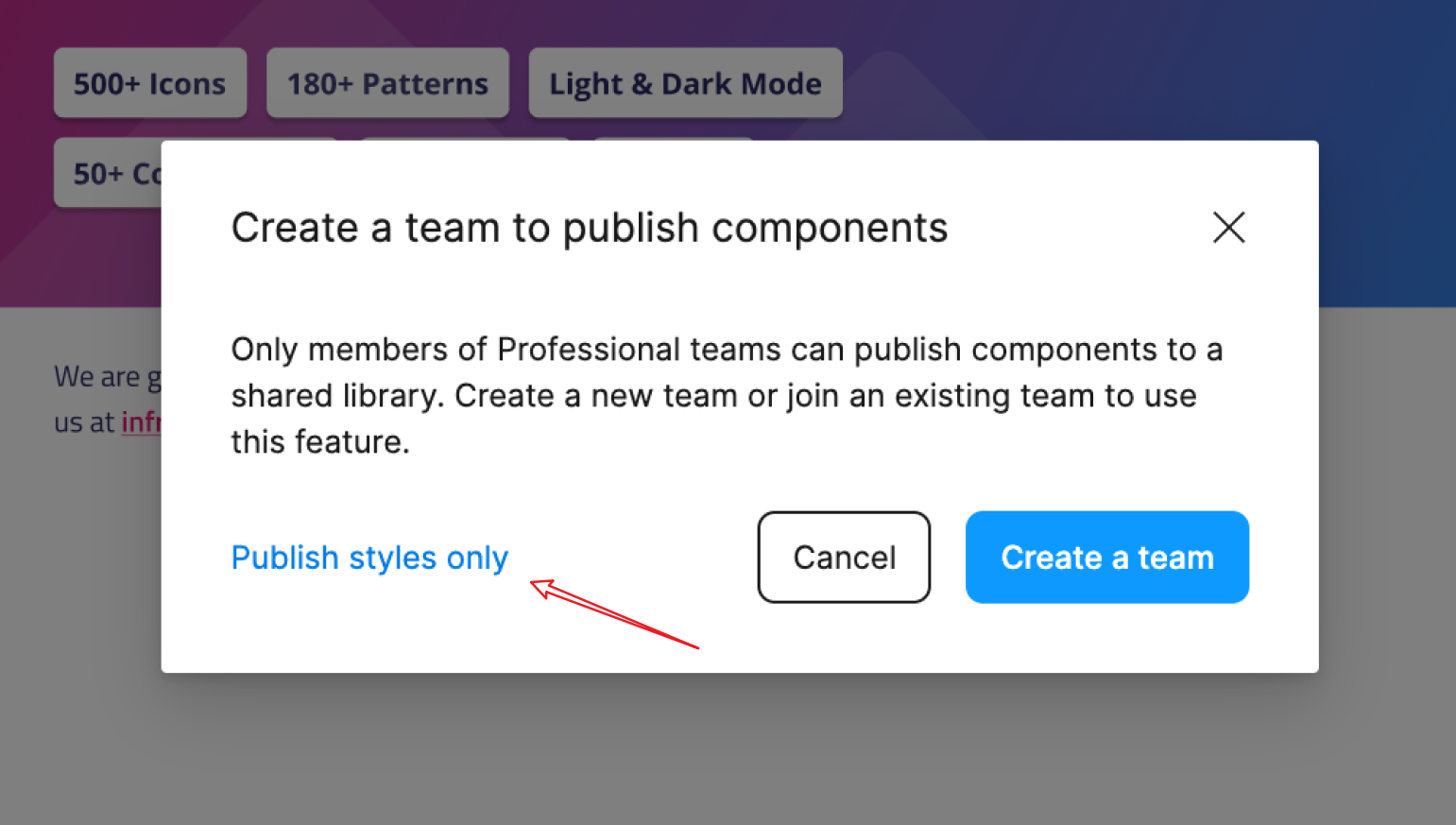
Publicar solo estilos
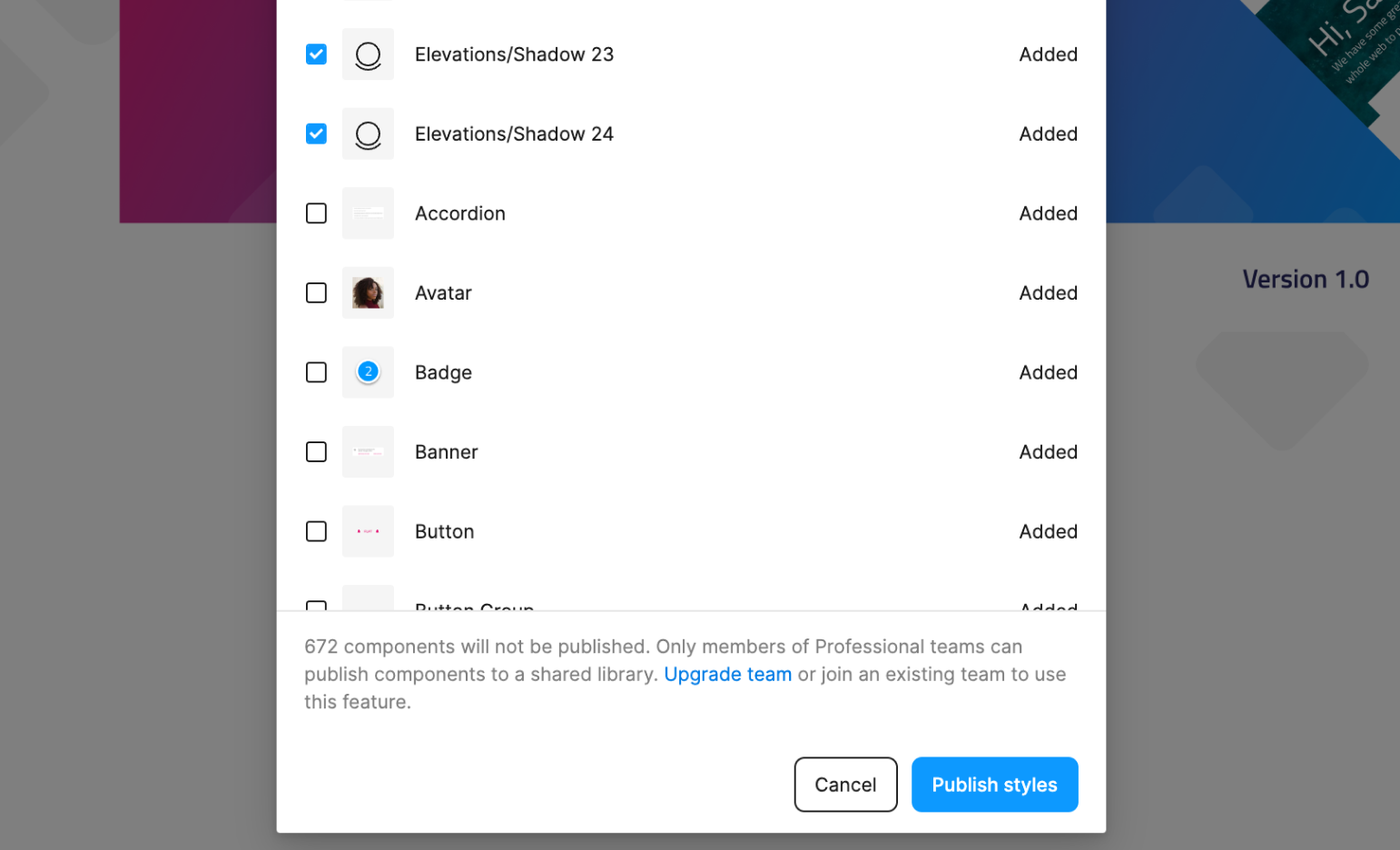
Publicar estilos
Aquí está la diferencia con el plan profesional. Usted, como usuario de cuenta gratuita, no puede usar los componentes de la biblioteca directamente desde el panel Activos; por lo tanto, debe copiar todos los componentes necesarios del archivo del Kit de interfaz de usuario y pegarlos en el archivo de su proyecto. Esto romperá el enlace entre la biblioteca del Kit de interfaz de usuario y los componentes que ha copiado, por lo que las actualizaciones que realice dentro del Kit de interfaz de usuario no se aplicarán directamente a los componentes que ha copiado y pegado dentro del archivo de su proyecto. Solo los estilos de color y los estilos de tipografía se pueden actualizar automáticamente. En caso de que haya copiado un botón del Kit de interfaz de usuario y lo haya pegado dentro de su proyecto y desee hacer un cambio en su apariencia con el tiempo, puede desacoplar el botón y aplicar ese cambio localmente en el archivo de su proyecto, o aplicar ese cambio dentro del archivo del Kit de interfaz de usuario y copiar el componente del botón nuevamente y pegarlo dentro del archivo de su proyecto. Luego debe eliminar el botón anterior, para que no haya duplicación de componentes con el mismo nombre.
Activos de descarga de Figma
Puede descargar el complemento de Figma, el kit de interfaz de usuario y las aplicaciones de ejemplo desde la página de Descargar activos.
O a través de los enlaces directos a continuación:
Problemas y limitaciones conocidas
- El modo oscuro no se analizará al importar en App Builder; actualmente no proporcionamos definiciones u opciones para él.
- El modelo de archivo en Figma está cerrado. El contenido del archivo en sí es binario y App Builder no puede leer directamente desde un archivo
.fig. Para lograr lahistoria de importación, debe abrir la aplicación de Figma y usar la API del complemento (complemento Indigo.Design) para leer el modelo de archivo y su contenido. A partir de aquí, la heurística interna puede crear un modelo de entrada para AppBuilder y completar la historia de importación. - La diferencia al usar el kit como usuario gratuito de Figma frente a usuario Pro.



