Guía de Gestión de Variables en App Builder
App Builder ahora ofrece un enfoque integral y fácil de usar para gestionar variables dentro de sus aplicaciones. Esta característica es esencial para facilitar la transferencia de datos entre componentes y vistas, enriqueciendo así la interactividad y las capacidades dinámicas de sus aplicaciones.
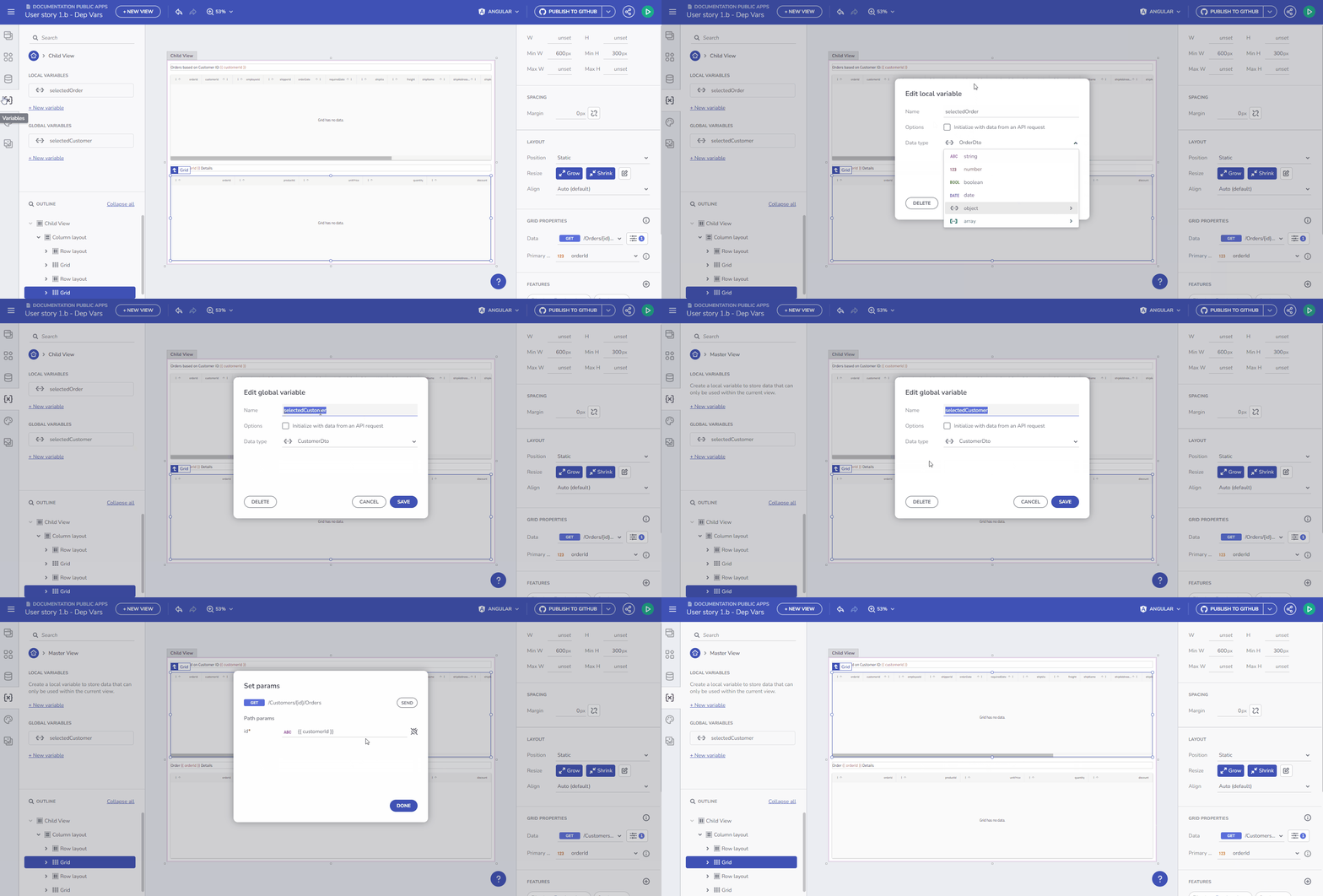
Introducción a Variables
Comprensión de Tipos de Variables
En App Builder, las variables se clasifican en dos categorías principales:
- Variables Globales: Se utilizan para la transferencia de datos entre diferentes vistas en su aplicación.
- Variables Locales: Se emplean para el movimiento de datos entre componentes dentro de la misma vista.
Estas variables pueden ser de varios tipos de datos, como String, Number, Boolean, Date, Object y Array. El diseño flexible de App Builder permite una fácil definición de estas variables, satisfaciendo los diversos requisitos de su aplicación.
Para tipos primitivos, puede establecer un valor predeterminado mediante un editor de valores. Para tipos Array y Object, puede seleccionar un extremo o tipo de Schema del menú desplegable, basándose en los esquemas de fuentes de datos disponibles en su aplicación.
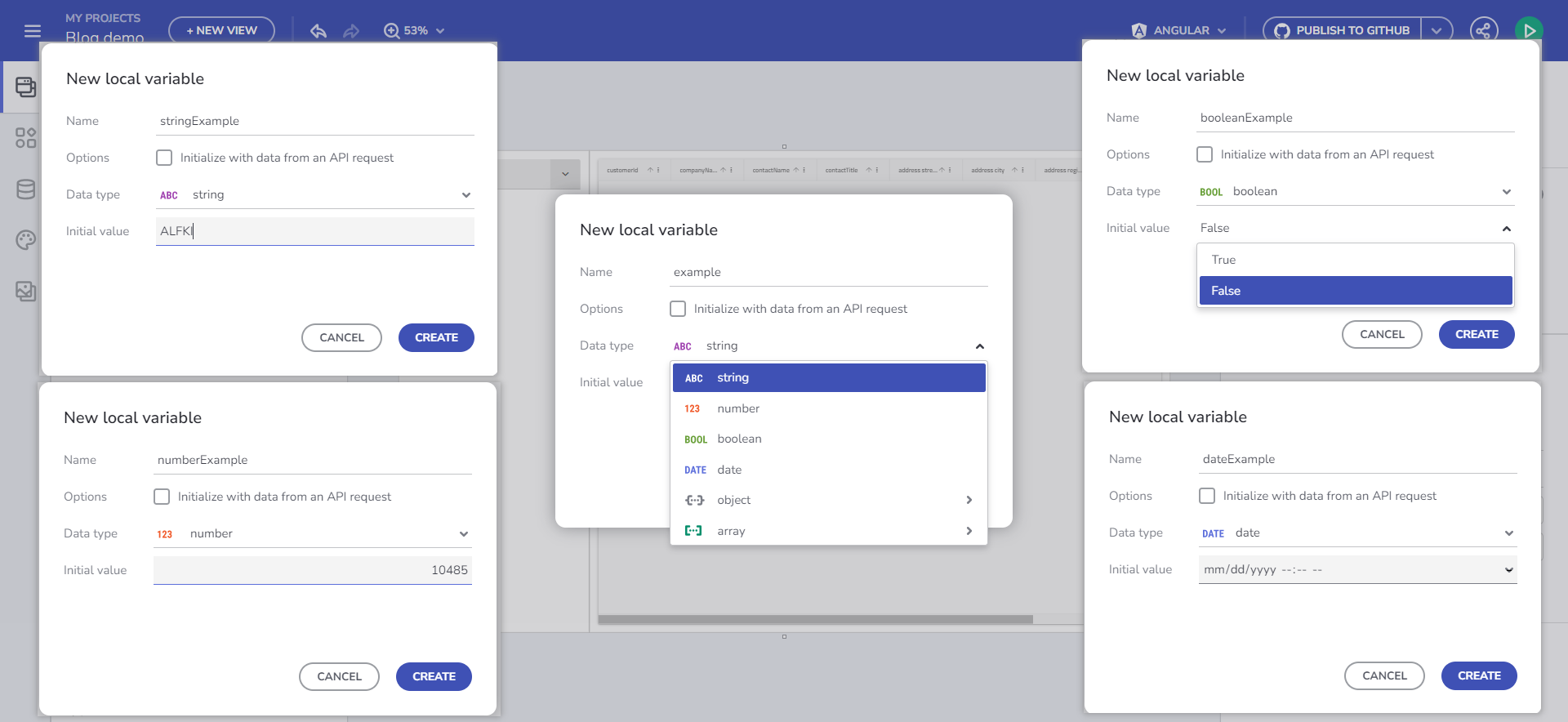
Gestión de Variables
Note
Para los ejemplos de este tema utilizaremos la Northwind WebAPI.
¿Cómo Crear una Variable?
Sección de Interacciones
Gestione sus variables a través de la sección Interacciones, asociada al evento de componente específico que utilizará la Variable.
Por ejemplo, si agrega un Combo vinculado a la tabla Financial -> Box Office Revenue y agrega un controlador de eventos Selection Changed con una Acción Set Variable, puede seleccionar el campo Variable y utilizar el botón ”+ new variable”.
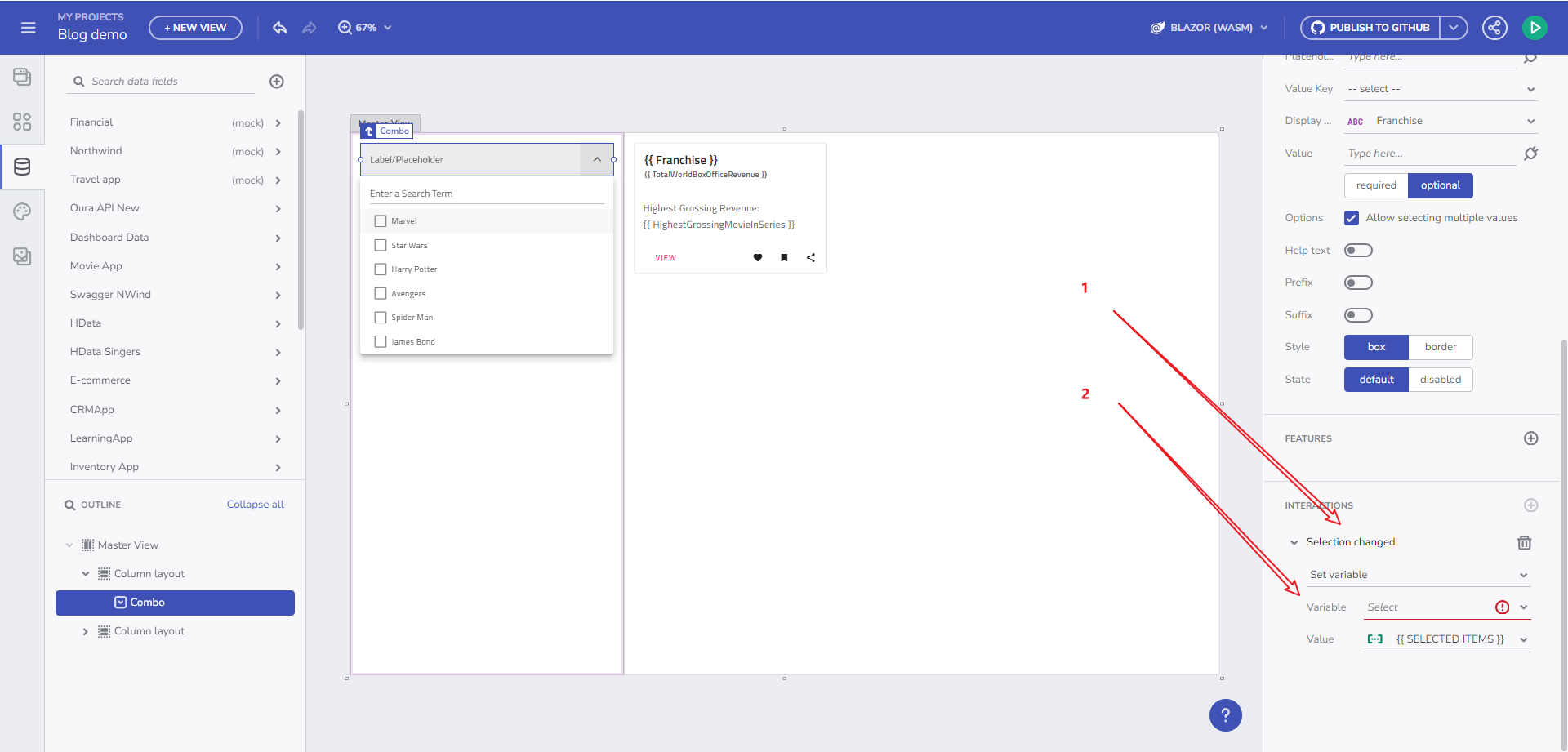
A través del controlador de eventos del componente
Al hacer clic, se abre el diálogo New Variable con el tipo de datos rellenado previamente, basándose en el tipo de origen de datos de Combo (Box Office Revenue) y el modo de selección de Combo. El tipo de variable se determina por el modo de selección: el modo de selección única sugiere un objeto único (Box Office Revenue), mientras que el modo de selección múltiple indica una matriz de objetos (Array of Box Office Revenues).
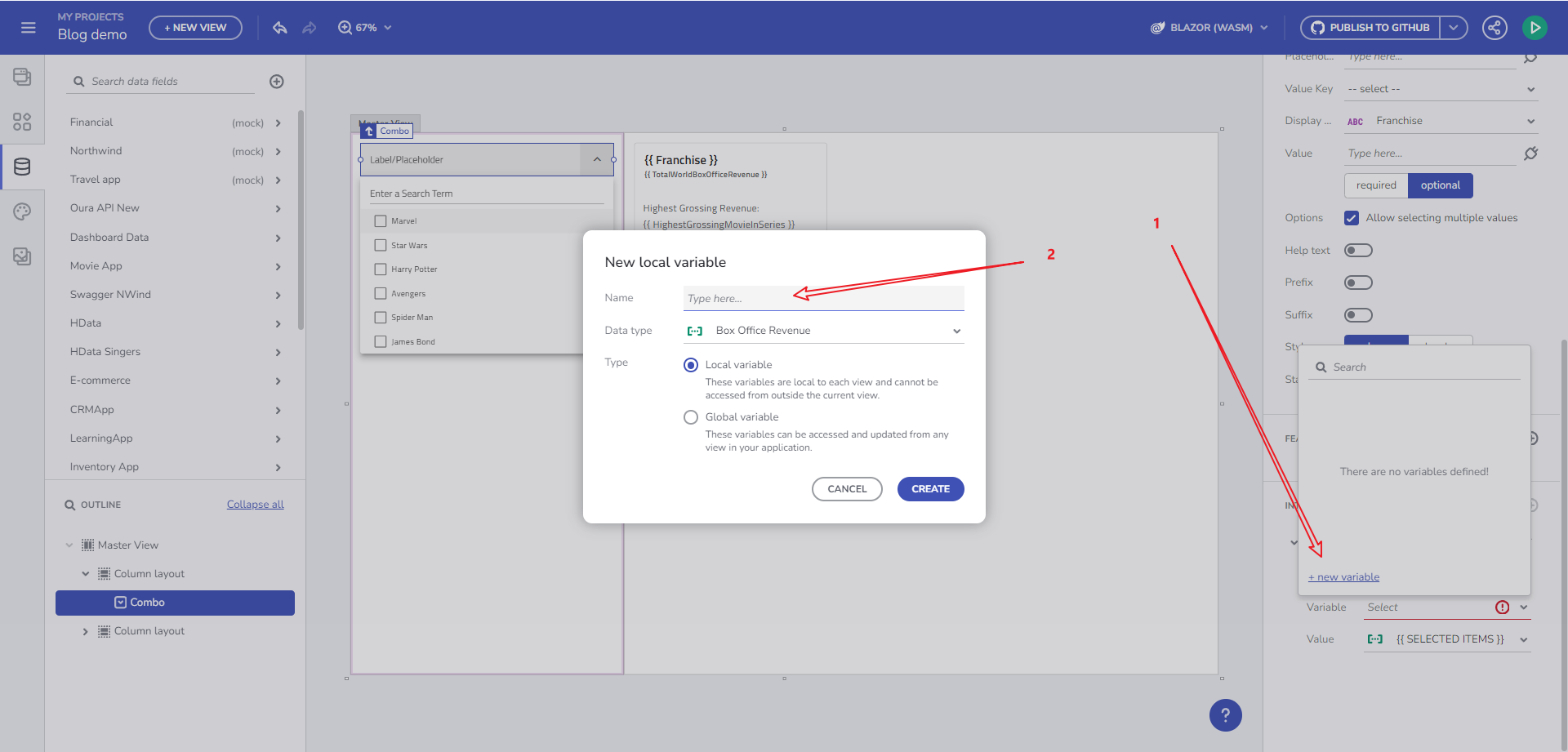
Diálogo New Variable
Esto se considera el flujo principal de creación de Variables, integral al ciclo de vida de la aplicación:
- Comience con un componente.
- Vincúlelo a datos.
- Agregue un evento.
- Vincúlelo a una acción específica (acción Set Variable).
- Cree una variable para mantener el estado.
- Utilice esta variable posteriormente dentro de su aplicación.
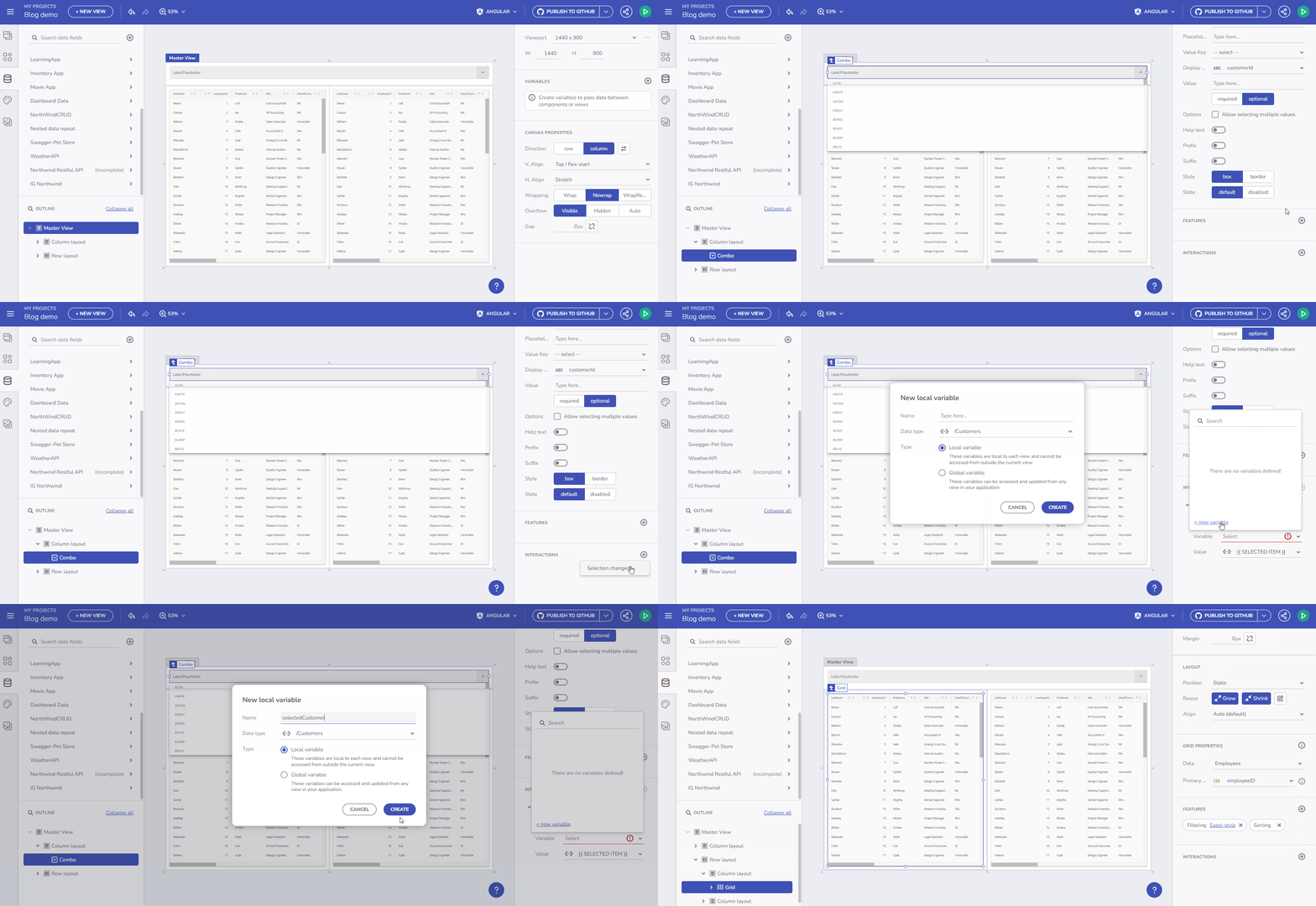
Vídeo de flujo de usuario
Sección Variables Toolbox
Aquí, puede crear y editar variables. Un proceso de validación ayuda con la nomenclatura. Establezca un tipo de variable seleccionando del menú desplegable predefinido o mediante la inicialización automática desde una solicitud de API, que determina el tipo de datos basándose en el tipo de datos del esquema del extremo seleccionado.
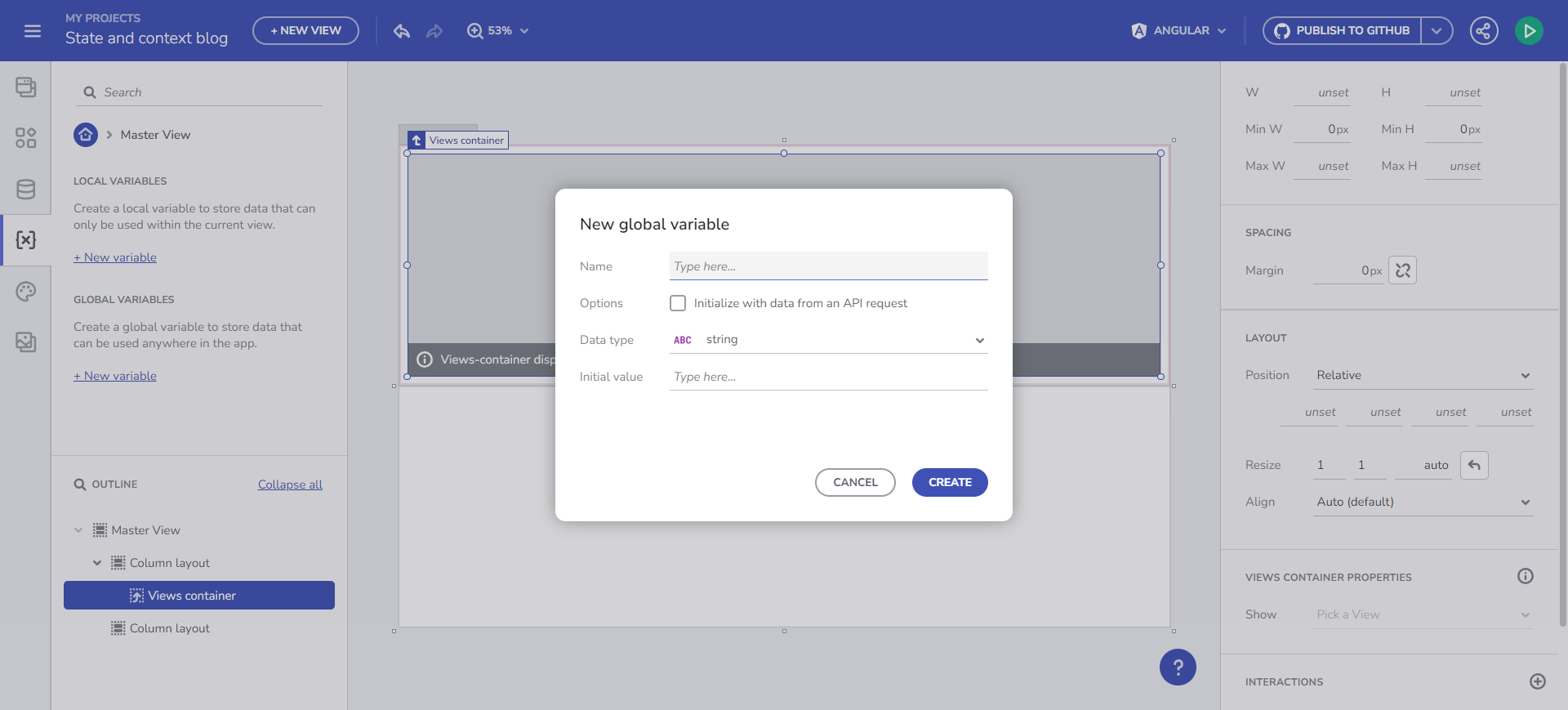
Crear Variable
A continuación, se proporcionan más detalles sobre la utilización de Variables.
Inicializar Datos desde un Extremo
Almacene datos en una Variable y úselos en el contexto de datos para cualquier componente. El tipo de Variable se determina automáticamente basándose en el esquema de datos del extremo seleccionado.
Por ejemplo, para vincular datos de una solicitud de extremo /Customers a un componente Combo, cree la Variable y seleccione “Initialize with data from an API request”. Esto da como resultado un Array of Customers.
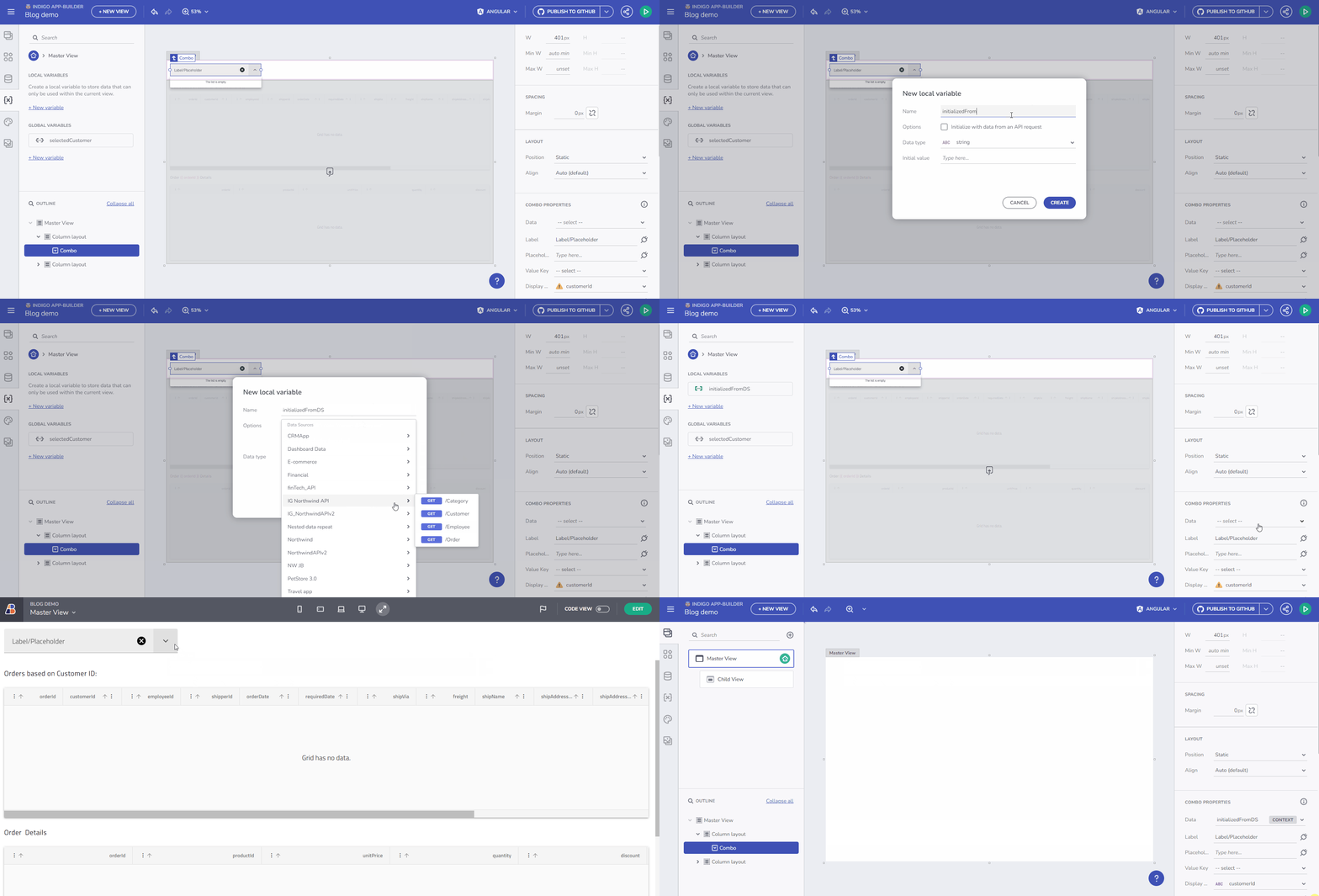
Inicializar datos desde un extremo
Establecer un Valor de Variable a través del Contexto de Evento de Componente o Contexto de Datos
Esta característica le permite rellenar dinámicamente una variable vacía con datos. Comience creando una variable vacía de tipo Customers Array. Seleccione el elemento “array” del menú desplegable Data type en el diálogo Create/edit Variable, luego elija la fuente de datos, por ejemplo, /Customers. Nombre la variable selectedCustomers. El gif siguiente demuestra cómo crear esta variable y rellenarla con datos tras el cambio de selección de valor de Combo. El paso final en este escenario es vincular un componente Grid al array selectedCustomers.
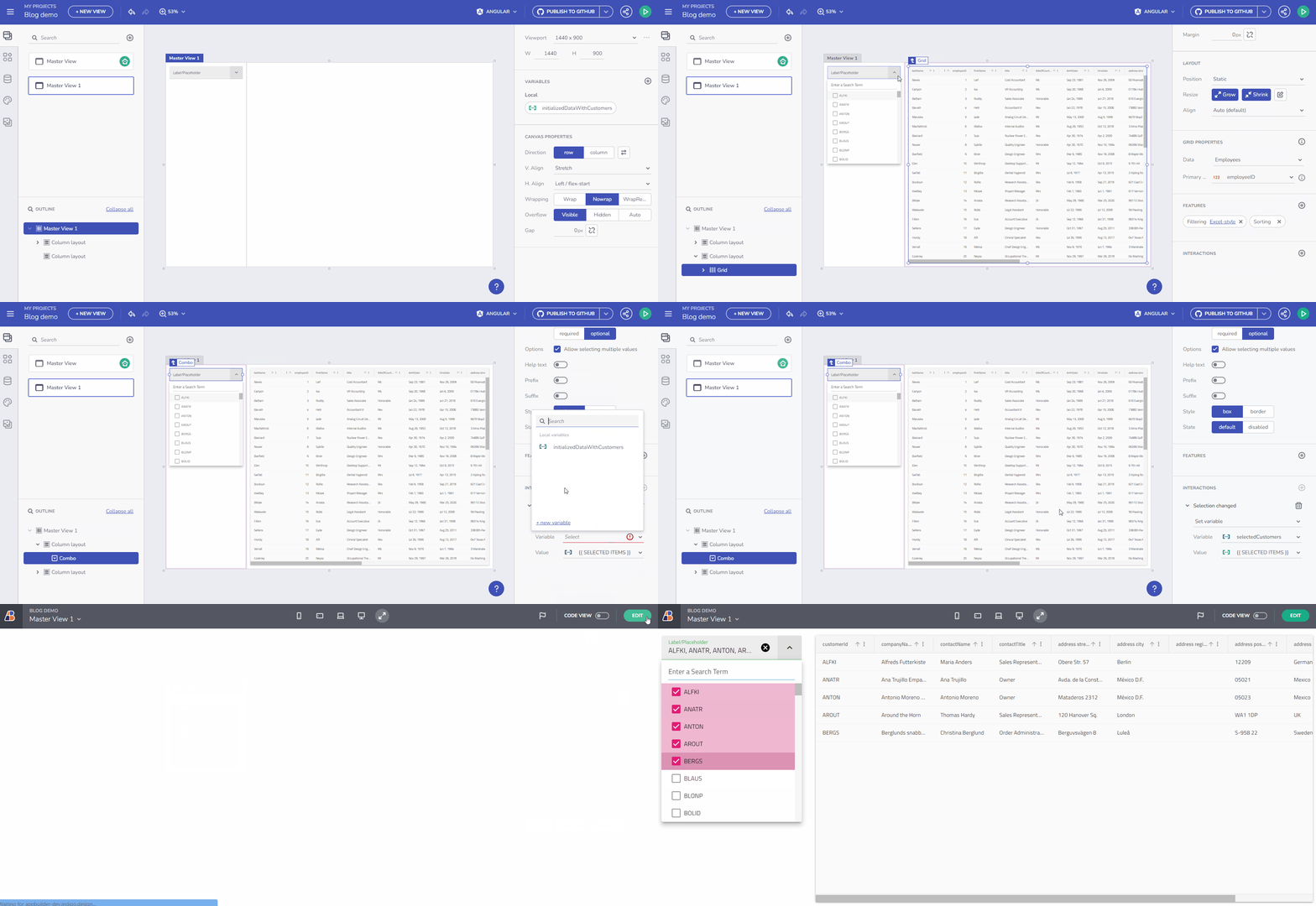
Ejemplo con contextos de Evento y Datos
Un escenario similar se discute en la siguiente sección, enfocándose en Binding to Components, con énfasis en el enlace de propiedades en lugar de establecer un valor de Variable.
Conclusiones
¿Qué hemos aprendido hasta ahora mientras construimos una aplicación con Variables?
- Gestión Eficiente de Datos: El sistema de gestión de variables de App Builder agiliza el flujo de datos dentro de las aplicaciones, mejorando la eficiencia y la experiencia del usuario.
- Flexibilidad y Control: La plataforma ofrece flexibilidad en tipos de variables y métodos de inicialización, permitiendo un control preciso sobre el manejo de datos.
- Interfaz de Usuario Intuitiva: Con diálogos fáciles de usar y un proceso estructurado para la creación y gestión de variables, App Builder simplifica tareas complejas.
- Vinculación Dinámica de Datos: La capacidad de inicializar variables desde extremos y establecer valores de variables a través de contextos de eventos o datos permite aplicaciones dinámicas y responsivas.
- Integración Perfecta: La integración de la gestión de variables con eventos de componentes y vinculación de datos garantiza una experiencia de desarrollo coherente e intuitiva.
Al dominar estos aspectos de la gestión de variables en App Builder, los desarrolladores pueden crear aplicaciones web más dinámicas, responsivas y orientadas a datos.