Interacciones
Note
La función Interacciones de App Builder permite a los usuarios definir interacciones particulares entre vistas y componentes, tales como Navegar a otra vista, Mostrar u Ocultar y Abrir o Cerrar un componente de aplicación.
En este artículo
- Introducción de la función
- Interacción: Navegar a
- Interacción: Abrir/Cerrar
- Interacción: Mostrar/Ocultar
- Recursos Adicionales
Introducción de la función Interacciones
Introducción
App Builder permite a sus usuarios no solo diseñar diseños y pantallas de aplicación, sino también definir el diseño de interacción de la aplicación. Las interacciones se pueden configurar entre componentes y vistas o solo entre componentes. A través de esta función, se pueden establecer escenarios particulares de la aplicación, como mostrar y ocultar un componente de calendario desencadenado al hacer clic en un componente de botón. Esto ayudará a los usuarios a crear excelentes flujos de experiencia de usuario según las necesidades de sus clientes. Todas las interacciones añadidas estarán disponibles no solo en el modo Vista previa, sino también en el código de la aplicación después de generarlo. En orden de añadir una interacción, primero debe seleccionar el componente que desencadenará la acción, luego vaya al panel de propiedades en el lado derecho de la interfaz de App Builder Ignite UI y desplácese hacia abajo hasta Interacciones. Luego, seleccione el botón del icono + para crear una nueva interacción. Después de esto, se creará una nueva interacción debajo donde primero debe seleccionarse el tipo de interacción, luego el componente o vista de destino. No se puede añadir más de una interacción a un componente. Las interacciones creadas se pueden probar en el Modo Vista previa, así como eliminar o editar desde el panel Interacciones. Verifique a continuación la descripción detallada sobre cómo utilizar cada una de las interacciones.
Navegar a
“Navegar a” es la interacción más directa y básica que permite a los usuarios configurar una conexión desde un componente navegando a la vista secundaria o principal seleccionada por el usuario. Simplemente seleccione un componente, cree una interacción para él y seleccione la vista de destino. Tenga en cuenta que durante el tiempo de diseño, no se introducirán cambios visuales en los componentes o vistas con una interacción.
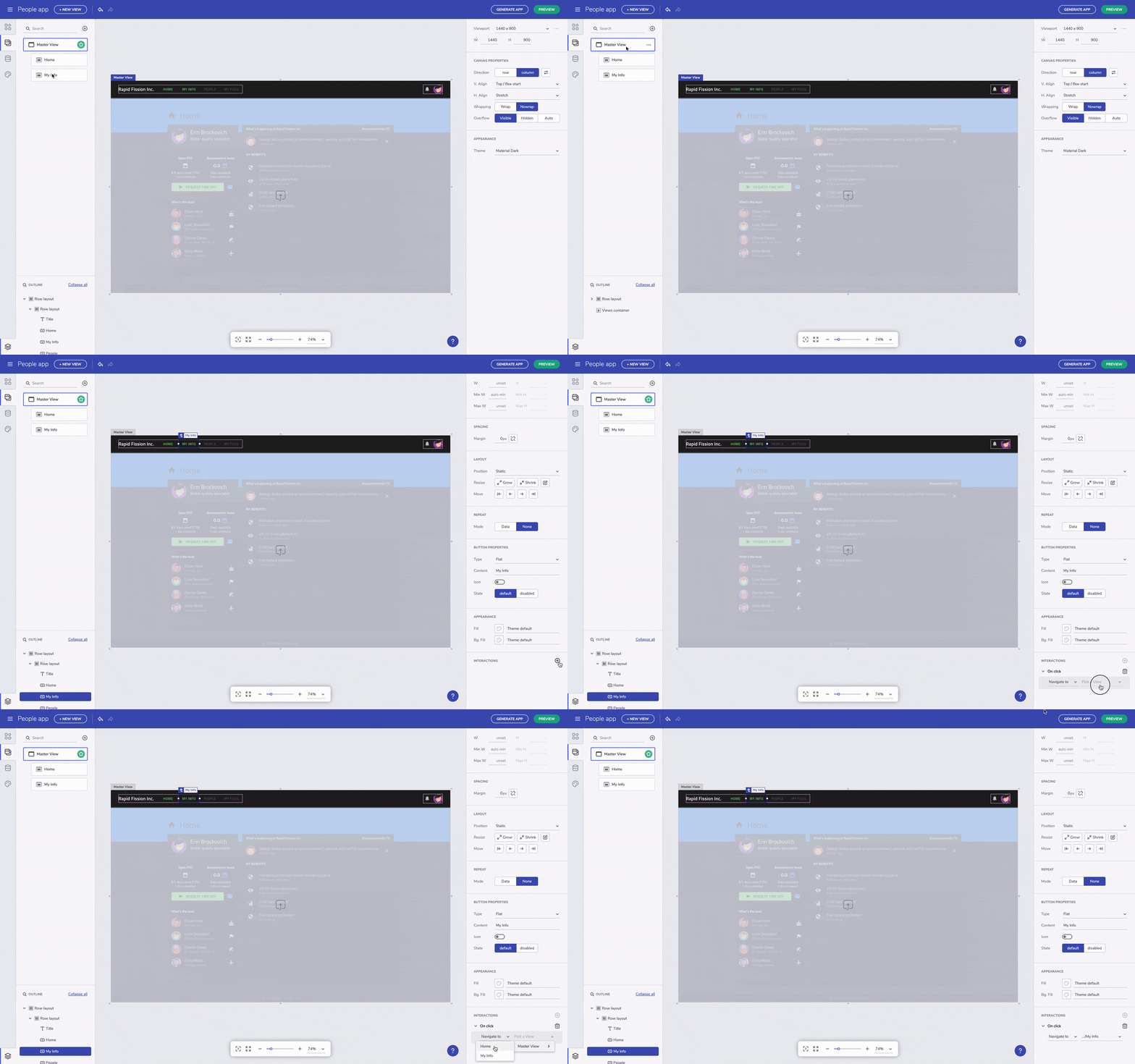
Interacción “Navegar a”
Consulte Navegación con Parámetros de Ruta para obtener detalles sobre cómo crear navegación mejorada incluyendo parámetros en la ruta de navegación.
Interacción Abrir/Cerrar
La interacción Abrir/Cerrar se dirige solo a componentes de superposición, como Diálogo. Esto significa que para utilizarla, inicialmente debe añadirse un componente desencadenador, por ejemplo, un botón y luego un componente de superposición, por ejemplo, un Diálogo, en el área de diseño. Utilizando el ejemplo de botón y diálogo, el siguiente paso es seleccionar el botón, ir al panel Interacciones y seleccionar la interacción Abrir/Cerrar. Una vez que el disparador y la superposición estén disponibles, la interacción Abrir/Cerrar se desbloquea y el usuario puede seleccionar el Diálogo que se abrirá al seleccionar el botón.
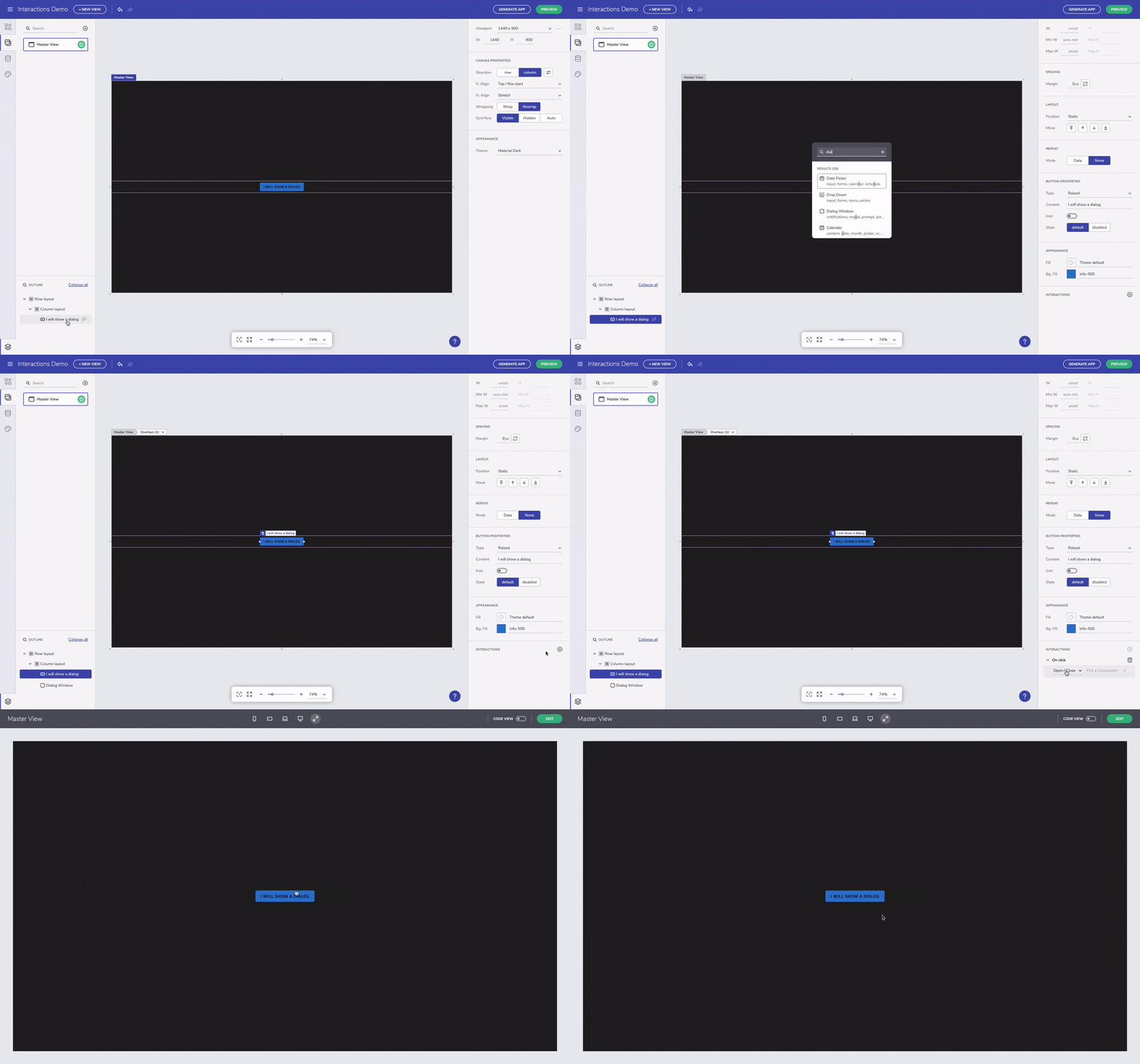
Interacción “Abrir/Cerrar”
Tenga en cuenta que una vez que se añade un componente Diálogo, aparecerá una notificación de superposición junto al nombre de la vista activa en el área de diseño. Haciendo clic en la superposición, simplemente seleccione una de las superposiciones disponibles y se activará. Luego, se puede editar según su escenario de aplicación.
Mostrar/Ocultar
“Mostrar/Ocultar” es una interacción que se puede aplicar a un componente para mostrar y ocultar la visibilidad de otro componente en la misma vista. Similar a las otras interacciones, primero debe seleccionarse un componente que desencadene la interacción, luego el componente objetivo (el que muestra y oculta). La selección del componente objetivo se puede realizar seleccionando el icono de destino (junto a la interacción activa). Esto cambiará el cursor del ratón a un icono de destino y luego se espera que haga clic en el componente que mostrará y ocultará. Una vez que se selecciona un componente de destino, el cursor vuelve a la normalidad. Si desea cancelar la selección de un componente de destino, simplemente presione ESC. Tenga en cuenta que la selección de destino solo está habilitada cuando el cursor está sobre componentes en los que se puede aplicar la interacción y esta interacción no se puede aplicar a un componente de diseño o a una vista completa. Para verificar la interacción aplicada, puede ir y probarla en el modo Vista previa.
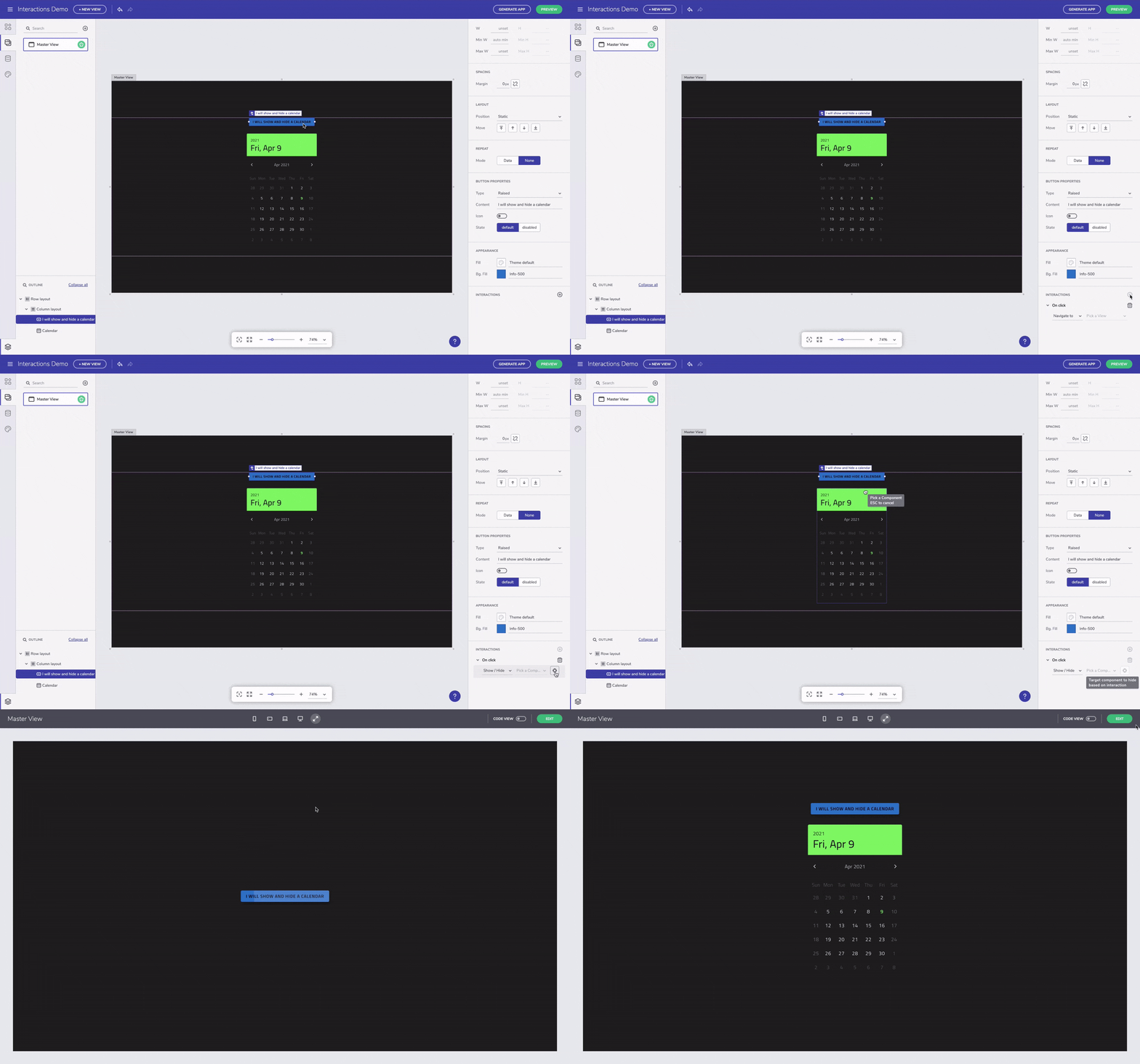
Interacción “Mostrar/Ocultar”
Tenga en cuenta que estamos actualizando constantemente App Builder Ignite UI con nuevas interacciones, pero también mejorando la experiencia del usuario de las existentes. Si tiene preguntas o sugerencias para mejoras, no dude en ponerse en contacto con nuestro soporte de producto.