


Kit de IU Figma
O novo Figma Indigo.Design UI Kit para Material mapeia para nosso conjunto de ferramentas de IU Ignite UI para Angular, Blazor e Web Components para redefinir completamente os processos de design e desenvolvimento. Agora você obtém um conjunto robusto de componentes, padrões, estilos e opções de personalização, permitindo que você importe protótipos ou qualquer tipo de tela projetada no Figma e a transforme em código limpo. O melhor é que todos os designs estáticos se tornam aplicativos interativos, responsivos com componentes de IU reais, marca e estilos – em um único clique.
Note
Baixe o Figma UI Kit, o Plugin para Figma e os Aplicativos de Exemplo
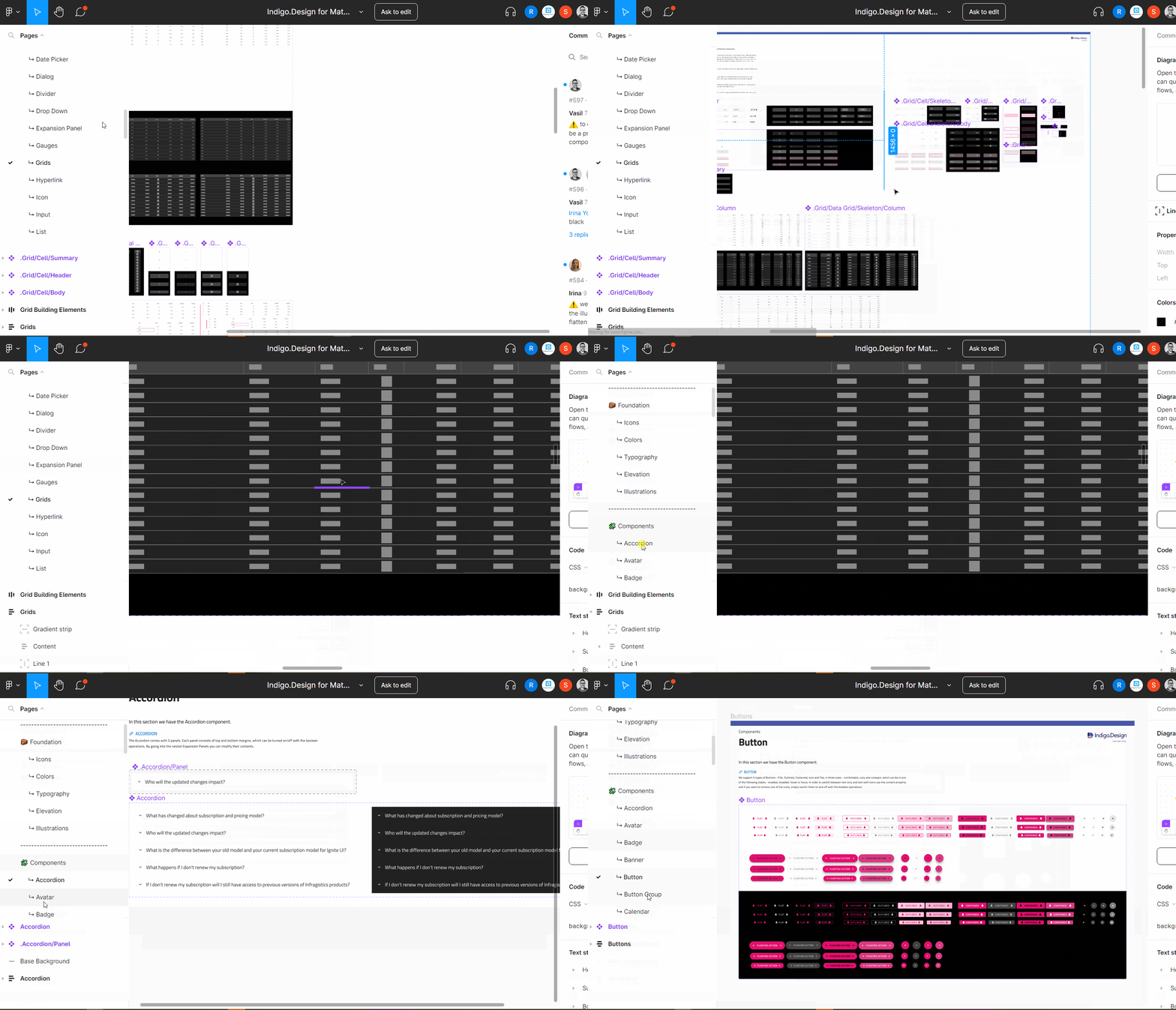
Kit de IU Figma
Usando o kit como um usuário Figma gratuito versus usuário Pro
O Indigo.Design UI Kit para Material pode ser usado por qualquer pessoa, independentemente do plano Figma escolhido pelo usuário. No entanto, existem certas limitações que você deve estar ciente.
Se você está projetando para um dispositivo ou tamanho de tela específico, é possível que você queira criar um contêiner para seus designs. É aqui que os quadros entram. Os quadros permitem que você escolha uma área da tela para criar seus designs.
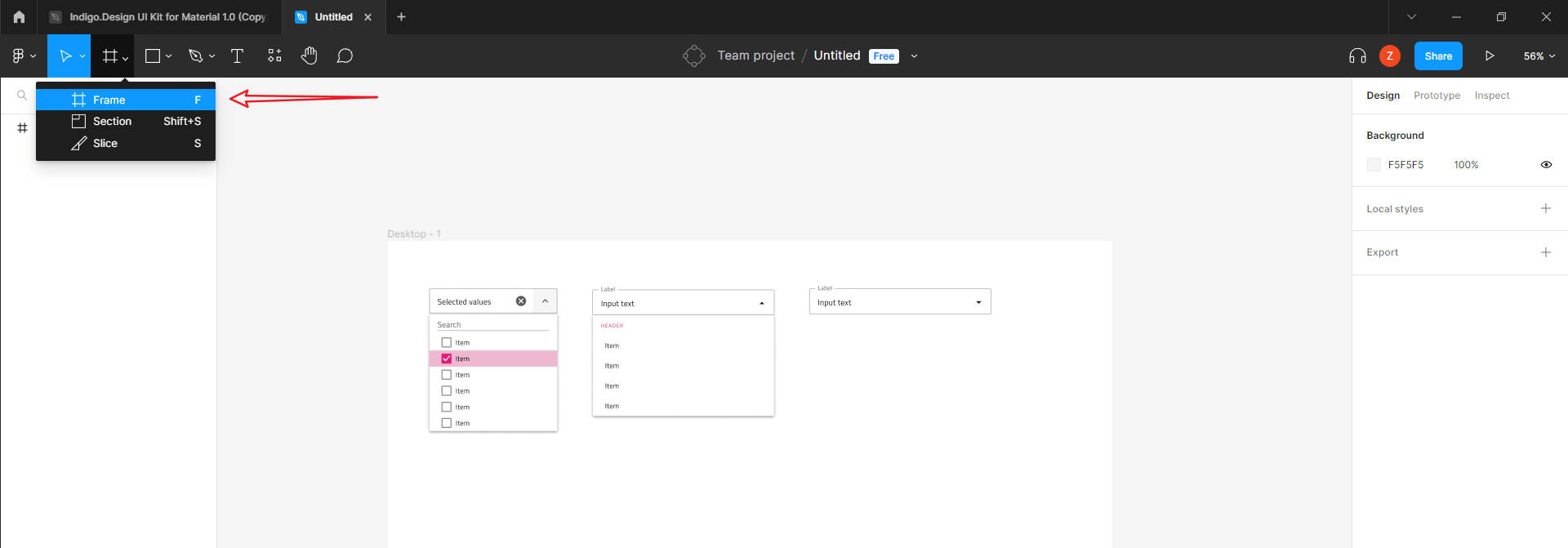
Adicionar um quadro
Conta de Usuário Figma Pro
Caso você seja um usuário assinado com uma conta Figma Professional, a forma de usar o Indigo.Design UI Kit para Material é simplesmente criando uma duplicata do UI Kit da comunidade Figma. Depois de duplicado (Obter uma cópia) o arquivo, ele será colocado em “Arquivos recentes”.
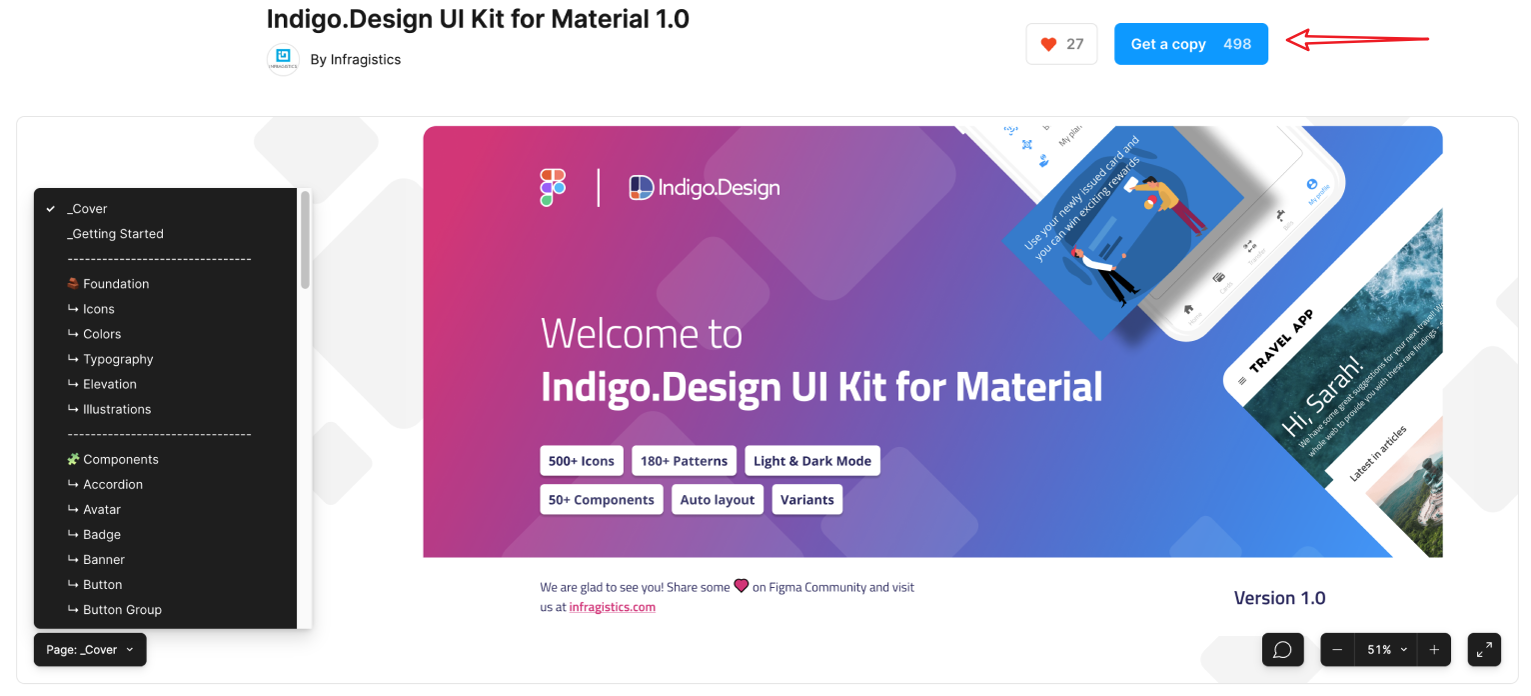
Indigo.Design UI Kit
Agora você precisa abrir o arquivo e usar a seta de chevron ao lado do nome do arquivo, para mover o arquivo para seu espaço de equipe.
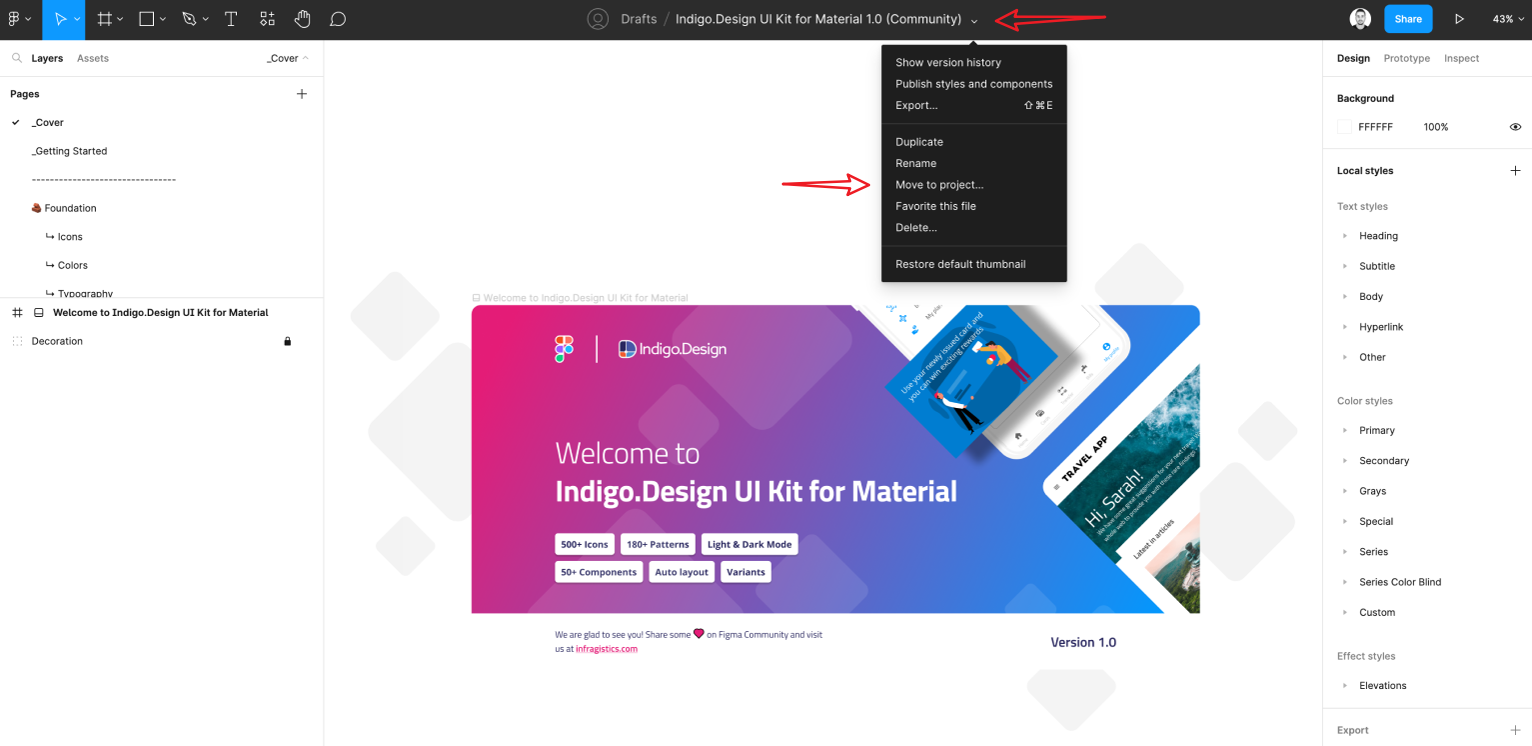
Mover para projeto
Você pode ver que ao lado do nome do arquivo agora é exibido o nome da equipe para a qual você moveu o arquivo, por exemplo, Arquivos Pessoais
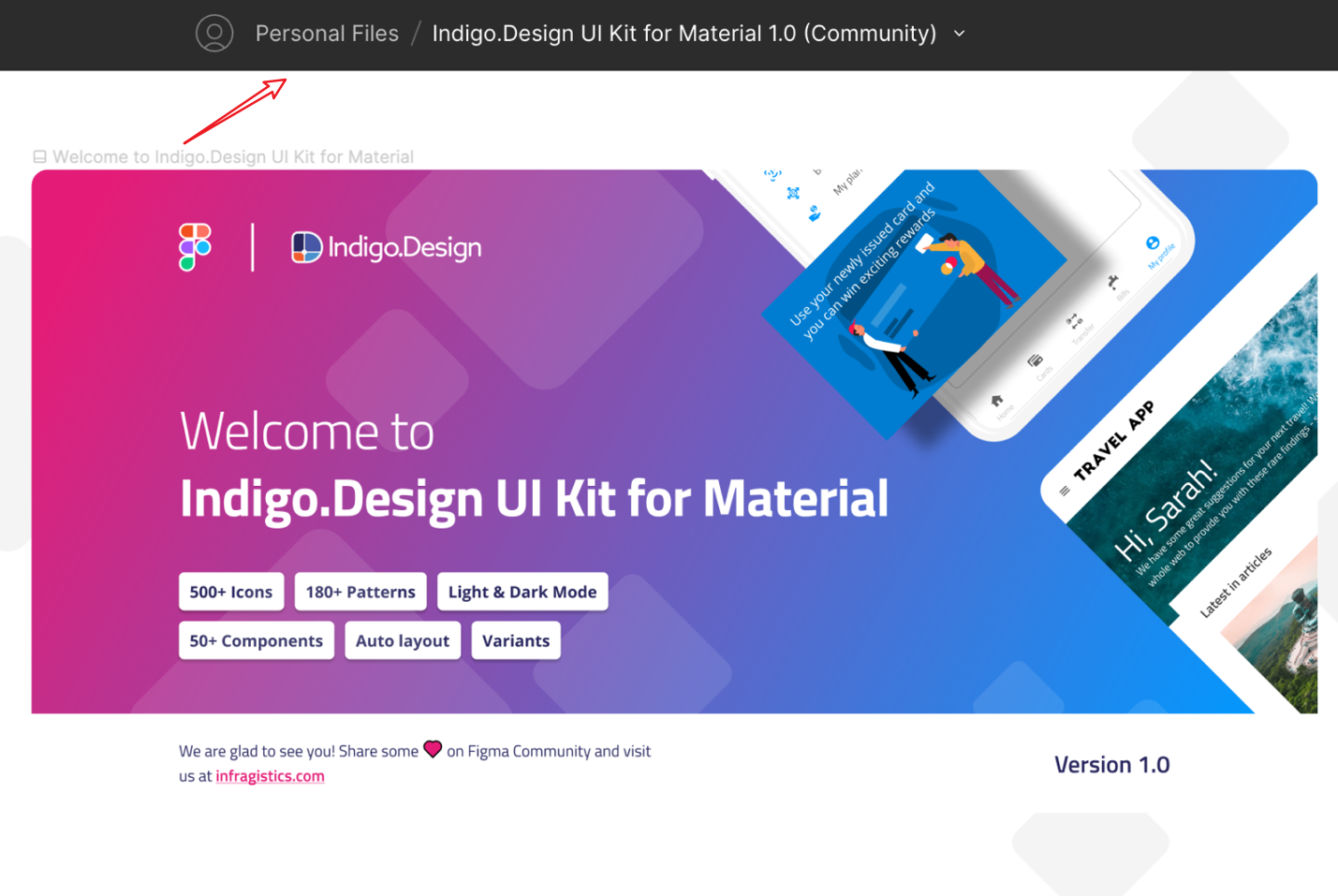
Arquivos Pessoais
Depois que o arquivo é movido, abra o arquivo e vá para o painel Ativos. Clique no ícone da biblioteca de equipe e você deve ser capaz de publicar este arquivo como uma biblioteca, que distribuirá todos os estilos, tipografia e componentes para o resto da sua equipe. A partir de agora, toda vez que você iniciar um projeto ou continuar a trabalhar em um existente dentro do seu espaço de equipe, você será capaz de ativar esta biblioteca e usá-la diretamente dentro do seu projeto.
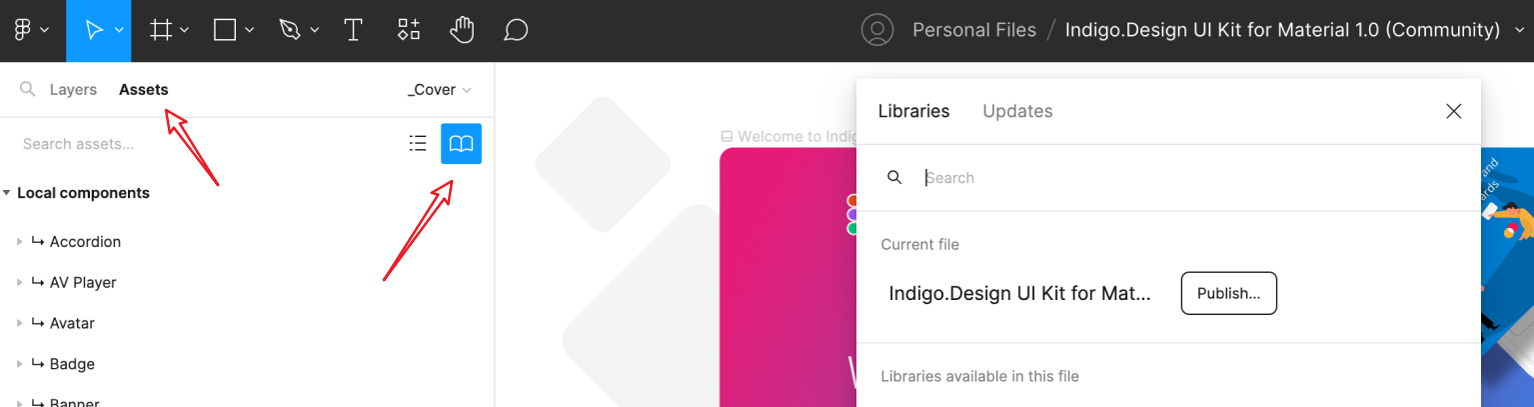
Publicar
A ativação é de Ativos > ícone de biblioteca de equipe > use a opção para ativar a biblioteca.
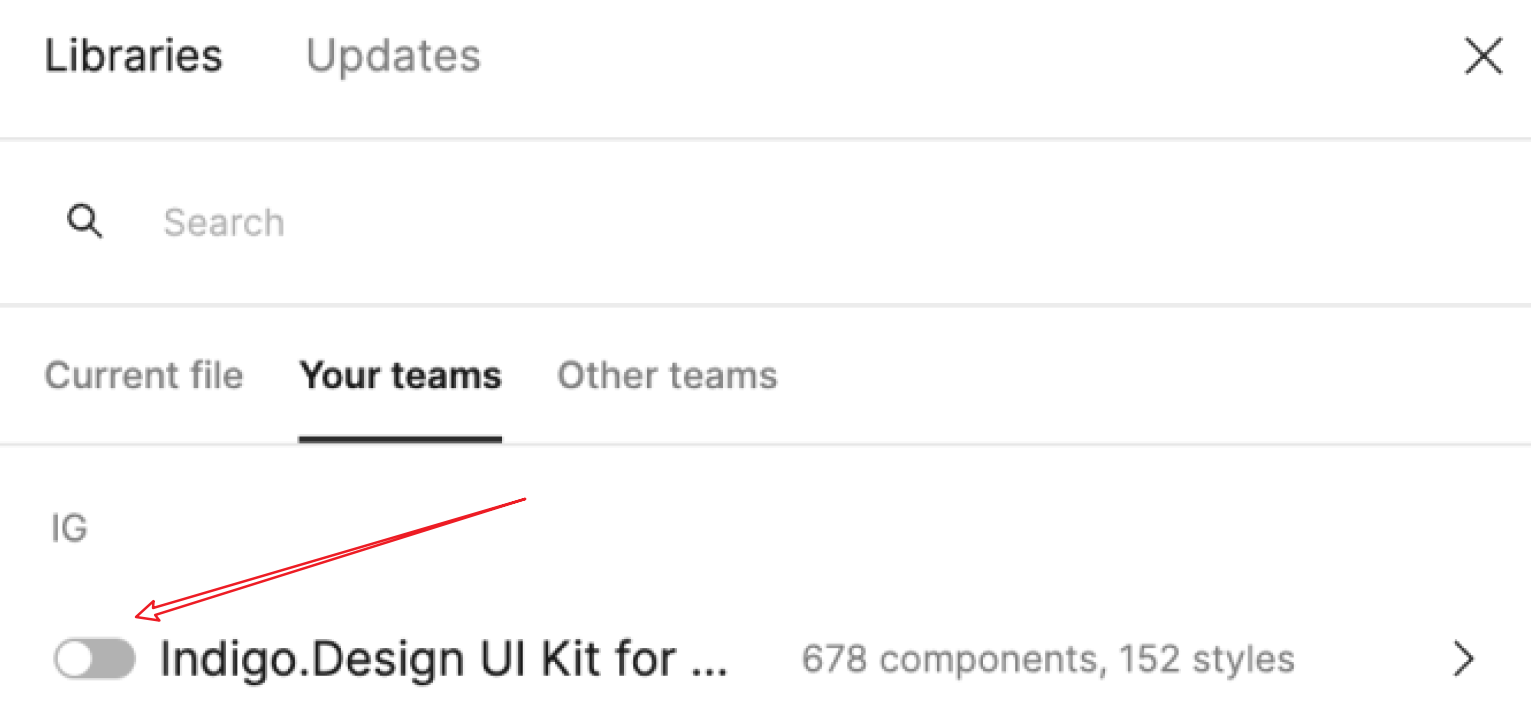
Suas equipes
Conta de Usuário Figma Gratuita
Para usuários com uma “Conta gratuita”, a forma de usar o UI Kit é bastante semelhante. Depois de duplicar o arquivo da comunidade Figma, você precisa mover o arquivo de Arquivos recentes para seu espaço de equipe. Abra o arquivo e use a seta de chevron, colocada ao lado do nome do arquivo, para mover o arquivo para seu espaço de equipe. Tenha em mente que usar o plano Figma gratuito permite que você tenha no máximo três projetos, cada um dos quais pode conter apenas três arquivos. Depois que o arquivo é movido, a próxima etapa é abrir o arquivo e ir para o painel Ativos. Clique no ícone da biblioteca de equipe e você deve ser capaz de publicar este arquivo como uma biblioteca, que distribuirá apenas os estilos de cor e tipografia para o resto da sua equipe.
A partir de agora, toda vez que você iniciar um projeto ou continuar a trabalhar em um existente dentro do seu espaço de equipe, você será capaz de ativar esta biblioteca e usá-la diretamente dentro do seu projeto. A ativação é de Ativos > ícone de biblioteca de equipe > use o botão de opção para ativar a biblioteca.
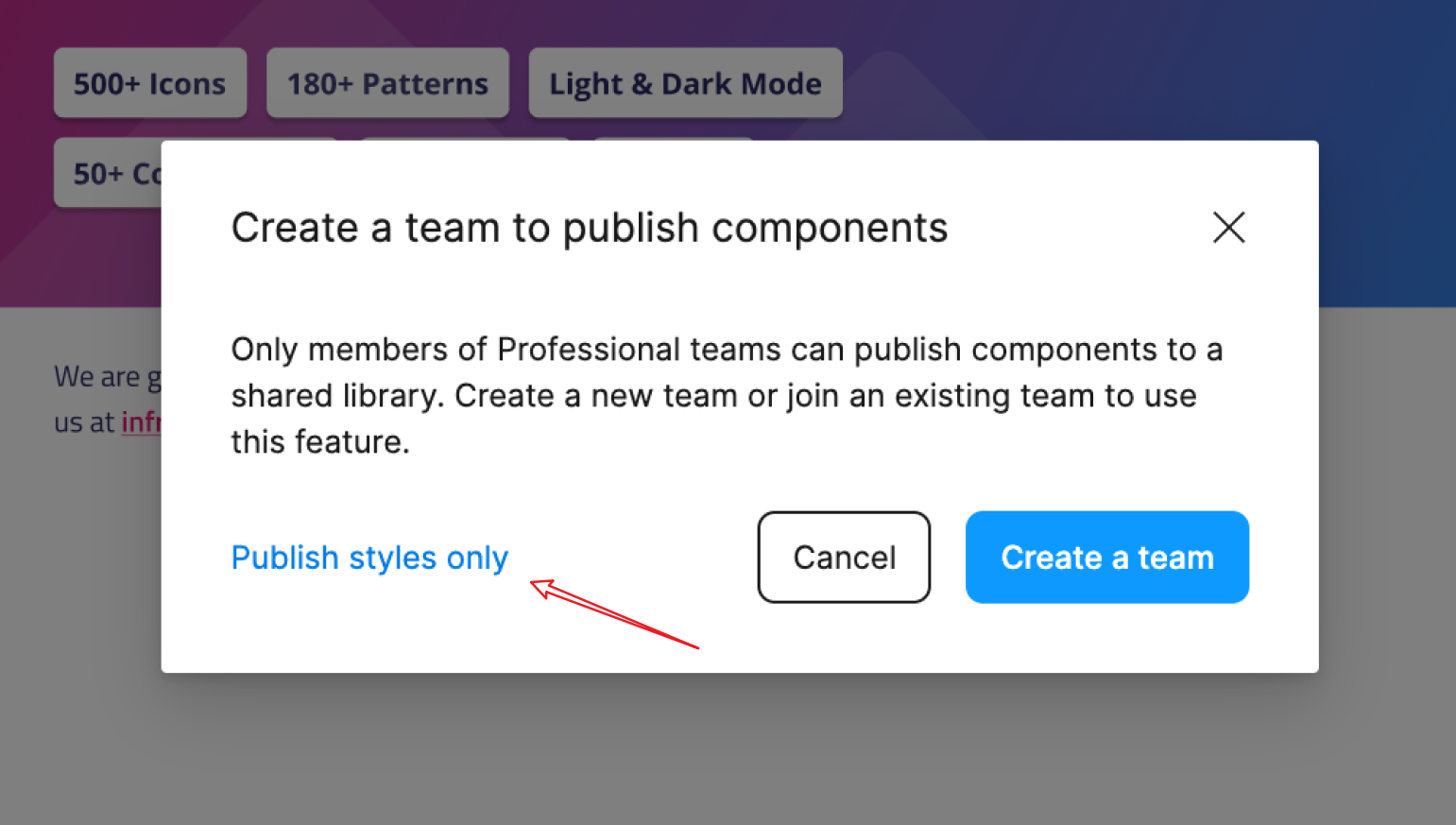
Publicar apenas estilos
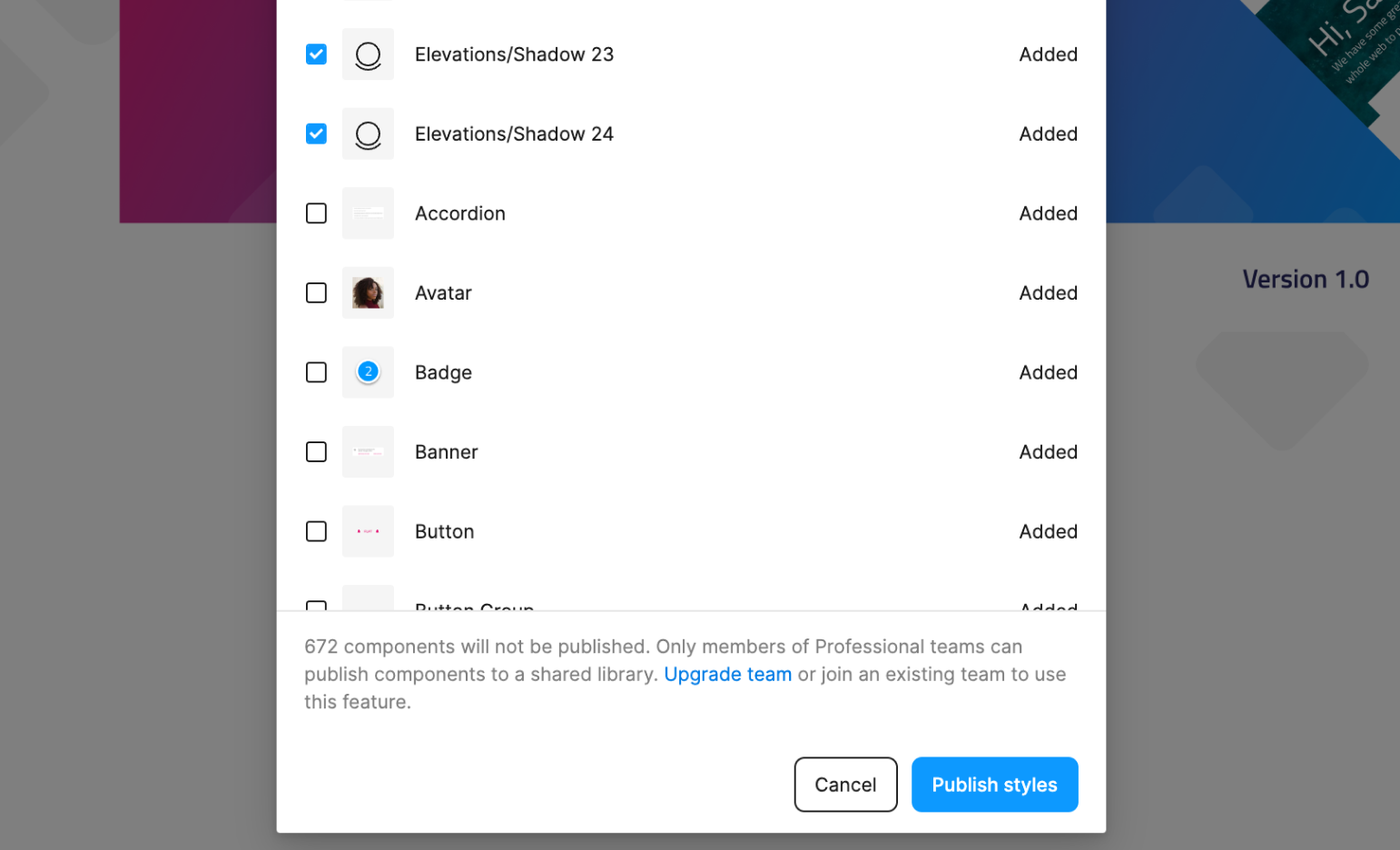
Publicar estilos
Aqui está a diferença com o plano Professional. Você, como um usuário de conta gratuita, não pode usar os componentes da biblioteca diretamente do painel Ativos, portanto, você precisa copiar todos os componentes necessários do arquivo UI Kit e colá-los no arquivo do seu projeto. Isso quebrará o link entre a biblioteca UI Kit e os componentes que você copiou, portanto, qualquer atualização que você faça dentro do UI Kit não será aplicada diretamente aos componentes que você copiou e colou dentro do arquivo do seu projeto. Apenas estilos de cor e estilos de tipografia podem ser atualizados automaticamente. Caso você tenha copiado um botão do UI Kit e o tenha colado dentro do seu projeto e queira fazer uma alteração de sua aparência ao longo do tempo, você pode desanexar o botão e aplicar essa alteração localmente no arquivo do seu projeto, ou aplicar essa alteração dentro do arquivo do UI Kit e copiar o componente de botão novamente e colá-lo no arquivo do seu projeto. Então você deve excluir o botão antigo, para que não haja duplicação de componentes com o mesmo nome.
Ativos de download do Figma
Você pode baixar o Plugin Figma, UI kit e aplicativos de exemplo na página Baixar ativos.
Ou através dos links diretos abaixo:
Problemas conhecidos e limitações
- O modo escuro não será analisado ao importar para o App Builder; atualmente, não fornecemos definições ou opções para ele.
- O modelo de arquivo no Figma é fechado. O conteúdo do arquivo em si é binário e o App Builder não pode ler diretamente de um arquivo
.fig. Para conseguir ohistórico de importação, você terá que abrir o aplicativo Figma e usar a API do plugin (Plugin Indigo.Design) para ler o modelo de arquivo e seu conteúdo. A partir daqui, a heurística interna pode construir um modelo de entrada para o AppBuilder e completar o histórico de importação. - A diferença ao usar o kit como um usuário Figma gratuito versus usuário Pro.



