

App Builder 온프레미스 필수 요구 사항, 설치 및 구성 가이드
필수 요구 사항
이 섹션에서는 App Builder 온프레미스 버전을 설치하기 위한 필수 요구 사항을 나열하며, Linux/Mac OS/Windows를 유지 관리하고 지원하는 운영 매개변수를 구성하는 시스템 관리자를 대상으로 합니다.
데이터베이스 관리
요구 사항에 따라 MySQL, MSSQL Server 또는 PostgreSQL 데이터베이스 관리 시스템을 사용하도록 선택할 수 있습니다.
MySQL 설치
1 - MySQL 커뮤니티 에디션 (Windows용 직접 링크)을 설치합니다.
선택:
- 개발자 기본값, 다음 및 실행.
참고: "하나 이상의 제품 요구 사항이 충족되지 않았습니다. 계속하시겠습니까?"라는 메시지가 표시되면 예를 선택하기만 하면 됩니다)
설치가 완료된 후:
- 다음을 선택하여 서버를 구성하고, 메시지가 표시되면 원하는 루트 암호를 입력한 다음 실행을 선택합니다.
- 서버 구성이 완료된 후, 나머지 구성이 필요하지 않으므로 취소를 선택하여 설치 프로그램을 종료합니다.
2 - 컨테이너의 MySQL 연결을 허용합니다.
1단계의 루트 사용자 및 암호로 MySQL에 연결하고 다음 SQL 스크립트를 실행합니다(사용자 이름과 암호는 AppBuilder에서 사용할 것입니다).
참고: MySQL Workbench 도구를 사용하여 SQL 스크립트를 실행할 수 있습니다.
CREATE USER 'username'@'%' IDENTIFIED BY 'password';
GRANT ALL PRIVILEGES ON *.* TO 'username'@'%' WITH GRANT OPTION;
MSSQL Server 설치
1 - Sql Server (직접 링크)를 설치합니다.
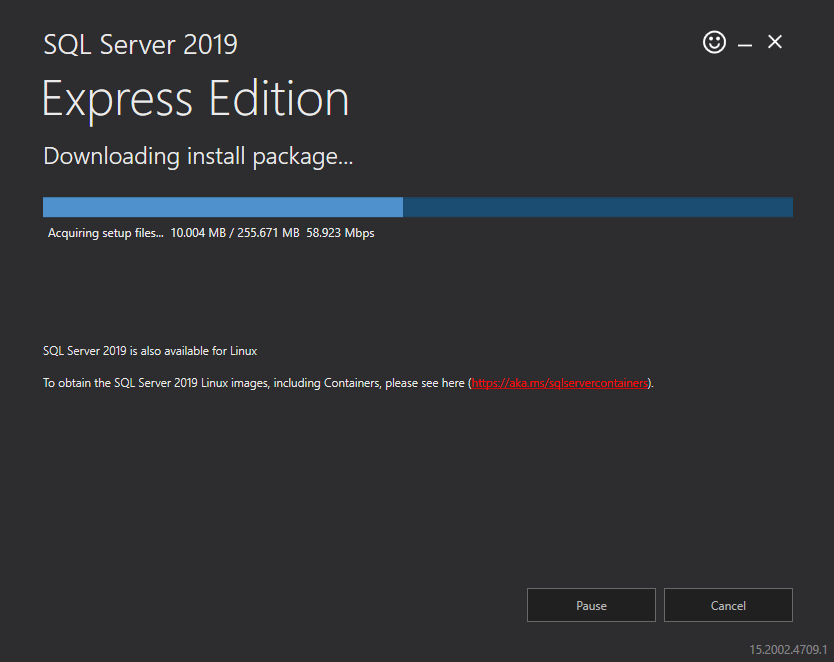
온프레미스 Sql Express 설치
참고: 온프레미스 서버에는 VS의 임베드 Sql Server Express가 아닌 실제 Sql Server가 있어야 합니다.
2 - tcp/ip 활성화 - 자세한 설명은 여기를 참조하세요.
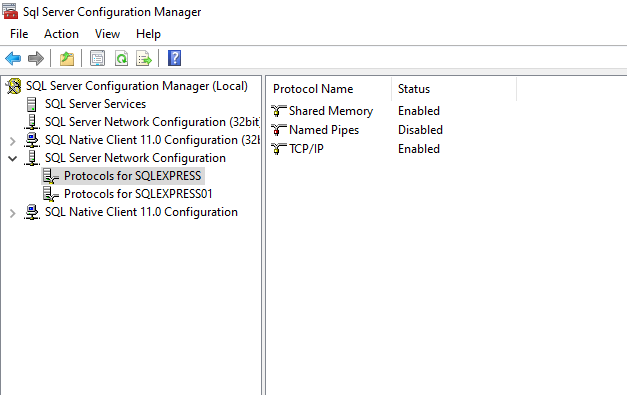
SqlServer 구성 관리자
3 - Sql Express의 일부인 새로운 App_Builder 사용자를 추가합니다. 이 목적을 위해 Sql Server Management Studio를 설치할 수 있습니다.
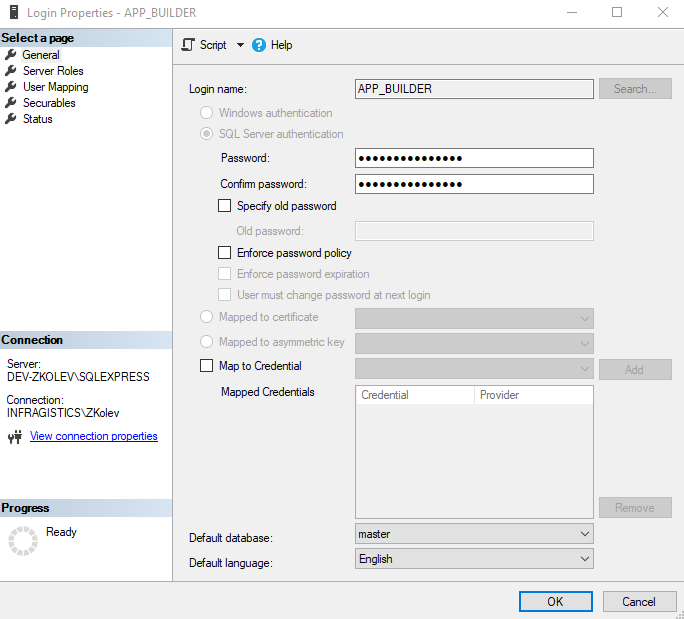
로그인 매개변수 대화
참고: 새로 추가된 사용자에 대해 데이터베이스 생성 권한이 거부될 수 있습니다.
dbcreator와 같이 데이터베이스를 만들 수 있는 자격 증명을 제공할 서버 역할을 제공하는 것을 고려해야 합니다.
참고: 관리자 결정에 따라 SSMS와의 인증 모드 변경이 필요할 수 있습니다. SQL Server Database Engine은 Windows 인증 모드 또는 SQL Server 및 Windows 인증 모드로 설정됩니다.
Docker 설치
Windows 가이드 -> docs.microsoft.com 가이드
설치
이 섹션에서는 이미 Docker와 데이터베이스(MySQL, MSSQL Server 또는 PostgreSQL)가 설치되어 있다고 가정합니다.
처음 설치
1 - Infragistics 고객 포털의 다운로드 섹션에 포함된 appbuilder.zip을 다운로드합니다.
2 - appbuilder.zip 파일에 포함된 appbuilder.tar을 추출합니다.
3 - 추출된 위치에서 터미널 또는 명령 프롬프트 창을 엽니다.
4 - 이미지를 로드하고 확인합니다.
실행:
docker load --input appbuilder.tar
_image_가 올바르게 로드되었는지 확인하려면 아래 표의 예를 참조하세요:
docker images
| REPOSITORY | TAG | IMAGE ID | CREATED | SIZE |
|---|---|---|---|---|
| appbuilder | 1.0 | 2a05977e039b | 12 days ago | 854MB |
5 - 컨테이너를 실행합니다:
docker run --restart always -p 80:5000 -e "ConnectionStrings:AppBuilderMySqlConnection=server=<your-mysql-database-ip>;database=<your-mysql-schema>;user=<your-mysql-database-user>;password=<your-mysql-database-password>;oldguids=false" -v <external-folder-for-logs>:/appbuilder/logs -v <external-folder-for-storage>:/appbuilder/storage --name appbuilder appbuilder:1.0
- MySQL 예제 - 이것은 MySql 인스턴스가 192.168.2.5에서 IndigoAppBuilderOnPrem이라는 스키마를 실행 중이고, 사용자 이름=appbuilder 및 암호=appbuilder이며 C:/AppBuilder를 로그 및 스토리지를 저장할 외부 폴더로 선택했다고 가정하는 명령입니다.
docker run --restart always -p 80:5000 -e "ConnectionStrings:AppBuilderMySqlConnection=server=192.168.2.5;database=IndigoAppBuilderOnPrem;user=appbuilder;password=appbuilder;oldguids=false" -v C:/AppBuilder/logs:/appbuilder/logs -v C:/AppBuilder/storage:/appbuilder/storage --name appbuilder appbuilder:1.0
- MSSQL Server 예제 - 이것은 Sql Server 인스턴스가 SQLEXPRESS 서버로 IndigoAppBuilderOnPrem이라는 스키마를 실행 중이고, USER ID=APP_BUILDER 및 암호=Appbuilder2023!이며 C:/AppBuilder를 로그 및 스토리지를 저장할 외부 폴더로 선택했다고 가정하는 명령입니다.
docker run --restart always -p 80:5000 -e "ConnectionStrings:Provider=SqlServer" -e "ConnectionStrings:AppBuilderSqlServerConnection=Data Source=DEV-ZKOLEV\SQLEXPRESS,1433;Database=IndigoAppBuilderOnPrem;User ID=APP_BUILDER;Password=Appbuilder2023!;Connect Timeout=15;Encrypt=False;TrustServerCertificate=False;ApplicationIntent=ReadWrite;MultiSubnetFailover=False" -v C:/AppBuilder/logs:/appbuilder/logs -v C:/AppBuilder/storage:/appbuilder/storage --name appbuilder appbuilder:1.0
6 - 브라우저를 열고 http://localhost/를 입력합니다.
참고: Docker Desktop을 사용하는 경우 컨테이너/앱으로 이동하여 컨테이너를 찾은 다음
브라우저에서 열기를 클릭합니다.
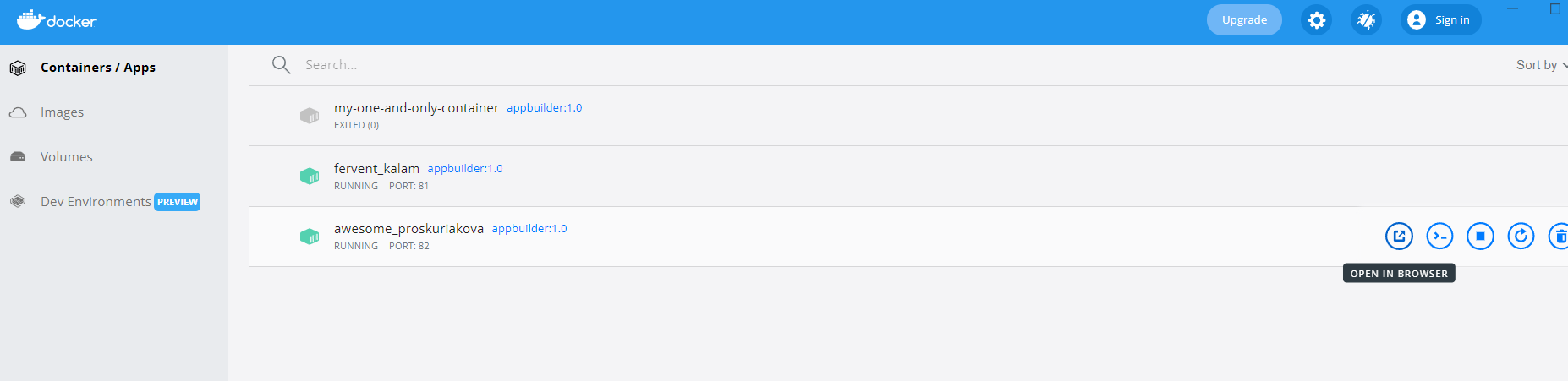
Docker 컨테이너/앱
OpenID Connect를 사용한 인증(OAuth 2.0)
자세한 정보는 OpenID Connect를 사용한 온프레미스 인증(OAuth 2.0) 항목을 따르세요.
업데이트
1 - 새로 발행된 zip 파일로 첫 설치의 첫 4단계를 따릅니다.
2 - 새 이미지가 올바르게 로드되었는지 확인합니다(이전 이미지에는
docker images
| REPOSITORY | TAG | IMAGE ID | CREATED | SIZE |
|---|---|---|---|---|
| appbuilder | 1.0 | 27ff4c1079ac | 43 hours ago | 932MB |
| 2a05977e039b | 12 days ago | 854MB |
3 - 컨테이너를 중지합니다.
docker stop appbuilder
4 - 컨테이너를 제거합니다.
docker rm appbuilder
5 - 첫 설치의 5단계에서 사용한 것과 동일한 명령으로 컨테이너를 실행합니다.
정품 인증
이 섹션에서는 이미 온프레미스 인스턴스를 설치했고 현재 실행 중이라고 가정합니다.
서버가 처음 시작될 때, 프롬프트 대화 상자에서 _설치 ID_를 제공하고 _인증 키_가 요청됩니다. 이 _설치 ID_를 지역별 영업 부서로 보내면 서버를 활성화할 _인증 키_를 제공합니다.
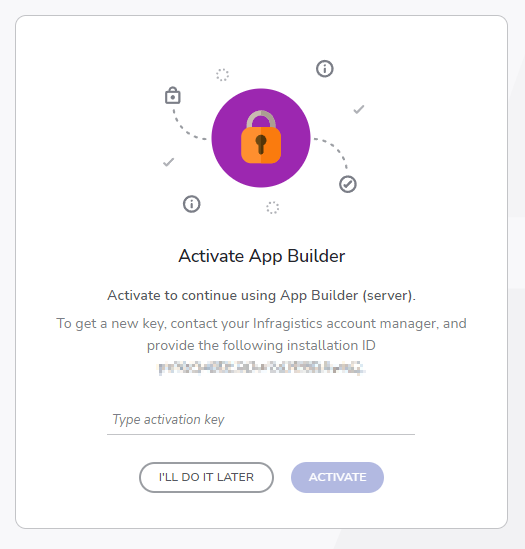
App Builder 활성화
참고: 키가 만료되기 30일 전에 UI를 통해 경고 메시지가 직접 표시됩니다.
구성 개요
기본 구성
사용자 정의 구성 없이 AppBuilder Docker 이미지를 시작하면 다음 기능이 기본적으로 사용 불가능합니다:
- 데이터베이스 연결 - 데이터베이스 자격 증명이 제공되지 않음(환경 변수 또는 구성 파일을 통해 구성해야 함)
- AI 기능 - 모든 AI 기능 사용 불가능
- AI 채팅 패널 - 채팅 인터페이스 숨김
- Teams 알림 - 외부 로깅 통합 없음
- 속도 제한 - 요청 제한 없음
- GitHub/Azure DevOps 통합 - 게시 기능 사용 불가능
구성 방법
AppBuilder를 구성하는 두 가지 옵션이 있습니다:
옵션 1: 환경 변수(빠른 시작)
컨테이너를 시작할 때 구성을 환경 변수로 직접 전달합니다:
docker run --restart always -p 80:5000 \
  -v C:/appbuilder/config:/appbuilder/config \
  -v C:/appbuilder/logs:/appbuilder/logs \
  -v C:/appbuilder/storage:/appbuilder/storage \
  --name appbuilder \
  appbuilder:1.0
필수 디렉터리 구조:
/appbuilder/config/
├── appsettings.json                    # 기본 구성 재정의
└── ai/                                 # AI 구성(선택 사항)
    ├── ai.appsettings.json             # AI 공급자 및 모델 설정
    ├── ai.providers.appsettings.json   # 공급자 엔드포인트 구성
    └── ai.credentials.appsettings.json # API 키 및 자격 증명
    └── ai.models.appsettings.json      # 사용 가능한 API 모델
구성 파일 참조
| 파일 | 목적 | 필수 | |
|---|---|---|---|
appsettings.json |
기본 백엔드 구성 - 데이터베이스, 인증, 로깅, 스토리지 및 통합을 제어 | ||
configs/ai/ai.appsettings.json |
AI 기능 설정 - 사용할 AI 공급자 및 모델 정의 | AI를 활성화한 경우에만 | |
configs/ai/ai.credentials.appsettings.json |
AI 공급자 API 키 - AI 서비스의 인증 자격 증명 저장 | AI를 활성화한 경우에만 | |
configs/ai/ai.providers.appsettings.json |
AI 공급자 엔드포인트 - API 기본 URL 구성(변경이 거의 필요하지 않음) | AI를 활성화한 경우에만 | |
configs/ai/ai.models.appsettings.json |
AI 공급자 모델 | AI를 활성화한 경우에만 |
참고: AI 기능을 활성화할 계획이 없으면 AI 구성 파일을 완전히 건너뛸 수 있습니다.
기본 구성(appsettings.json)
데이터베이스 연결
데이터베이스 연결 설정은 AppBuilder가 사용자 프로젝트, 구성 요소, 자산 및 메타데이터를 포함한 모든 애플리케이션 데이터를 저장할 위치를 결정합니다.
{
  "ConnectionStrings": {
    "Provider": "MySql",
    "AppBuilderMySqlConnection": "server=host.docker.internal;port=3306;database=IndigoAppBuilder;user=root;password=yourpassword;oldguids=false",
    "AppBuilderSqlServerConnection": "Data Source=<server>;Database=<database>;User Id=<username>;Password=<password>;Encrypt=False;TrustServerCertificate=True;MultipleActiveResultSets=True",
    "AppBuilderPostgreSqlConnection": "Host=<hostname>;Port=5432;Database=<database>;Username=<username>;Password=<password>"
  }
}
| 옵션 | 유형 | 설명 |
|---|---|---|
| Provider | 문자열 | 사용할 데이터베이스 엔진을 결정합니다. 유효한 값: "MySql", "SqlServer", "PostgreSql". 애플리케이션은 이 공급자 값과 일치하는 연결 문자열만 사용합니다. |
| AppBuilderMySqlConnection | 문자열 | MySQL/MariaDB 연결 문자열. Provider가 "MySql"일 때 사용됩니다. oldguids=false 매개변수는 적절한 GUID 처리에 필요합니다. host.docker.internal을 사용하여 Docker 호스트 머신의 데이터베이스에 연결하거나, server=mysql을 사용하여 Docker 컨테이너에서 호스팅되는 데이터베이스에 연결합니다. 중요: 컨테이너화된 데이터베이스를 사용할 때는 AppBuilder 컨테이너를 --network 옵션으로 시작합니다(예: docker run --restart always -p 8080:5000 --network appbuilder-network). |
| AppBuilderSqlServerConnection | 문자열 | SQL Server 연결 문자열. Provider가 "SqlServer"일 때 사용됩니다. MultipleActiveResultSets=True는 Entity Framework Core가 SQL Server와 제대로 작동하는 데 필요합니다. |
| AppBuilderPostgreSqlConnection | 문자열 | PostgreSQL 연결 문자열. Provider가 "PostgreSql"일 때 사용됩니다. 표준 Npgsql 연결 문자열 형식. |
로깅 구성
애플리케이션 로그가 작성되고 관리되는 방식을 제어합니다.
{
  "Logging": {
    "LogLevel": {
      "Default": "Debug",
      "System": "Warning",
      "Microsoft": "Warning"
    }
  },
  "CustomLogging": {
    "MinimumLevel": {
      "Default": "Information",
      "Override": {
        "Microsoft": "Warning",
        "System": "Warning",
        "Microsoft.EntityFrameworkCore": "Error"
      }
    },
    "Files": {
      "Paths": {
        "AI": "./logs/ai.log",
        "Backend": "./logs/backend.log",
        "DataProtection": "./logs/data-protection.log"
      },
      "RollingInterval": "Infinite",
      "FileSizeLimitBytes": 52428800,
      "RollOnFileSizeLimit": true,
      "FlushToDiskInterval": "00:00:01",
      "Retention": 90
    },
    "Teams": {
      "AIError": {
        "Enabled": false,
        "LogicAppUrl": "",
        "Period": "00:00:01",
        "TeamId": "",
        "ChannelId": ""
      },
      "DataProtection": {
        "Enabled": false,
        "Email": ""
      }
    }
  }
}
Teams 알림
| 옵션 | 설명 |
|---|---|
Teams.AIError.Enabled |
true일 때, AI 오류가 Logic App 웹훅을 통해 Microsoft Teams 채널로 전송됩니다. |
Teams.AIError.LogicAppUrl |
Teams에 게시하는 Azure Logic App의 URL입니다. |
Teams.DataProtection.Enabled |
true일 때, 데이터 보호 경고가 이메일로 전송됩니다. |
Teams.DataProtection.Email |
데이터 보호 경고의 이메일 주소입니다. |
속도 제한 옵션
남용을 방지하기 위해 요청 속도 제한을 제어합니다.
{
  "IPRateLimiterOptions": {
    "Enabled": false,
    "PermitLimit": 500,
    "SegmentsPerWindow": 10,
    "WindowSeconds": 60,
    "QueueLimit": 0,
    "QueueProcessingOrder": "OldestFirst"
  },
  "UserRateLimiterOptions": {
    "Enabled": false,
    "PermitLimit": 1000,
    "SegmentsPerWindow": 6,
    "WindowSeconds": 60,
    "QueueLimit": 0,
    "QueueProcessingOrder": "OldestFirst"
  }
}
| 옵션 | 유형 | 설명 |
|---|---|---|
Enabled |
부울 | 속도 제한이 활성화되는지 여부입니다. 활성화하려면 true로 설정합니다. 내부/신뢰할 수 있는 네트워크의 경우 false로 유지할 수 있습니다. |
PermitLimit |
정수 | 창당 허용되는 최대 요청 수입니다. IP 제한자는 500으로, 사용자 제한자는 1000으로 기본 설정됩니다. |
SegmentsPerWindow |
정수 | 시간 창이 나뉘는 세그먼트 수입니다. 슬라이딩 창 알고리즘에 사용됩니다. 값이 높을수록 제한이 부드럽습니다. |
WindowSeconds |
정수 | 초 단위의 시간 창 크기입니다. 요청은 이 롤링 창 내에서 계산됩니다. |
QueueLimit |
정수 | 제한이 초과될 때 큐에 넣을 요청 수입니다. 0은 즉시 거부를 의미합니다. 높은 값은 나중에 처리하기 위해 요청을 큐에 넣습니다. |
QueueProcessingOrder |
문자열 | 큐에 넣은 요청을 처리할 순서입니다. "OldestFirst"(FIFO) 또는 "NewestFirst"(LIFO). |
IP 속도 제한자: IP 주소당 요청을 제한합니다. 개별 나쁜 행위자로부터 보호합니다.
사용자 속도 제한자: 인증된 사용자당 요청을 제한합니다. 인증된 사용자의 남용으로부터 보호합니다.
GitHub 통합
GitHub 리포지토리에 프로젝트를 게시할 수 있습니다.
다음에서 disablePublishToGithub: false를 설정합니다.
{
  "FrontendOptions": {
    "Extras": "{ disablePublishToGithub: false, disableSurvey: true, disableAnalytics: true, disableFeedback: true, requiresActivation: true }"
  }
}
{
  "GithubOptions": {
    "Enabled": true,
    "BaseUrl": "https://github.com/",
    "AuthorizeClientEndpoint": "/login/oauth/authorize",
    "AccessTokenEndpoint": "/login/oauth/access_token",
    "Scope": "user repo workflow",
    "RedirectUri": "/oauth/github/auth-callback",
    "ClientId": "<your-github-oauth-app-client-id>",
    "ClientSecret": "<your-github-oauth-app-client-secret>",
    "PackageAccessTokenSuffix": ""
  }
}
| 옵션 | 유형 | 설명 |
|---|---|---|
BaseUrl |
문자열 | GitHub 기본 URL입니다. github.com의 경우 "https://github.com/"을 사용하거나 GitHub Enterprise URL을 사용합니다. |
AuthorizeClientEndpoint |
문자열 | OAuth 권한 부여 엔드포인트 경로입니다. 표준 값이며, 사용자 지정 GitHub Enterprise를 사용하지 않는 한 변경하지 마십시오. |
AccessTokenEndpoint |
문자열 | OAuth 토큰 엔드포인트 경로입니다. 표준 값이므로 변경하지 마십시오. |
Scope |
문자열 | 요청할 OAuth 범위입니다. "user repo workflow"는 사용자 정보 읽기, 리포지토리 액세스 및 워크플로 트리거를 허용합니다. |
RedirectUri |
문자열 | OAuth 콜백 경로입니다. 이는 GitHub OAuth App 설정에 구성된 것과 일치해야 합니다. |
ClientId |
문자열 | GitHub OAuth App 클라이언트 ID입니다. GitHub > 설정 > 개발자 설정 > OAuth 앱에서 OAuth App을 만듭니다. |
ClientSecret |
문자열 | GitHub OAuth App 클라이언트 시크릿입니다. 이 시크릿을 보관하세요! |
설정 단계:
- GitHub > 설정 > 개발자 설정 > OAuth 앱 > 새 OAuth 앱으로 이동합니다.
- 홈페이지 URL을 AppBuilder URL로 설정합니다.
- 권한 부여 콜백 URL을
https://your-appbuilder-url/oauth/github/auth-callback으로 설정합니다. - 클라이언트 ID 및 클라이언트 시크릿을 구성에 복사합니다.
- 컨테이너를 다시 시작하여 변경 사항을 포함합니다.
docker run --restart always -p 8080:5000 --network appbuilder-network -v C:/appbuilder/config:/appbuilder/config --name appbuilder -d appbuilder:2.0
Azure DevOps 통합
Azure DevOps 리포지토리에 프로젝트를 게시할 수 있습니다.
다음에서 disablePublishToDevOps: false를 설정합니다.
{
  "FrontendOptions": {
    "Extras": "{ disablePublishToDevOps: false, disableSurvey: true, disableAnalytics: true, disableFeedback: true, requiresActivation: true }"
  }
}
{
  "DevOpsOptions": {
    "Enabled": true,
    "TokenEncryptionKeyBase64": "<generate-a-random-16-byte-base64-key>",
    "BaseUrl": "https://login.microsoftonline.com/",
    "TenantId": "common",
    "AuthorizeClientEndpoint": "oauth2/v2.0/authorize",
    "RedirectUri": "/oauth/devops/auth-callback",
    "AccessTokenEndpoint": "oauth2/v2.0/token",
    "RevokeTokenEndpoint": "https://graph.microsoft.com/v1.0/users/{userObjectId}/revokeSignInSessions",
    "Scopes": "499b84ac-1321-427f-aa17-267ca6975798/user_impersonation offline_access openid profile user.read",
    "ClientId": "<your-azure-ad-app-client-id>",
    "ClientSecret": "<your-azure-ad-app-client-secret>",
    "RestApiVersion": "7.1",
    "ExcludedOrganizations": []
  }
}
| 옵션 | 유형 | 설명 |
|---|---|---|
TokenEncryptionKeyBase64 |
문자열 | 저장된 OAuth 토큰을 암호화하기 위한 키입니다. openssl rand -base64 16으로 생성합니다. |
BaseUrl |
문자열 | Azure AD 로그인 URL입니다. Microsoft ID 플랫폼의 표준 값입니다. |
TenantId |
문자열 | Azure AD 테넌트입니다. 모든 Microsoft 계정을 허용하려면 "common"을 사용하거나 단일 테넌트의 경우 테넌트 ID를 지정합니다. |
Scopes |
문자열 | Azure DevOps의 OAuth 범위입니다. GUID는 Azure DevOps의 리소스 ID입니다. 알고 있는 경우가 아니면 수정하지 마십시오. |
ClientId |
문자열 | Azure AD 앱 등록 클라이언트 ID입니다. |
ClientSecret |
문자열 | Azure AD 앱 등록 클라이언트 시크릿입니다. |
RestApiVersion |
문자열 | Azure DevOps REST API 버전입니다. "7.1"은 현재 안정 버전입니다. |
ExcludedOrganizations |
배열 | 숨길 Azure DevOps 조직 목록입니다. 사용자는 게시할 때 이러한 조직을 보지 못합니다. |
컨테이너를 다시 시작하여 변경 사항을 포함합니다. docker run --restart always -p 8080:5000 --network appbuilder-network -v C:/appbuilder/config:/appbuilder/config --name appbuilder -d appbuilder:2.0
이메일 구성
이메일 알림을 활성화합니다(선택 사항).
{
  "EmailOptions": {
    "Smtp": {
      "Server": "smtp.your-server.com",
      "Port": "587",
      "User": "your-smtp-user",
      "Password": "your-smtp-password"
    }
  }
}
| 옵션 | 유형 | 설명 |
|---|---|---|
Server |
문자열 | SMTP 서버 호스트 이름입니다. |
Port |
문자열 | SMTP 서버 포트입니다. 일반적인 값: "587"(TLS), "465"(SSL), "25"(암호화되지 않음 - 권장하지 않음). |
User |
문자열 | SMTP 인증 사용자 이름입니다. |
Password |
문자열 | SMTP 인증 암호입니다. |
AI 구성
AI 기능은 선택 사항입니다. 활성화하려면 configs/ai/의 파일을 구성합니다.
ai.appsettings.json
사용할 AI 공급자 및 모델을 제어합니다.
{
  "AIOptions": {
    "Provider": "OPENAI",
    "Model": "gpt-4.1-mini",
    "SupportsVision": true
  },
  "ImageGeneration": {
    "Provider": "OPENAI",
    "Model": "gpt-image-1"
  },
  "GoogleCloudTranscribe": {
    "Enabled": false,
    "Credentials": "GoogleCloud",
    "Model": "latest_long",
    "DefaultLanguageCode": "en-US"
  }
}
| 옵션 | 유형 | 설명 |
|---|---|---|
AIOptions.Provider |
문자열 | 텍스트 생성 공급자입니다. 값: "OPENAI", "ANTHROPIC", "GOOGLECLOUD", "GROQ" |
AIOptions.Model |
문자열 | 텍스트 생성 모델 ID입니다. 선택한 공급자의 유효한 모델이어야 합니다(아래 표 참조). |
AIOptions.SupportsVision |
부울 | 모델이 이미지를 분석할 수 있는지 여부입니다. 비전 기능이 있는 모델을 활성화합니다. |
ImageGeneration.Provider |
문자열 | 이미지 생성 공급자입니다. 값: "OPENAI", "GOOGLECLOUD", "RUNWARE" |
ImageGeneration.Model |
문자열 | 이미지 생성 모델 ID입니다. |
GoogleCloudTranscribe.Enabled |
부울 | 음성-텍스트를 활성화합니다. Google Cloud 자격 증명이 필요합니다. |
GoogleCloudTranscribe.DefaultLanguageCode |
문자열 | 음성 인식의 기본 언어입니다. 예: "en-US", "de-DE", "fr-FR". |
사용 가능한 모델:
| 공급자 | 텍스트 모델 | 이미지 모델 |
|---|---|---|
| OpenAI | gpt-5.2, gpt-5.1, gpt-5-mini, gpt-5-nano, gpt-4.1, gpt-4.1-mini, gpt-4.1-nano |
gpt-image-1 |
| Anthropic | claude-sonnet-4-5-20250929, claude-haiku-4-5-20251001 |
- |
| Google Cloud | gemini-2.5-pro, gemini-2.5-flash, gemini-3-pro-preview |
imagen-4.0-generate-001, imagen-4.0-ultra-generate-001, imagen-4.0-fast-generate-001 |
| Groq | llama-3.3-70b-versatile, llama-3.1-8b-instant |
- |
| Runware | - | runware:100@1, runware:101@1 |
ai.credentials.appsettings.json
AI 공급자의 API 키를 저장합니다.
{
  "AICredentialsOptions": {
    "OpenAI": {
      "ApiKey": "<your-openai-api-key>"
    },
    "Anthropic": {
      "ApiKey": "<your-anthropic-api-key>"
    },
    "Groq": {
      "ApiKey": "<your-groq-api-key>"
    },
    "Runware": {
      "ApiKey": "<your-runware-api-key>"
    },
    "GoogleCloud": {
      "JsonCredentials": {
        "type": "service_account",
        "project_id": "your-project-id",
        "private_key_id": "...",
        "private_key": "-----BEGIN PRIVATE KEY-----\n...\n-----END PRIVATE KEY-----\n",
        "client_email": "...",
        "client_id": "...",
        "auth_uri": "https://accounts.google.com/o/oauth2/auth",
        "token_uri": "https://oauth2.googleapis.com/token"
      }
    }
  }
}
사용할 공급자만 구성합니다. 다음에서 API 키를 가져옵니다:
- OpenAI: https://platform.openai.com/api-keys
- Anthropic: https://console.anthropic.com/
- Groq: https://console.groq.com/
- Runware: https://runware.ai/
- Google Cloud: Google Cloud Console에서 서비스 계정 만들기
프론트엔드 환경 설정
이러한 설정은 프론트엔드 애플리케이션에 전달되며 UI 기능 및 동작을 제어합니다.
{
  "FrontendOptions": {
    "Extras": "{ disableSurvey: true, disableAnalytics: true, disableFeedback: true, requiresActivation: true, disableAI: false, enableAIChat: true }"
  }
}
Extras 필드는 프론트엔드 구성 플래그를 포함하는 JSON 문자열입니다:
| 설정 | 기본값(온프레미스) | 설명 |
|---|---|---|
disableAI |
true |
AI 기능의 마스터 스위치입니다. true일 때 모든 AI 관련 UI가 숨겨지고 AI API가 호출되지 않습니다. |
enableAIChat |
false |
도구 상자에서 AI 채팅 패널을 표시합니다. 패널을 통해 사용자는 구성 요소 및 레이아웃을 생성하기 위해 AI와 상호 작용할 수 있습니다. |
enableSpeechToText |
false |
AI 채팅에서 음성 입력을 위해 마이크 버튼을 표시합니다. Google Cloud Speech-to-Text가 구성되어야 합니다. |
작동 방식: 이러한 값은 백엔드 API를 통해 런타임에 프론트엔드에 주입됩니다. 프론트엔드는 초기화 시 이러한 플래그를 읽고 기능을 활성화/비활성화합니다.
AI 기능이 작동하려면 이 파일들 ai.appsettings.json, ai.credentials.appsettings.json, ai.providers.appsettings.json, ai.models.appsettings.json에서 필요한 자격 증명, 모델 및 설정을 제공해야 합니다.
Docker 이미지 설치 및 컨테이너 실행
볼륨 마운트
| 컨테이너 경로 | 목적 | 필수 |
|---|---|---|
/app/appsettings.json |
기본 구성 | 예 |
/app/configs/ai/ |
AI 구성 파일 | AI를 활성화한 경우에만 |
/app/storage/ |
파일 스토리지(업로드, 내보내기) | 예(지속성을 위해) |
/app/logs/ |
로그 파일 | 권장 |
Docker 실행 명령
이미지 로드
docker load -i appbuilder.tar
DB 연결에 대한 환경 변수만 제공하여 컨테이너 실행
docker run --restart always -p 80:5000 \
  -e "ConnectionStrings:AppBuilderSqlServerConnection=Data Source=<server>,<port>;Database=<db-name>;User ID=<user>;Password=<password>;Encrypt=False;TrustServerCertificate=False;MultipleActiveResultSets=True" \
  -v C:/appbuilder/logs:/appbuilder/logs \
  -v C:/appbuilder/storage:/appbuilder/storage \
  --name appbuilder \
  appbuilder:1.0
사용자 정의 구성이 마운트될 때 컨테이너 실행 -v C:/appbuilder/config:/appbuilder/config \
별도의 docker 컨테이너에서 실행 중인 데이터베이스에 연결하려는 경우:
appsettings 파일은 연결 문자열을 AppBuilderMySqlConnection": "Server=mysql;Port=3306;Database=AppBuilder;User=user;Password=password;로 설정합니다.
docker 네트워크를 만들고 mysql을 포함합니다.
시작 명령에서 네트워크를 제공합니다.
docker run --restart always -p 80:5000 \
  --network appbuilder-network \
  -v C:/appbuilder/config:/appbuilder/config \
  -v C:/appbuilder/logs:/appbuilder/logs \
  -v C:/appbuilder/storage:/appbuilder/storage \
  --name appbuilder \
  appbuilder:1.0
호스트 PC의 서버에서 데이터베이스 실행에 연결하려는 경우 host.docker.internal을 사용합니다:
appsettings 파일은 연결 문자열을 AppBuilderMySqlConnection": "server=host.docker.internal;Port=3306;Database=AppBuilder;User=user;Password=password;로 설정합니다.
docker run --restart always -p 80:5000 \
  -v C:/appbuilder/config:/appbuilder/config \
  -v C:/appbuilder/logs:/appbuilder/logs \
  -v C:/appbuilder/storage:/appbuilder/storage \
  --name appbuilder \
  appbuilder:1.0
빠른 시작 체크리스트
최소 설정
- appsettings.json에서
ConnectionStrings를 업데이트하거나 환경 재정의 옵션(플래그)을 사용합니다.
인증 포함
- 최소 설정 완료
SkipAuth를false로 설정합니다.- OAuth 공급자(Azure AD, Okta, Keycloak 등) 구성
- AuthSettings에서
Authority,ClientId설정
AI 기능 포함
- 최소 설정 완료
- 선택한 AI 공급자에서 API 키 받기
- 공급자 및 모델로
ai.appsettings.json구성 ai.credentials.appsettings.json에 API 키 추가appsetting.json파일의FrontendOptions에서disableAI: false및enableAIChat: true설정
GitHub/DevOps 통합 포함
- OAuth App(GitHub) 또는 앱 등록(Azure AD) 만들기
- 공급자에서 콜백 URL 구성
- 클라이언트 ID 및 시크릿을 구성에 추가합니다.
문제 해결
로그 위치
| 로그 파일 | 내용 |
|---|---|
./logs/appbuilder.log |
API 요청, 인증, 관련 일반 오류 |
./logs/codegen.log |
API 요청, 인증, 관련 일반 오류 |
./logs/ai.log |
AI 공급자 요청 및 응답 |
일반적인 문제
데이터베이스 연결 실패
- 연결 문자열 형식이 공급자와 일치하는지 확인합니다.
- 데이터베이스 서버가 컨테이너에서 액세스 가능한지 확인합니다.
- Docker Desktop on Windows/Mac의 경우
localhost대신host.docker.internal을 사용합니다. - 데이터베이스 사용자에게 테이블을 만들 수 있는 권한이 있는지 확인합니다.
브라우저의 CORS 오류
- 프로토콜과 포트를 포함하여 정확한 원본을
CorsPolicy.Origins에 추가합니다. - 차단되는 실제 원본을 확인하려면 브라우저 콘솔을 확인합니다.
AI 기능이 작동하지 않음
- 프론트엔드 환경에서
disableAI: false를 확인합니다. - API 키가 유효하고 크레딧이 있는지 확인합니다.
- 특정 오류 메시지는
ai.log를 검토합니다. - 모델 이름이 사용 가능한 모델과 정확히 일치하는지 확인합니다.
파일 업로드 실패
- 스토리지 디렉터리가 있고 쓰기 가능한지 확인합니다.
- 큰 이미지를 업로드하는 경우
MaxImageSizeMb를 확인합니다. - 볼륨이 Docker에서 올바르게 마운트되었는지 확인합니다.
인증이 작동하지 않음
SkipAuth가false인지 확인합니다.AuthorityURL이 액세스 가능한지 확인합니다.- 콜백 URL이 구성 및 OAuth 공급자 모두에서 일치하는지 확인합니다.
- 브라우저 콘솔에서 OAuth 오류를 확인합니다.
Windows의 Docker Desktop
Windows의 Docker Desktop은 Windows 머신에 로그인하지 않고는 자동으로 시작되지 않습니다. Docker Desktop on Windows - Docker 팀은 프로덕션 워크로드에 Docker Desktop을 권장하지 않습니다. Windows 컨테이너를 원하는 경우 Linux 박스에서 Docker를 사용하거나 Windows Server용 Docker를 사용해야 합니다.
추가 리소스
- OpenID Connect를 사용한 온프레미스 인증
- App Builder 배포 구성 플래그
- 외부 리소스 화이트리스팅
- App Builder 인터페이스 개요
- 단일 페이지 및 탐색
- App Builder 구성 요소
- Flex 레이아웃
- 데스크톱 앱 실행
- 앱 생성
- Indigo.Design 시작하기
 GitHub


