

인터페이스 개요
App Builder 인터페이스는 이미 사용해본 대부분의 디자인 도구 인터페이스와 유사하며, 몇 가지 작은 차이점이 있습니다. 하지만 어떤 경우든 매우 빠르게 익숙해질 것입니다. App Builder에는 4가지 주요 섹션이 있습니다.
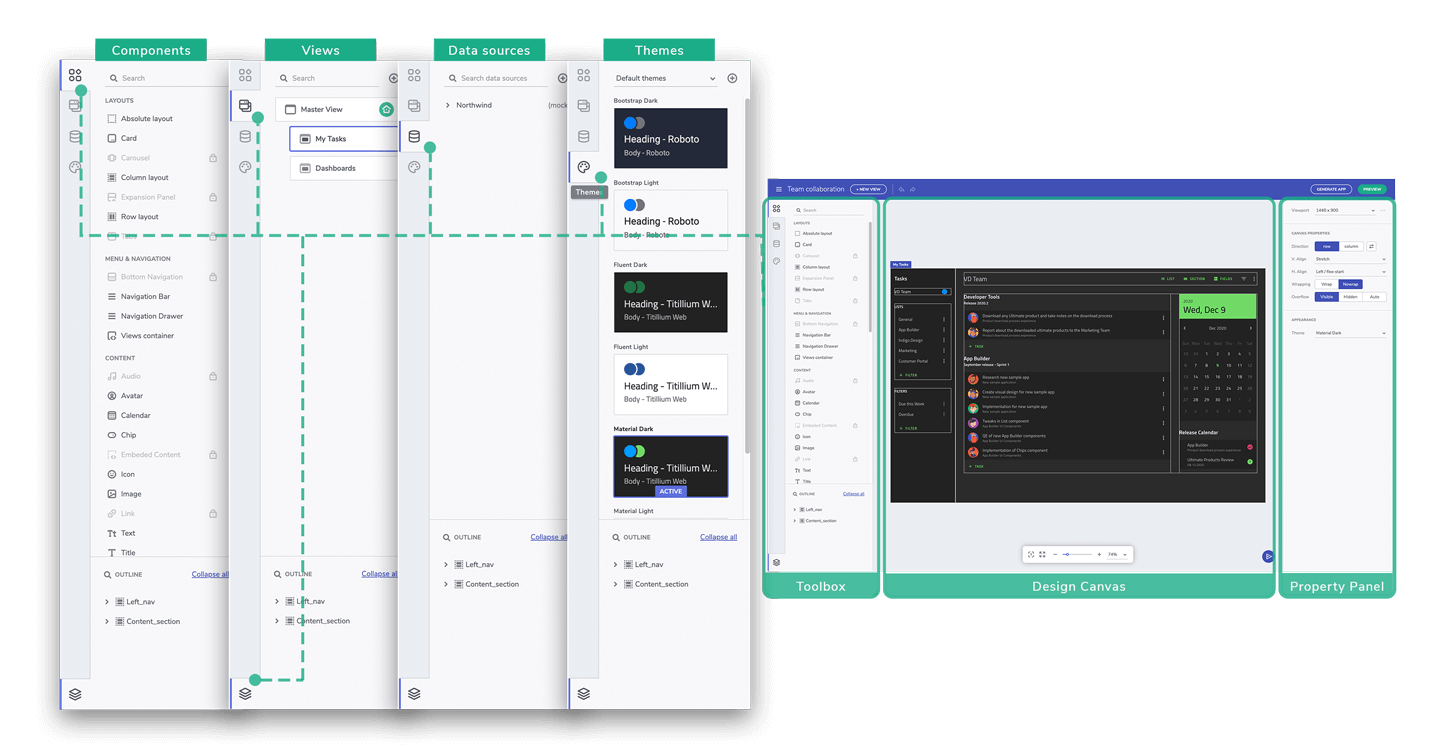
인터페이스 화면 부분
도구 상자
도구 상자는 왼쪽 섹션이며, 구성 요소, 보기, 데이터 소스, 테마 및 개요 트리에 대한 5개의 탭을 포함합니다.
구성 요소 탭은 App Builder에서 사용 가능한 모든 구성 요소에 대한 액세스를 제공하므로 디자인 캔버스에 추가하고 사용하도록 구성할 수 있습니다. 구성 요소 목록 상단의 검색 입력을 사용하면 특정 구성 요소를 쉽게 찾을 수 있습니다. 구성 요소 탭 아래에서 보기 탭을 찾을 수 있습니다. 보기 탭에서는 부모-자식 관계와 함께 응용 프로그램의 모든 보기를 찾을 수 있습니다. 세 번째 탭은 데이터입니다. 여기에 모든 데이터 소스와 관련 옵션이 있습니다. 사용 가능한 모든 데이터 소스를 보고 편집할 수 있으며, 새 데이터 소스를 추가할 수 있습니다. 네 번째 탭은 모든 테마 기능 및 사전 구성된 모든 테마에 대한 액세스를 제공합니다. 사용자 고유의 테마를 만들고 편집하며 테마 간에 빠르게 전환할 수 있습니다. 마지막 탭인 개요 트리는 선택한 앱 보기의 구성 요소 계층 구조를 상세하게 보여줍니다.
디자인 캔버스
화면 중앙에는 응용 프로그램을 디자인하는 디자인 캔버스가 있습니다. 도구 상자에서 추가하려는 구성 요소를 드래그하여 놓거나 두 번 클릭하면 디자인 캔버스에 나타나고 디자인 중인 응용 프로그램 보기의 일부가 됩니다. 아래에는 사전 정의된 확대/축소 값, 실제 크기로 설정 또는 화면에 맞게 확대/축소와 같은 도움이 되는 옵션이 있는 확대/축소 막대가 있습니다. 확대/축소 막대의 오른쪽에는 피드백 보내기 버튼이 있으며, 이를 통해 앱 디자인 프로세스를 중단하지 않고 App Builder에서 직접 피드백이나 기능 요청을 보낼 수 있습니다.
속성 패널
화면 오른쪽에는 뷰포트, 디자인 캔버스 및 구성 요소 관련 옵션이 있는 속성 패널이 있습니다. 구성 요소를 선택하면 속성 패널의 속성을 사용하여 구성 요소의 크기, 위치, 레이아웃, 간격을 편집하거나 데이터 반복기 및 상호 작용을 추가할 수 있습니다. 속성 패널은 각 구성 요소 유형에 특정한 속성을 제공합니다.
추가 리소스
 GitHub


