App Builder コンポーネント
左側のツールボックス タブでは、使用可能なすべての Ignite UI for Angular のリストと、Absolute、Row、Column Layout、Views Container などの App Builder の一般的なコンポーネントを順番に表示できます。コンポーネント リストの上部にある検索入力により、特定のコンポーネントを簡単に見つけることができます。すべてのコンポーネントは、使用法に基づいてグループに簡単に分散されます。グレーアウトされたコンポーネントはまだ追加されていないため無効になっていますが、間もなく次のアップデートで利用できるようになります。コンポーネントは、ツールボックスからドラッグアンドドロップすることでデザイン キャンバスに追加できます。
App Builder コンポーネントの使用:
クイック追加のコンポーネント
Mac でキーボード ショートカットの ctrl + E または cmd + E を使用してコンポーネントを検索および追加することにより、クイック追加機能を使用することもできます。「E」 はすべてを表すことを覚えておいてください。クイック追加は、最近使用したコンポーネントを追跡し、頻繁に使用するコンポーネントをすばやく追加できるようにします。ツールボックスでコンポーネントをダブルクリックすると、そのコンポーネントもデザイン キャンバスに追加されます。
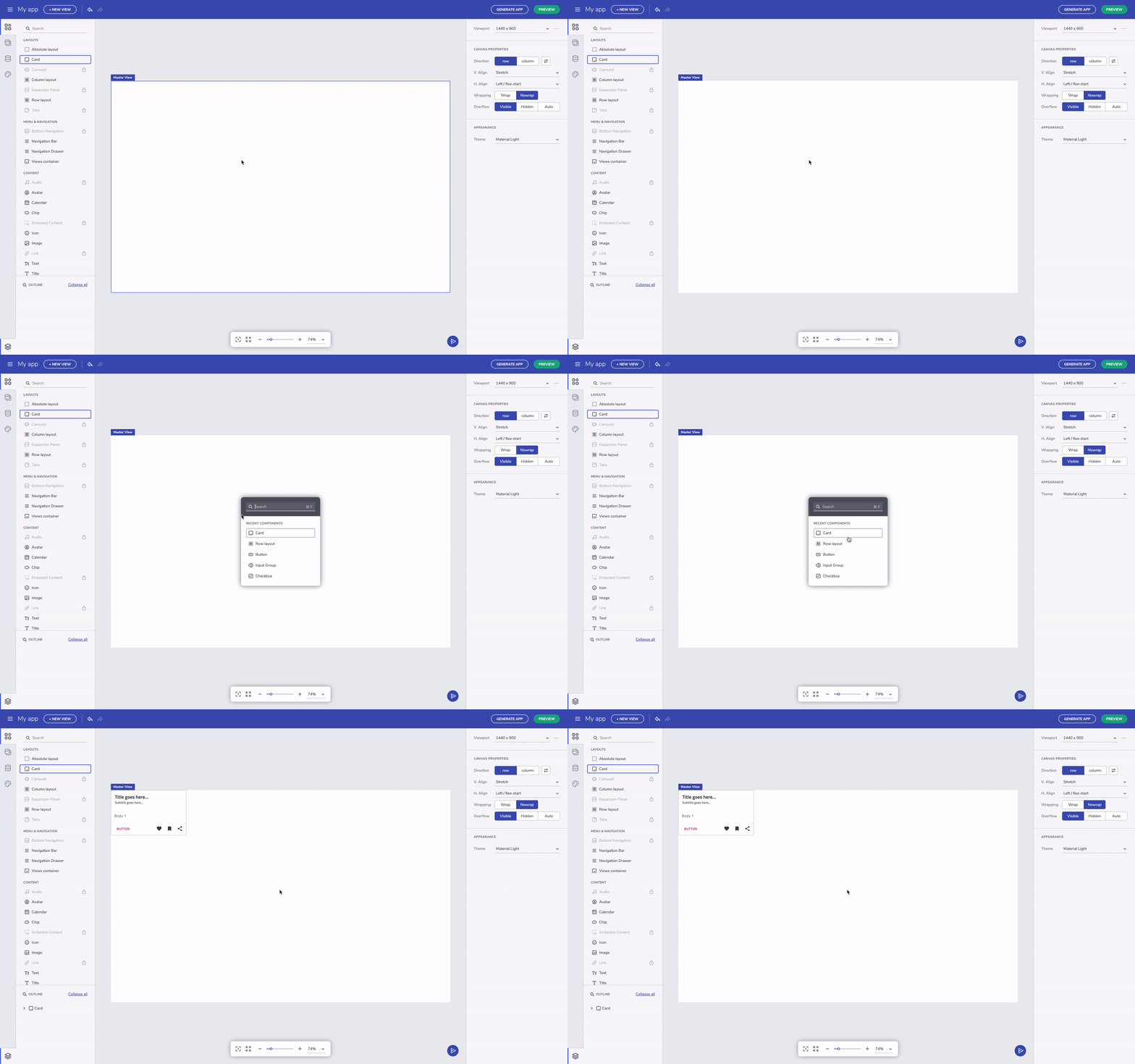
コンポーネントのクイック追加
コンポーネントの構成
すべてのコンポーネントには、Indigo.Design システムに一致する一連のプリセット タイプが付属しています。たとえば、Indigo.Design システムには、Raised、Outline、Flat の 3 つのプリセット タイプのボタンがあります。
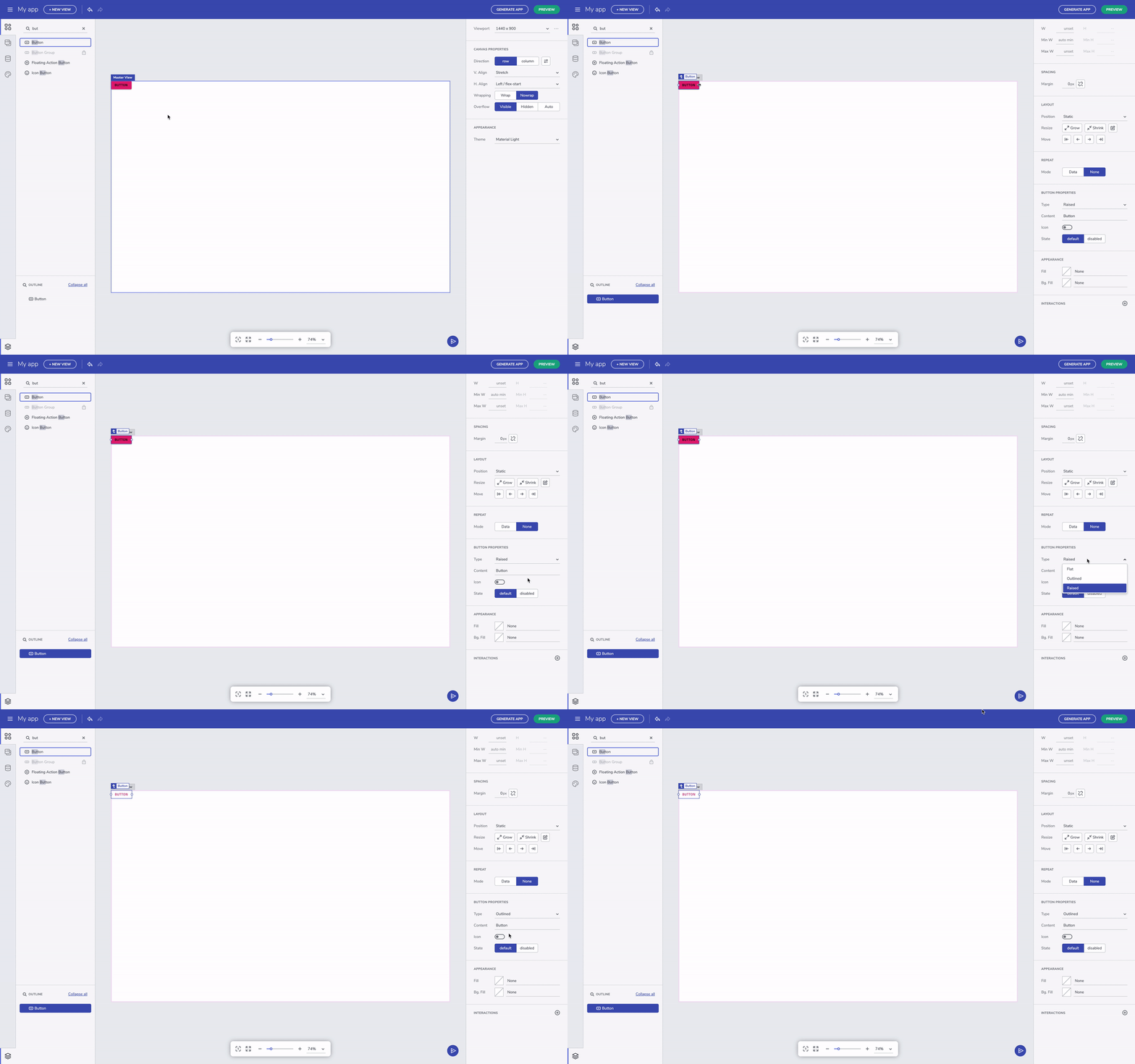
コンポーネントのプリセット
入力フィールドやカード コンポーネントなどのより複雑なコンポーネントの場合は、コンポーネントのセクションをオン/オフにすることができます。また、コンポーネントのプロパティはコンポーネントの視覚的な構造も反映しており、Ignite UI for Angular などの開発者ツールキットにある仕様と一致します。入力フィールドの場合、プレフィックス セクションを有効または無効にして、先頭のアイコンを追加できます。
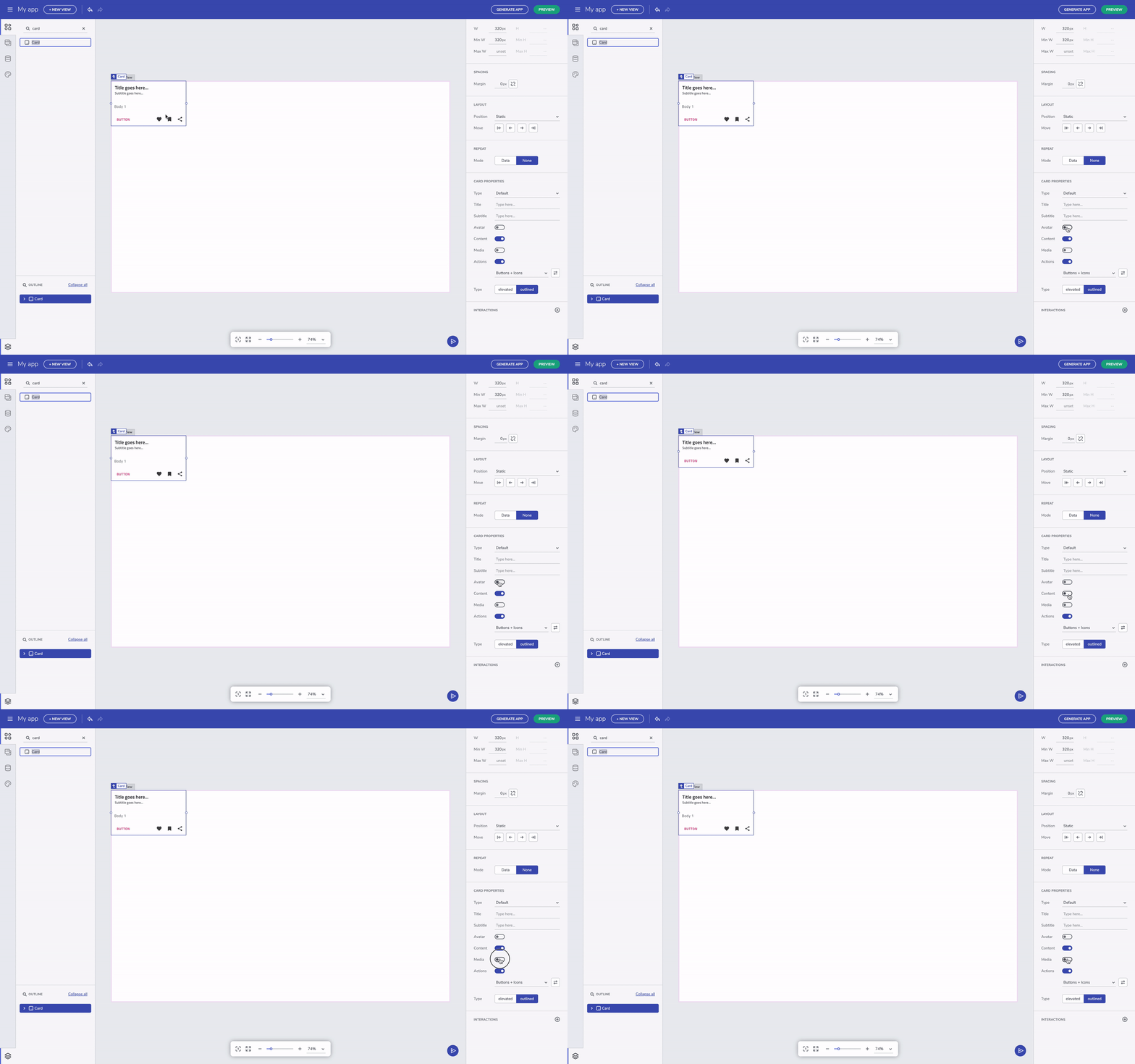
コンポーネントのプロパティをオフにする